🔥 FLASH SALE - Giảm đến 50% cho đơn hàng đầu tiên•
🚚 MIỄN PHÍ VẬN CHUYỂN cho đơn từ 500.000đ•
✅ CAM KẾT hàng chính hãng 100%•
🎁 TẶNG voucher 100K cho khách hàng mới•
🔥 FLASH SALE - Giảm đến 50% cho đơn hàng đầu tiên•
🚚 MIỄN PHÍ VẬN CHUYỂN cho đơn từ 500.000đ•
✅ CAM KẾT hàng chính hãng 100%•
🎁 TẶNG voucher 100K cho khách hàng mới•
🔥 FLASH SALE - Giảm đến 50% cho đơn hàng đầu tiên•
🚚 MIỄN PHÍ VẬN CHUYỂN cho đơn từ 500.000đ•
✅ CAM KẾT hàng chính hãng 100%•
🎁 TẶNG voucher 100K cho khách hàng mới•
Quay lại Blog
Thêm User Synology: Đơn Giản Như Đang Giỡn, Mà Không Giỡn Đâu Nha!
Admin15 tháng 1, 2025
Chào các bạn, những người dùng Synology đáng mến! Hôm nay, chúng ta sẽ cùng nhau khám phá một chủ đề tưởng chừng đơn giản nhưng lại vô cùng quan trọng: Thêm User mới trên Synology. Nghe thì có vẻ dễ như ăn kẹo, nhưng nếu không cẩn thận, bạn có thể sẽ rơi vào một mớ bòng bong đấy. Đừng lo, tôi sẽ hướng dẫn các bạn chi tiết từng bước, đảm bảo ai cũng làm được, kể cả những người ‘mù công nghệ’ nhất.
Tại Sao Cần Thêm User?
Trước khi bắt đầu, hãy cùng nhau trả lời câu hỏi: Tại sao chúng ta cần thêm user trên Synology? Câu trả lời đơn giản thôi: Để chia sẻ dữ liệu và tài nguyên một cách an toàn và hiệu quả. Bạn không muốn tất cả mọi người trong nhà hay văn phòng đều dùng chung một tài khoản admin đúng không? Rất nguy hiểm đấy nhé!
Các Bước Thêm User Mới
Bây giờ, chúng ta sẽ đi vào phần chính: Các bước thêm user mới trên Synology. Hãy cùng nhau thực hiện từng bước một nhé:
Bước 1: Đăng Nhập Vào DSM
Đầu tiên, bạn cần đăng nhập vào DSM (DiskStation Manager) bằng tài khoản admin của mình. Hãy mở trình duyệt web và truy cập vào địa chỉ IP hoặc hostname của Synology của bạn. Nhập username và password, rồi bấm nút “Đăng nhập”.
Bước 2: Tìm Đến “User & Group”
Sau khi đăng nhập thành công, bạn hãy tìm đến Control Panel và truy cập chức năng “User & Group”. Thường thì nó sẽ nằm ở góc trên bên trái hoặc trong Menu chính của DSM. Nhấn vào đó để mở trang quản lý user.
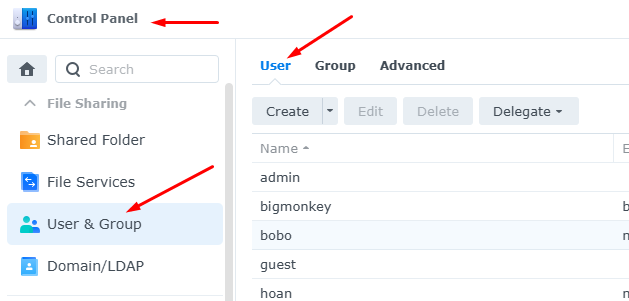
Bước 3: Tạo User Mới
Tại trang “User & Group”, bạn sẽ thấy danh sách các user hiện tại. Hãy tìm nút “Create” và nhấn vào đó. Một cửa sổ mới sẽ hiện ra, yêu cầu bạn nhập các thông tin cần thiết.
- Tên người dùng (Username): Nhập tên người dùng mà bạn muốn tạo. Hãy chọn một cái tên dễ nhớ, nhưng cũng đủ độc đáo để tránh nhầm lẫn nhé. Ví dụ: “superman”, “batman”, hoặc “thanhniennghiencongnghe”…
- Mật khẩu (Password): Chọn một mật khẩu mạnh, đủ dài và chứa cả chữ hoa, chữ thường, số và ký tự đặc biệt. Đừng chọn “123456” hay “password” nha, dễ bị hack lắm đấy!
- Mô tả (Description) (Tùy chọn): Bạn có thể nhập một vài dòng mô tả ngắn gọn về người dùng này, ví dụ như “Nhân viên phòng marketing”, “Con gái út nhà tôi”…
Sau khi điền đầy đủ thông tin, hãy nhấn nút “Next”.
Bước 4: Cấp Quyền Truy Cập (Quyền Nhóm)
Ở bước này, bạn sẽ chọn nhóm mà user này sẽ thuộc về. Các nhóm sẽ có các quyền khác nhau. Nếu bạn chưa quen thì có thể để user trong nhóm “users” mặc định, và bạn có thể chỉnh sửa sau.
Sau khi chọn nhóm xong, hãy nhấn nút “Next”.
Bước 5: Cấp Quyền Cho Các Thư Mục Chia Sẻ (Shared Folder Permissions)
Đây là phần quan trọng nhất: Bạn sẽ chọn các thư mục chia sẻ mà user này có quyền truy cập. Hãy chọn cẩn thận các thư mục cần thiết. Bạn có thể tùy chọn các quyền: “Read only”, “Read/Write”. Nếu bạn không muốn user này truy cập vào thư mục nào đó, hãy để trống.
Sau khi đã chọn các thư mục và quyền truy cập, hãy nhấn nút “Next”.
Bước 6: Cấu Hình Hạn Ngạch (Quota Settings)
Nếu bạn muốn giới hạn dung lượng lưu trữ mà user này có thể sử dụng, hãy tích vào ô “Enable quota” và nhập dung lượng mong muốn. Nếu không muốn giới hạn, bạn có thể bỏ qua bước này.
Cuối cùng, hãy nhấn nút “Apply” để hoàn thành quá trình tạo user.
Kiểm Tra User Mới
Bây giờ, bạn đã tạo thành công một user mới trên Synology. Để kiểm tra xem mọi thứ đã ổn chưa, bạn có thể thử đăng nhập bằng tài khoản mới này trên một trình duyệt khác hoặc trên thiết bị khác.
Lưu Ý Quan Trọng
- Luôn luôn sử dụng mật khẩu mạnh cho tất cả các tài khoản.
- Cấp quyền truy cập một cách cẩn thận, chỉ cấp quyền cho những thư mục cần thiết.
- Thường xuyên kiểm tra và cập nhật các thiết lập user để đảm bảo an toàn.
Lời Kết
Vậy là chúng ta đã cùng nhau hoàn thành việc thêm user mới trên Synology. Hy vọng bài hướng dẫn này sẽ giúp ích cho bạn. Nếu có bất kỳ thắc mắc nào, đừng ngần ngại để lại bình luận phía dưới nhé! Chúc các bạn thành công và có một ngày làm việc hiệu quả!
Chia sẻ: