Chào các bạn! Bài này mình đi thẳng vào việc: cài RocketZero để biến NAS thành một ổ đĩa ngay trên máy tính, mở – sửa – lưu file như ổ trong máy, dùng được cả khi bạn đang ở ngoài đường. Làm theo hình là xong, tầm 5 phút.
Muốn tự đánh giá xem RocketZero có đúng là thứ bạn cần hay không, đọc so sánh 7 cách truy cập NAS từ xa — có cả những cách miễn phí.
Cần chuẩn bị: một NAS Synology (chính hãng hoặc XPEnology) đang chạy DSM 7.0 trở lên, và một mã kích hoạt RocketZero (nhận qua email).
Quá trình gồm 3 phần: (1) cài gói trên NAS, (2) cài app trên máy tính, (3) nhập mã và map ổ đĩa. Bắt đầu nào.
Phần 1 — Cài gói RocketZero trên NAS (DSM)
Bước 1a. Tải đúng gói cho NAS của bạn
RocketZero có hai bản theo loại chip của NAS — tải đúng một bản:
- Máy chip Intel/AMD (đa số máy Synology): Tải gói Intel — rocketzero (.spk)
- Máy chip ARM (các dòng "j" như DS120j, DS220j, DS223j…): Tải gói ARM — rocketzero (.spk)
Không chắc máy mình chip gì? Vào Control Panel → Info Center → General, xem dòng CPU. Thấy tên Intel hoặc AMD → tải bản Intel. Thấy Realtek / Marvell / ARM (thường là các dòng có chữ "j") → tải bản ARM. Tải nhầm thì lúc cài DSM sẽ báo lỗi, chỉ cần tải lại đúng bản là được.
Bước 1b. Cài gói bằng Manual Install
Mở Package Center trên DSM → bấm Manual Install (Cài thủ công) ở góc trên bên phải.
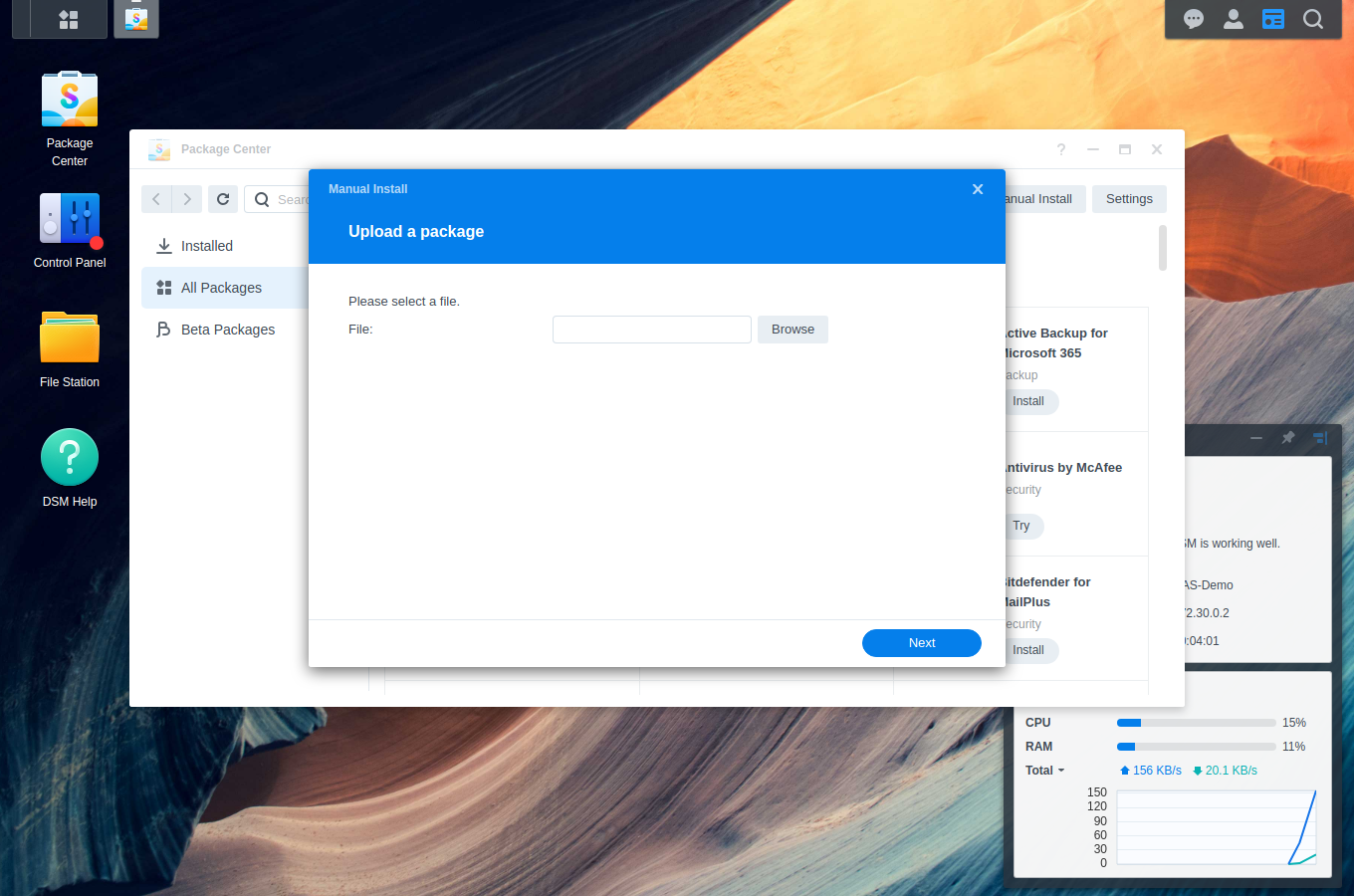
Bấm Browse, chọn file gói rocketzero-….spk vừa tải, rồi bấm Next.
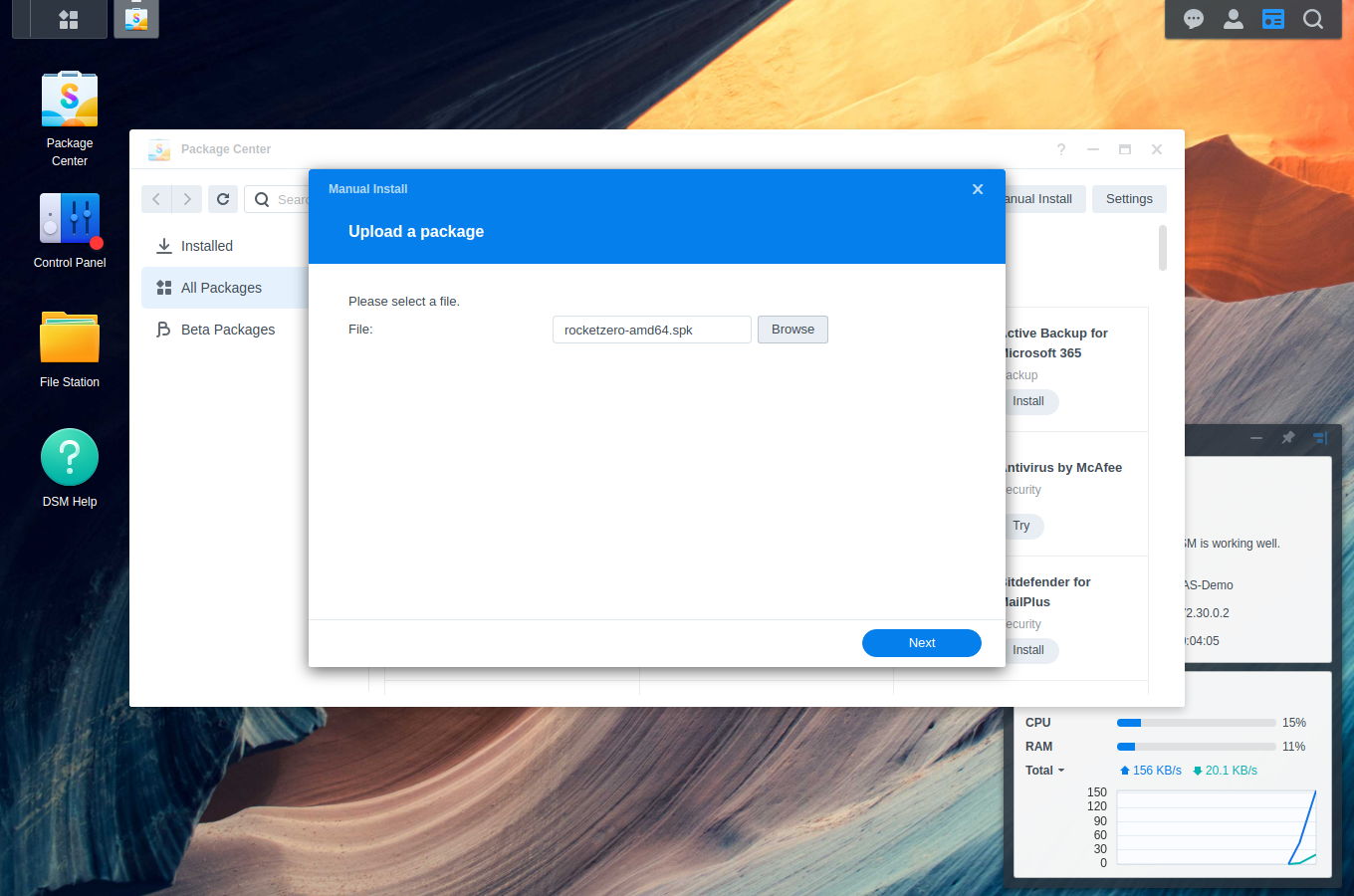
DSM hiện cảnh báo "gói do nhà phát triển bên thứ ba cung cấp, chưa được Synology xác minh". Đây là điều bình thường với mọi phần mềm không phải do Synology phát hành — QuickConnect là của Synology nên không có dòng này, còn công cụ của bên khác thì đều hiện. Bấm Agree để tiếp tục.
Kiểm tra lại thông tin (tên RocketZero, phiên bản) rồi bấm Done. Đợi vài giây là cài xong, RocketZero xuất hiện trong menu chính của DSM.
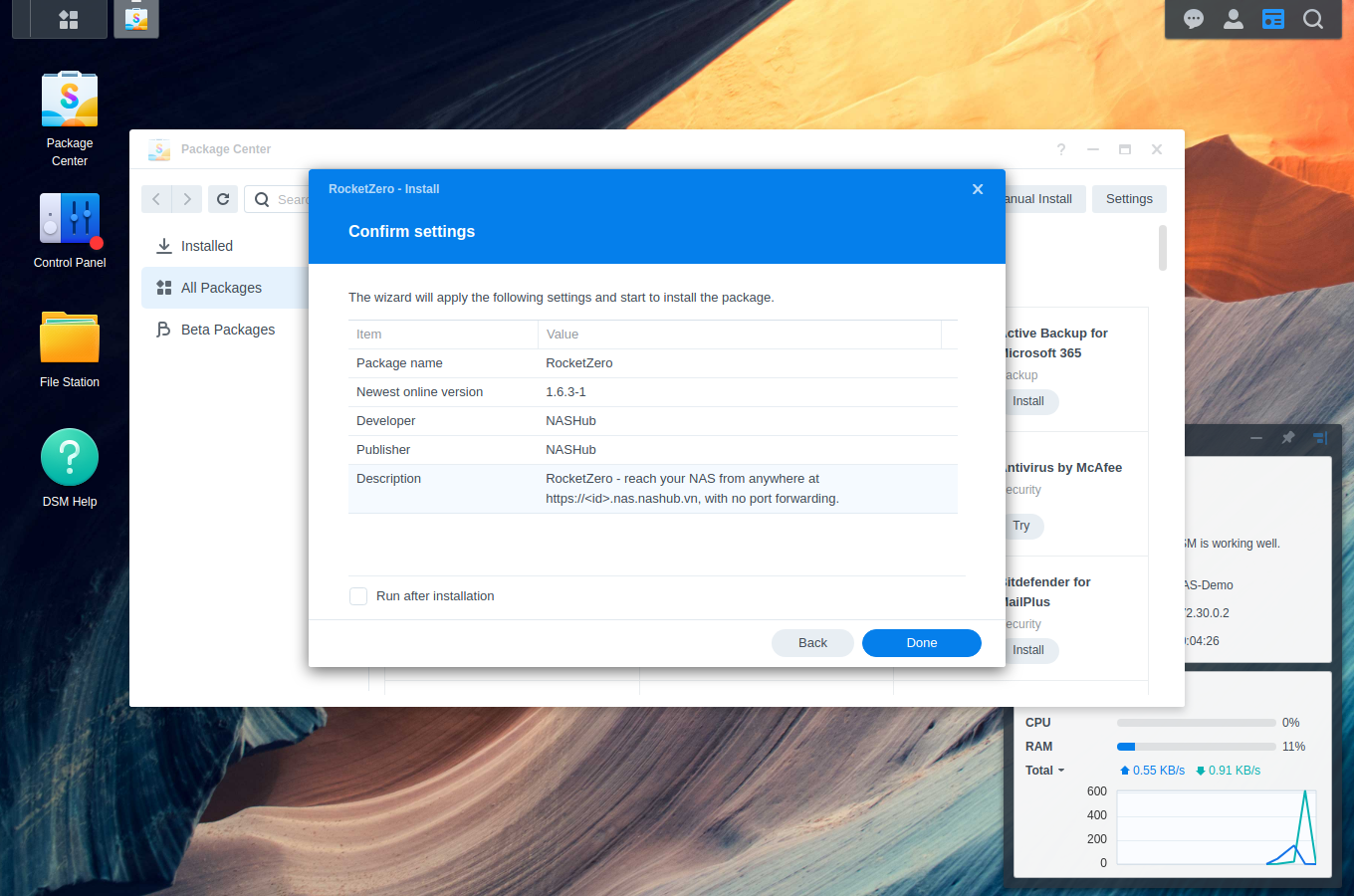
Bước 1c. Mở RocketZero và nhập mã kích hoạt
Vào menu chính của DSM (nút vuông 4 ô góc trên bên trái) → bấm RocketZero. Trang thiết lập hiện ra với hai ô:
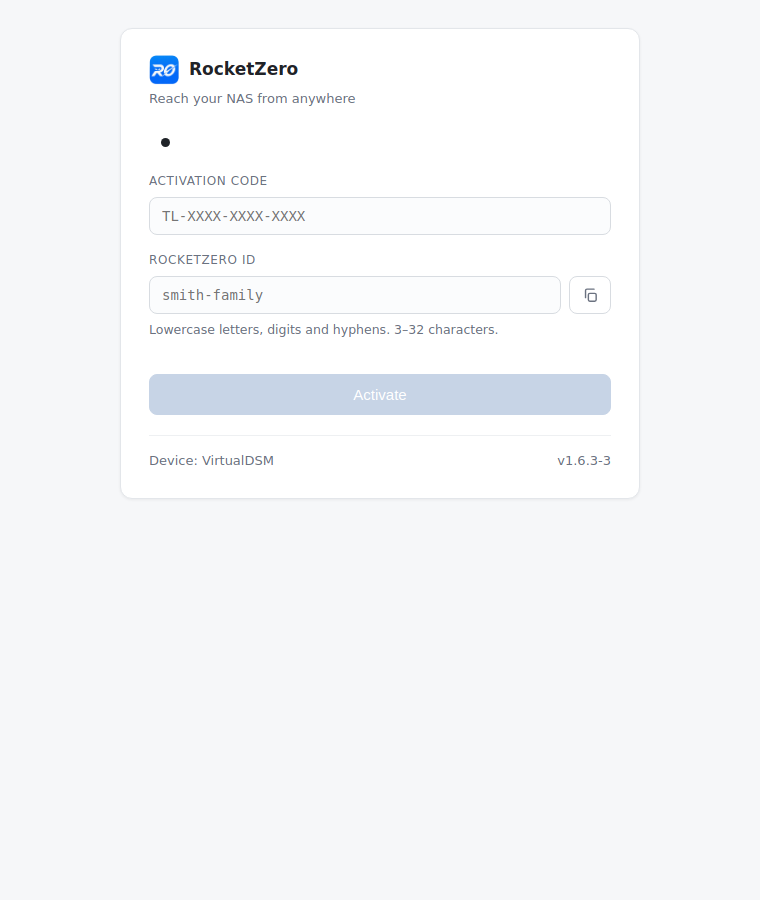
Làm đúng 3 việc sau:
1. Activation code — dán mã kích hoạt bạn nhận qua email (dạng TL-XXXX-XXXX-XXXX).
2. RocketZero ID — đặt một cái tên dễ nhớ cho NAS của bạn, chỉ dùng chữ thường, số và dấu gạch ngang (ví dụ gia-dinh-an, cong-ty-abc). Tên này chính là địa chỉ truy cập NAS của bạn — ví dụ đặt ID gia-dinh-an thì địa chỉ sẽ là https://gia-dinh-an.nas.nashub.vn.
3. Bấm Activate. Đợi vài giây, RocketZero kết nối xong sẽ hiện địa chỉ NAS của bạn ở trên cùng.
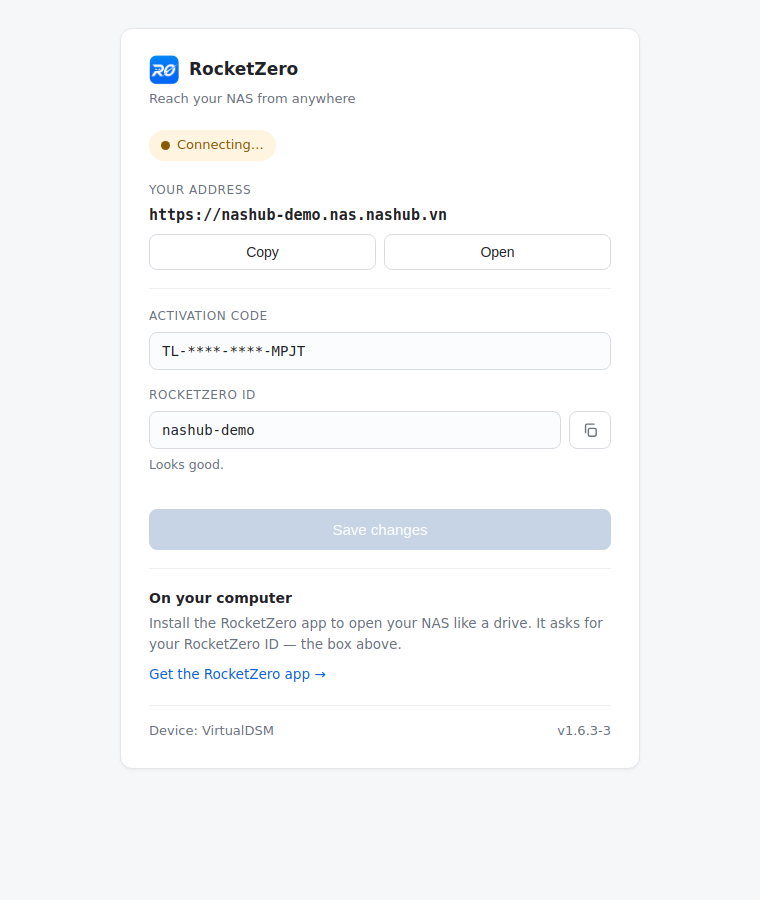
Ghi nhớ RocketZero ID này — bạn sẽ nhập nó vào app trên máy tính ở phần sau. Bấm nút Copy cạnh ô ID cho nhanh. Chỉ tài khoản admin của DSM mới đổi được mã/ID ở đây.
Phần 2 — Cài app RocketZero trên máy tính
Gói trên NAS lo phần "mở đường"; còn muốn NAS hiện thành ổ đĩa trên máy thì cần app RocketZero trên máy tính.
Tải app: vào trang tải RocketZero rồi chọn bản cho Windows hoặc macOS .
Trên Windows
Chạy file RocketZeroClient-…-setup.exe vừa tải. Windows có thể hỏi xác nhận (UAC) — bấm Yes. Cửa sổ cài đặt hiện ra, bấm Next.
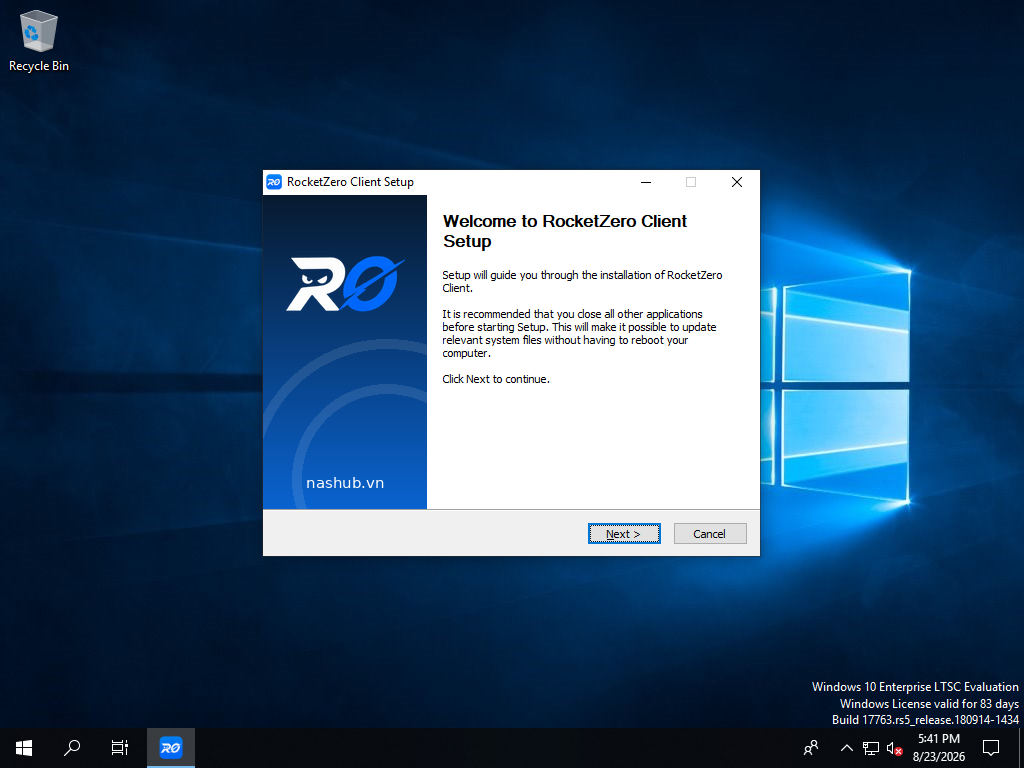
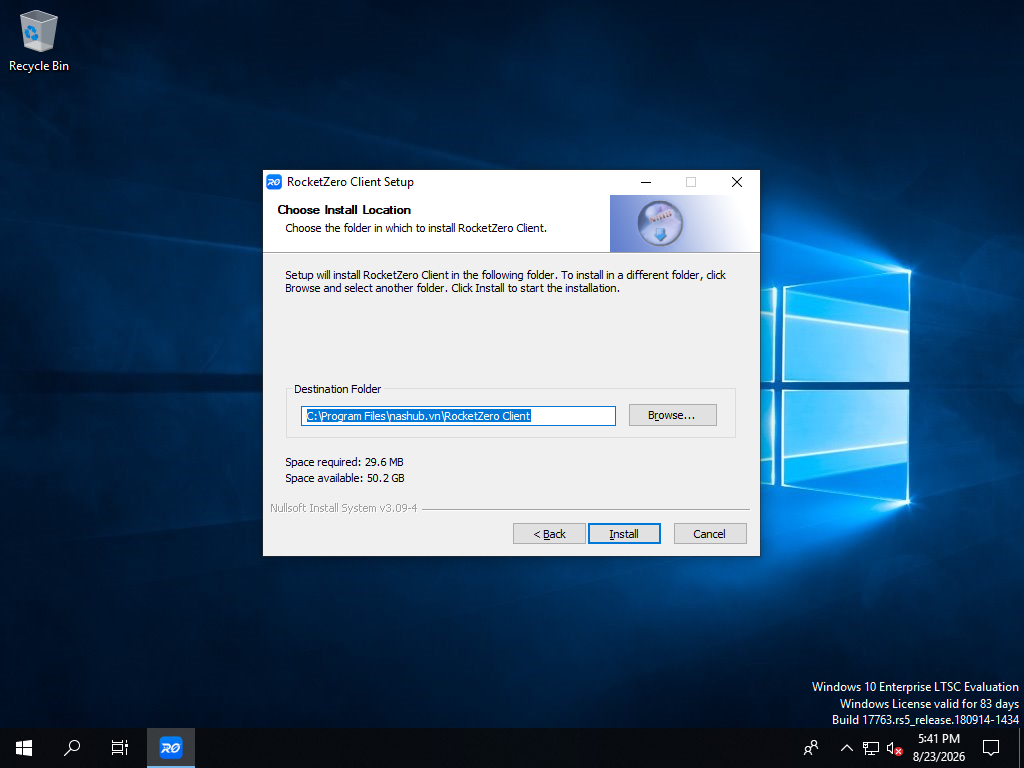
Chọn nơi cài (cứ để mặc định) rồi bấm Install.
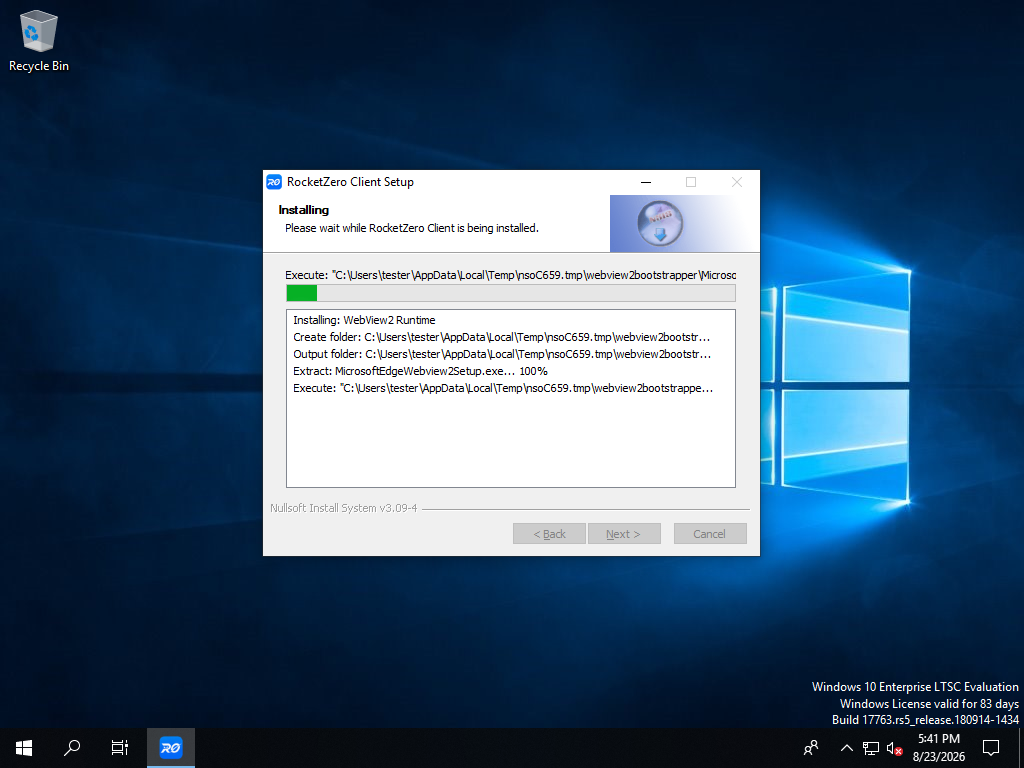
Chờ trình cài đặt chạy — lần đầu mất thêm chút thời gian để chuẩn bị mọi thứ, bạn không phải làm gì thêm.
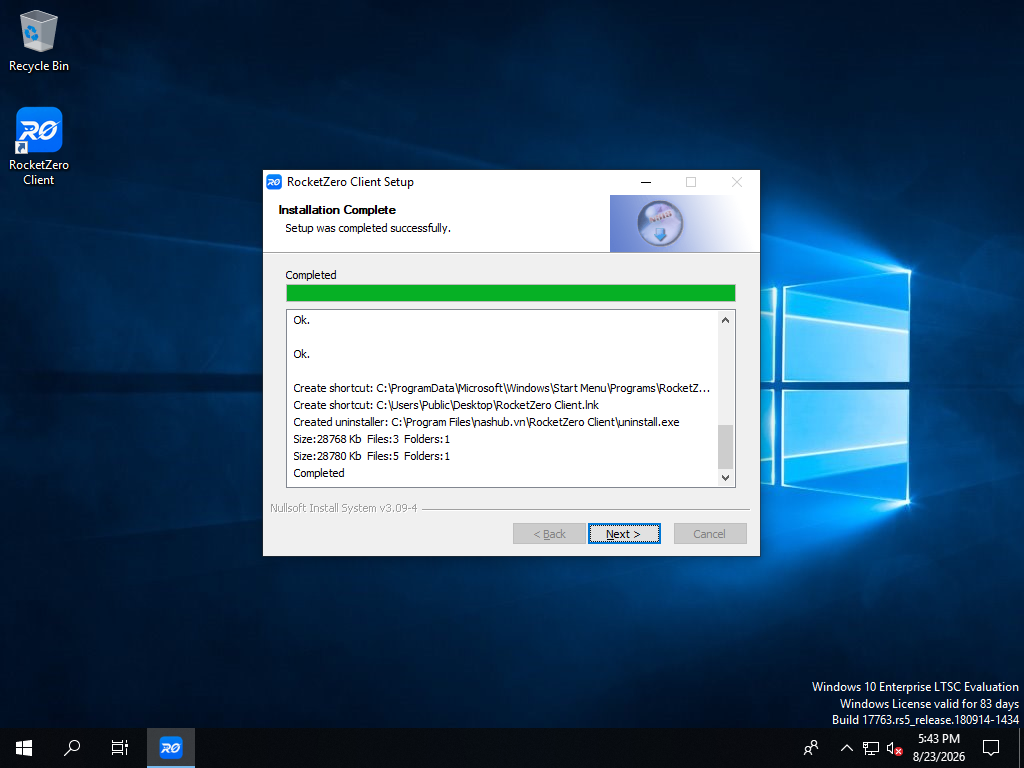
Xong thì bấm Finish. App RocketZero Client sẽ tự mở.
Trên macOS
Mở file .zip vừa tải, kéo RocketZero Client vào thư mục Applications rồi mở lên. Lần đầu macOS có thể hỏi xác nhận mở app của nhà phát triển ngoài Store — vào System Settings → Privacy & Security, bấm Open Anyway một lần là xong. Không cần cài thêm gì (macOS gắn ổ mạng sẵn qua Finder).
Phần 3 — Đăng nhập app & map ổ đĩa
Mở app RocketZero Client trên máy tính. Màn hình gồm 3 mục, làm lần lượt từ trên xuống:
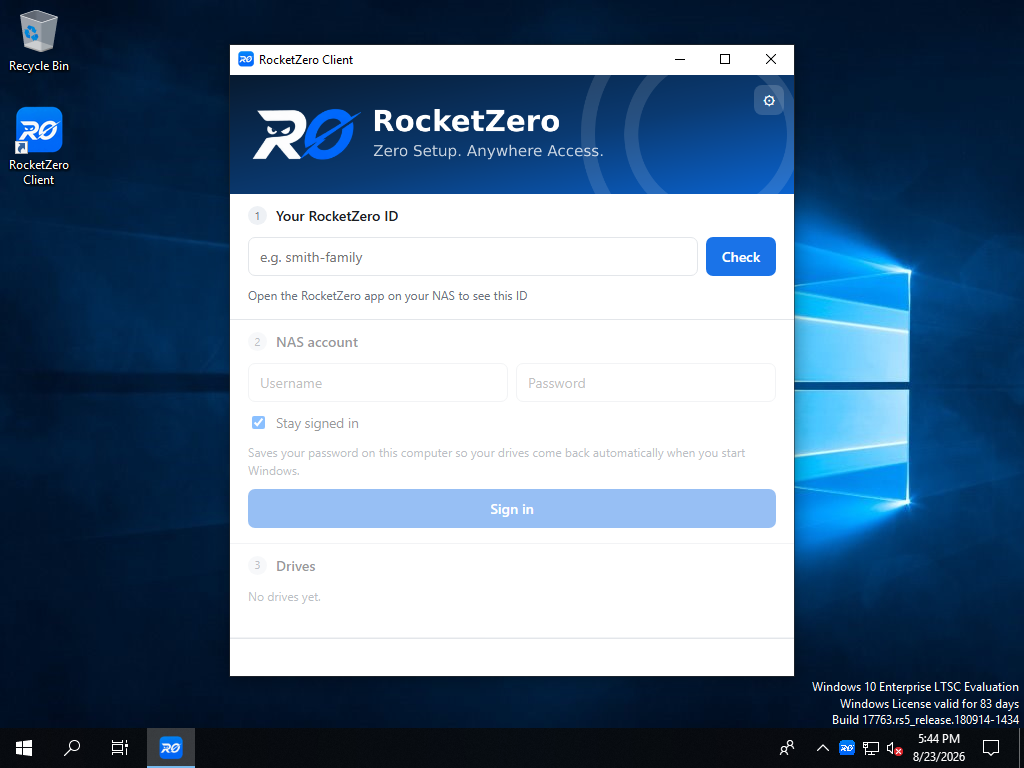
1. Your RocketZero ID — gõ đúng RocketZero ID bạn đã đặt ở Bước 1c (ví dụ gia-dinh-an), rồi bấm Check. App sẽ báo tìm thấy NAS của bạn.
2. NAS account — nhập:
- Username: tài khoản DSM của bạn (tài khoản đăng nhập vào NAS, *không phải* Synology Account).
- Password: mật khẩu DSM tương ứng.
- Tick Stay signed in để lần sau máy tự đăng nhập và ổ đĩa tự hiện lại mỗi khi mở Windows.
3. Bấm Sign in — app kết nối tới NAS. Ở mục Drives, chọn thư mục muốn dùng, chọn ký tự ổ (Z:, Y:, X:…) rồi bấm Map. Làm vậy cho vài thư mục bạn hay dùng — mỗi cái thành một ổ riêng.
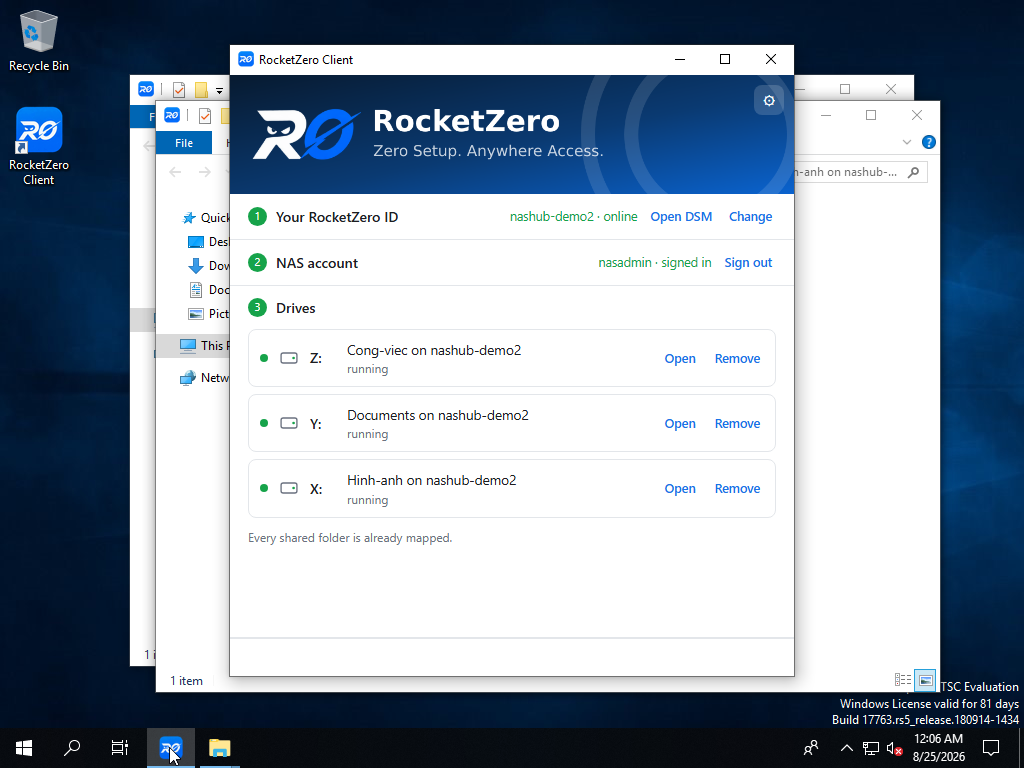
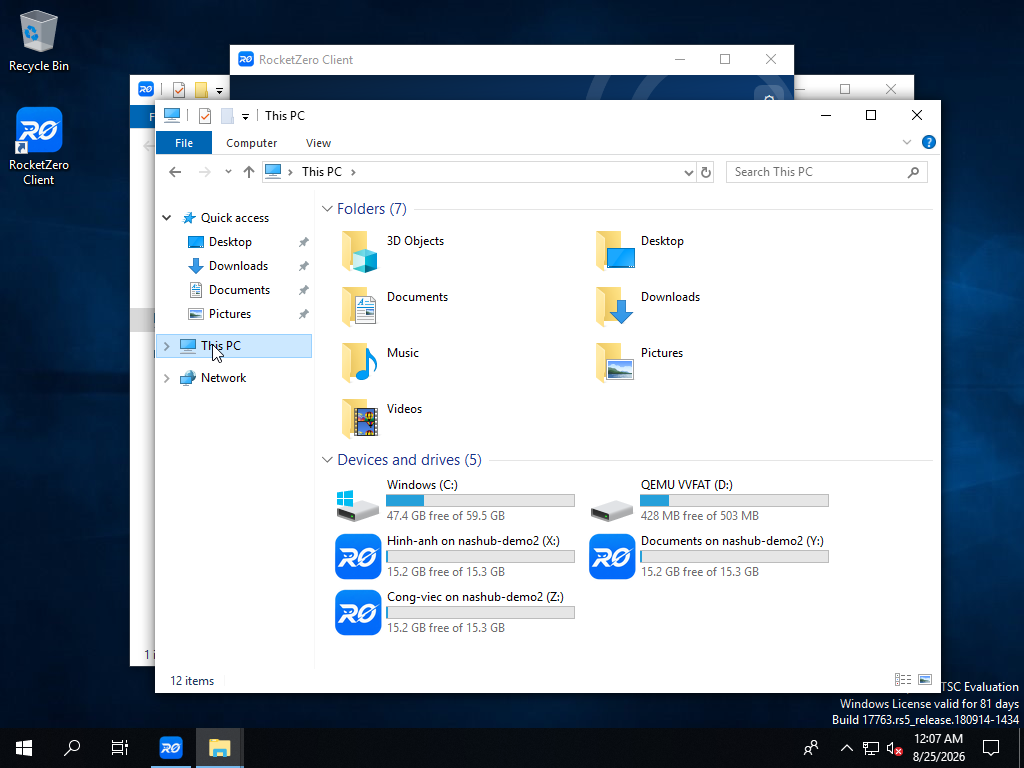
Xong! Mở This PC (Windows) hoặc Finder (macOS), NAS của bạn hiện ra thành các ổ đĩa quen thuộc — mở file, sửa, kéo-thả thoải mái, kể cả khi đang ngồi cách nhà cả trăm cây số. 🎉
Nâng cao (tùy chọn) — Bật tự động cập nhật
Cài bằng file .spk ở trên là cách đơn giản nhất và dùng tốt mãi. Nếu muốn NAS tự nhận bản cập nhật RocketZero về sau (không phải tải file thủ công mỗi lần), bạn thêm kho gói của nashub vào DSM:
1. Package Center → Settings → Package Sources → Add.
2. Name: RocketZero — Location: https://pkg.nashub.vn
3. Sang tab General, đổi Trust Level sang Any publisher (cho phép cài gói ngoài Synology), rồi OK.
4. Quay lại Package Center, tìm RocketZero trong kho vừa thêm và bấm Install — từ đó mỗi bản mới sẽ tự hiện thông báo cập nhật.
Cách này DSM tự tải đúng kiến trúc máy bạn, khỏi lo chọn nhầm Intel/ARM. Đổi lại phải hạ Trust Level — nếu ngại thì cứ dùng cách .spk thủ công, khi có bản mới nashub sẽ báo bạn.Gặp trục trặc?
- Cài gói báo lỗi kiến trúc / "Exec format error"? Bạn tải nhầm bản. Xem lại Bước 1a để tải đúng Intel hoặc ARM.
- Không thấy ID trên NAS? Mở app RocketZero ngay trong DSM (menu chính), ID và ô nhập mã kích hoạt nằm ở đó.
- Đăng nhập báo sai mật khẩu? Dùng đúng user/mật khẩu DSM của máy NAS (không phải tài khoản Synology Account).
- Vẫn kẹt? Nhắn nashub, bọn mình gỡ giúp.
Muốn so sánh RocketZero với QuickConnect và các cách truy cập NAS từ xa khác? Đọc bài QuickConnect chậm và không map được ổ đĩa .


No comments yet