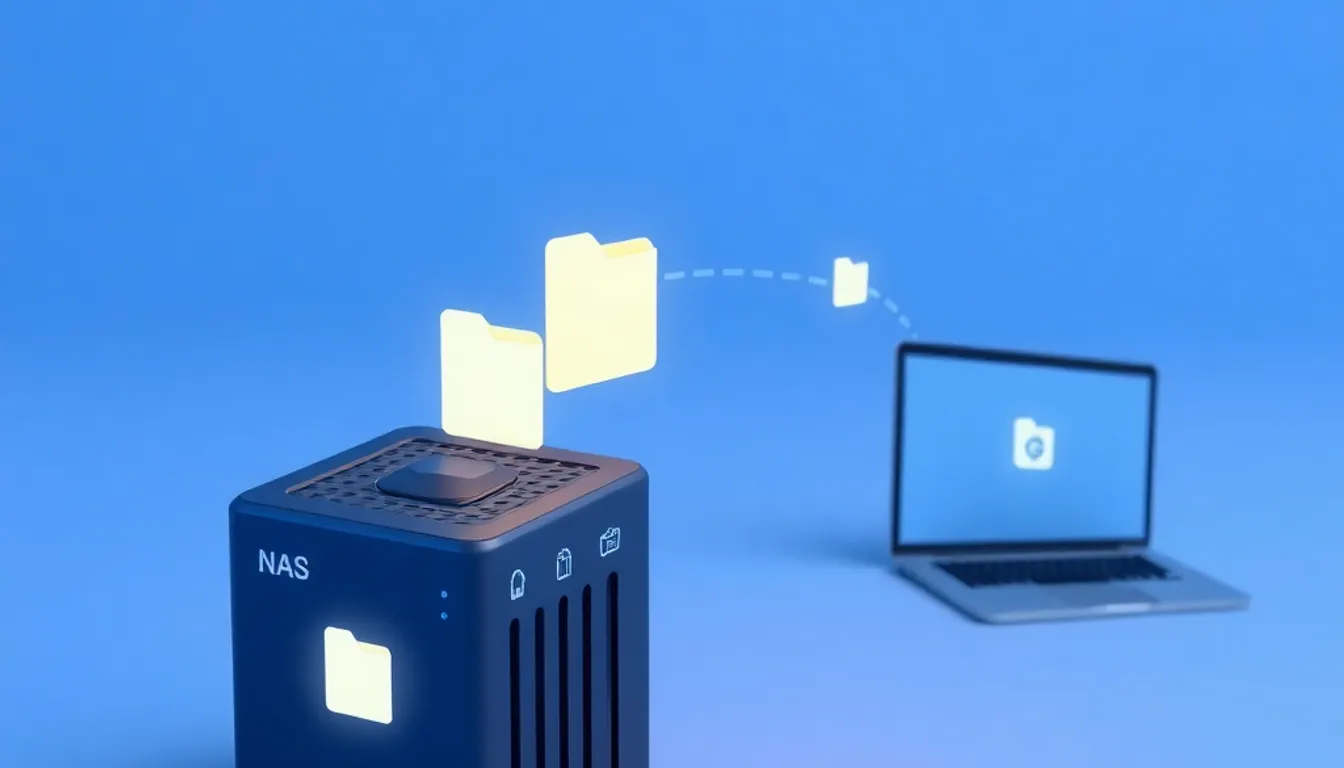
Đang có làn sóng ransomware tấn công NAS Synology đời cũ. Hãy cập nhật DSM và không mở NAS thẳng ra Internet. Cần truy cập từ xa thì dùng VPN hoặc RocketZero.
Xem hướng dẫn →
Khôi phục file đã xoá trên Synology Drive: cứu đúng thứ tự
Synology Drive là Dropbox hay OneDrive phiên bản tự nuôi. Khác mỗi chỗ dữ liệu nằm trong cái hộp ở góc phòng nhà bạn, không nằm trong datacenter của ai đó. Nó gồm hai phần: gói Drive Server cài trên N
Xem video tóm tắt: Khôi phục file đã xoá trên Synology Drive: cứu đúng thứ tự
Synology Drive là gì, và vì sao xoá một chỗ thì mất mọi chỗ
Synology Drive là Dropbox hay OneDrive phiên bản tự nuôi. Khác mỗi chỗ dữ liệu nằm trong cái hộp ở góc phòng nhà bạn, không nằm trong datacenter của ai đó. Nó gồm hai phần: gói Drive Server cài trên NAS và app Drive Client cài trên máy tính. Hai bên giữ một thư mục trên máy và một thư mục trên NAS giống hệt nhau.
Những việc nó làm tốt:
Đồng bộ nhiều máy: sửa file trên laptop ở quán cà phê, về nhà mở PC đã thấy bản mới.
On-demand Sync: laptop ổ 256 GB vẫn "thấy" cả kho 2 TB trên NAS, mở file nào mới tải file đó về.
Thùng rác và lịch sử phiên bản: lấy lại file xoá nhầm hoặc bản sửa hôm qua, với điều kiện admin đã bật. Để ý chữ "với điều kiện" này, cả bài xoay quanh nó.
Backup Task: sao lưu Desktop, Documents lên NAS gần như theo thời gian thực.
Vài kiểu người dùng điển hình:
Văn phòng kế toán 5 người dùng Team Folder thay cho Google Drive, để hồ sơ khách hàng không rời khỏi văn phòng và khỏi trả phí theo đầu người.
Gia đình đồng bộ thư mục giấy tờ giữa hai laptop. Ai sửa hợp đồng thuê nhà thì người kia có ngay, khỏi gửi qua Zalo file "hopdong_final_final_v3.docx".
Người dựng phim dùng On-demand để duyệt kho footage trên NAS từ laptop mà không phải sắm thêm ổ.
Về hành vi, Drive chẳng khác OneDrive hay Google Drive: xoá ở đâu thì lan ra mọi nơi, và có thùng rác cùng lịch sử phiên bản để gỡ. Chỗ khác là trên Synology, thùng rác có hay không và bản cũ giữ bao lâu đều do admin cấu hình. Không ai bật thì không có. Phần cài đặt cơ bản xem ở bài hướng dẫn Synology Drive Server đồng bộ file. Bài này lo phần sau đó, lúc đã lỡ tay.
Bài viết theo bản hiện hành: DSM 7.4.1-90080 Update 1 (model dừng ở nhánh 7.3 dùng 7.3.2-86009 Update 5), Drive Server 4.0.4-27894 và Drive Client 4.0.4-17894, cùng ra ngày 28/10/2026. Thấy có 4.2 mới hơn thì đừng vội: Drive Client 4.2.x cần Drive Server 4.2.0, mà bản này chỉ dành cho DSM Enterprise. NAS gia đình và văn phòng nhỏ cứ dùng 4.0.x.
Vì sao xoá ở máy thì NAS xoá theo
Drive là đồng bộ, không phải sao lưu. Câu này nghe nhàm, nhưng nó là gốc của gần như mọi vụ mất file. Drive Client không phân biệt bạn xoá cố ý hay trượt tay. Nó chỉ thấy file biến mất khỏi thư mục sync, hiểu đó là lệnh xoá rồi đẩy lên NAS, và NAS phát tiếp lệnh đó tới mọi máy khác đang đồng bộ cùng thư mục. Cắt hay di chuyển file ra khỏi thư mục Drive cũng bị tính là xoá.
Cứu được hay không phụ thuộc gần như hoàn toàn vào một câu trong KB của Synology: "Deleted files will be placed in Recycle Bin only if its parent folder has versioning enabled". Nghĩa là thư mục chưa bật versioning thì file xoá qua Drive không hề vào thùng rác. Khi đó chỉ còn trông vào snapshot hoặc bản backup.
Thêm một chi tiết hay làm người dùng bối rối: thùng rác của Team Folder chỉ admin mở được. Người dùng thường chỉ tự cứu được file trong My Drive của mình. Phần còn lại phải nhờ admin.
Quy trình cứu file: làm đúng thứ tự, đừng nhảy cóc
Năm bước dưới đây xếp từ nhanh nhất tới phương án cuối cùng. Bước nào cứu được thì dừng ở đó.
Bước 1: Chặn lan ngay trong phút đầu
Phản xạ tự nhiên là lao ngay vào thùng rác. Khoan đã. Chừng nào Drive Client còn chạy thì lệnh xoá vẫn đang lan sang máy khác. Tệ hơn, bạn vừa khôi phục xong thì một client chậm nhịp có thể xoá thêm lần nữa.
Trên máy gây ra vụ xoá: chuột phải vào biểu tượng Synology Drive ở khay hệ thống → Pause. Hoặc mở Drive Client → trang Sync Tasks → Pause.
Làm y hệt trên mọi máy khác đang đồng bộ cùng thư mục. Máy nào chưa kịp nhận lệnh xoá thì vẫn còn nguyên file. Copy chúng ra chỗ nằm ngoài thư mục Drive (ổ khác, USB) trước khi Resume. Copy, không phải cắt: cắt ra khỏi thư mục Drive cũng là xoá, đang chữa cháy mà tự xách thêm can xăng thì phí lắm.
Nghi ransomware: rút dây mạng hoặc tắt Wi-Fi máy nhiễm trước. Sau đó admin vào Synology Drive Admin Console → Client List, chọn thiết bị → Unlink. Hộp thoại có ô Wipe the synced files on this device when it comes online, để trống ô này. Tick vào thì máy đó tự xoá sạch bản cục bộ khi online lại.
Admin vào Admin Console → Settings → General → Empty Recycle Bins và tạm tắt Empty recycle bins regularly, để lịch dọn tự động không quét mất thứ bạn đang tìm. Lúc này cũng tuyệt đối không giảm Maximum Versions (lý do ở phần lỗi hay gặp).
Bước 2: Lục thùng rác của Drive trên web
Mở https://<IP-NAS>:5001, đăng nhập, vào Synology Drive → Recycle Bin, chọn file hoặc thư mục rồi bấm biểu tượng Restore.
My Drive: người dùng tự làm được.
Team Folder: admin đăng nhập, chọn thùng rác của Team Folder tương ứng ở góc trên bên phải rồi Restore.
Thùng rác trống trơn: kiểm tra versioning ở Admin Console → Team Folder → chọn thư mục → Versioning. Chưa bật thì file chưa bao giờ vào thùng rác. Đừng lục tiếp, nhảy thẳng sang bước 4.
Thùng rác nhiều mục quá, trang web tải không nổi? Lỗi này đã được sửa trong Drive Server 4.0.4-27894. Cập nhật gói trong Package Center rồi thử lại.
Bước 3: Version history và Version Explorer
Thùng rác lo phần file bị xoá. Còn file vẫn nằm đó nhưng bị ghi đè, sửa hỏng hay bị mã hoá thì phải quay về bản cũ.
Từng file lẻ: trên web portal, chuột phải vào file → Version history → chọn bản → Download, Restore hoặc Make a copy. Restore sẽ ghi đè bản hiện tại, nên chưa chắc bản nào đúng thì dùng Make a copy.
Trên máy tính có lối tắt: chuột phải vào file trong thư mục sync → Synology Drive → Browse previous versions (trên Windows 11, menu này có thể nằm trong Show more options). Lối tắt này chỉ dùng được cho file còn tồn tại. File đã xoá thì quay lại bước 2.
Xoá hàng loạt hoặc ransomware: việc của Version Explorer, và chỉ admin dùng được.
Mở Synology Drive Admin Console → Team Folder, chọn thư mục → Version Explorer.
Chọn ngày giờ trước sự cố, chính xác tới phút. Màn hình hiện thư mục đúng như tại thời điểm đó.
Tick Show deleted files.
Chọn mục cần lấy → Restore, Download, hoặc More → Copy to... để đặt ra thư mục khác.
Muốn cứu My Drive của một người cụ thể: bấm Change ở góc phải để xem dưới quyền người dùng đó.
Nhanh hơn nhiều so với mở File Station lục từng file trong #recycle. Nhưng Version Explorer có hai giới hạn cứng. Một, file đã bị xoá vĩnh viễn khỏi Recycle Bin thì nó cũng chịu. Hai, Drive giữ tối đa 32 phiên bản, và nếu bật Rotate versions regularly (7, 30, 60 hoặc 120 ngày) thì bản cũ hơn mốc đó bị dọn lúc 00:00 mỗi ngày. Sự cố xảy ra từ trước mốc xoay vòng thì bản cũ có thể đã đi rồi.
Snapshot không thuộc Drive. Nó thuộc gói Snapshot Replication (cài từ Package Center) và chụp nguyên cả thư mục chia sẻ. Gói này cần volume Btrfs. Mỗi thư mục chia sẻ giữ được tối đa 1.024 snapshot, không bị giới hạn 32 phiên bản như Drive, và snapshot chứa luôn cả dữ liệu Recycle Bin.
Bản hiện hành là 7.5.1-1915 (cần DSM 7.4). Máy chạy DSM 7.3 dùng 7.4.7-1859. Cách cài và đặt lịch có trong bài hướng dẫn Snapshot Replication.
Mở Snapshot Replication → Snapshots, chọn thư mục chia sẻ, chọn mốc trước sự cố. Cách khôi phục tuỳ loại thư mục:
Team Folder: Restore to this snapshot đưa cả thư mục về mốc đó chỉ trong vài giây. Nhớ tick Take a snapshot before restoring để còn đường lui. Có điều tuỳ chọn này từng dính lỗi tự xoá snapshot, tới bản 7.5.0 mới sửa, nên máy còn chạy 7.4.7-1859 thì dùng Clone an toàn hơn. Clone tạo một thư mục mới từ snapshot, trạng thái hiện tại vẫn giữ nguyên để đối chiếu.
My Drive (nằm trong thư mục homes): nút Restore to this snapshot bị mờ. Đây là giới hạn chính thức, không phải lỗi. Bạn duyệt vào snapshot rồi copy thư mục cần lấy ra.
Ngoài ra còn có thể duyệt rồi copy từng file trong snapshot, hoặc dùng Previous Versions của Windows trên thư mục chia sẻ. Restore xong thì Resume các client, Drive Server sẽ tự đồng bộ trạng thái mới xuống.
Bước 5: Phương án cuối, Hyper Backup và #recycle
Có Hyper Backup thì khôi phục từ bản backup gần nhất trước sự cố. Đây là lúc bạn thấy bản backup nằm ngoài NAS đáng từng đồng.
Thùng rác DSM (#recycle, bật ở Control Panel → Shared Folder → Edit → Enable Recycle Bin) thì giống vé số. KB của Drive nói bạn "might be able to restore" từ đây sau khi thùng rác Drive đã bị dọn. Một trả lời của bộ phận hỗ trợ trên forum Synology lại nói Drive không dùng #recycle. Mở File Station xem thử thì không mất gì, chỉ đừng đặt hết hy vọng vào đó.
Phần mềm cứu dữ liệu của bên thứ ba là hy vọng mong manh nhất, tỉ lệ thành công thấp trên RAID/Btrfs. Đã tới bước này thì ngừng ghi thêm dữ liệu vào volume đó.
Ba tình huống tưởng vô hại mà Drive coi là lệnh xoá
Xoá file "đám mây" để dọn ổ laptop
Bật On-demand Sync xong, thư mục đầy file chỉ hiện biểu tượng đám mây. Trông như lối tắt, xoá cho gọn chứ mất gì đâu? Có mất đấy. Trong two-way sync, file đám mây vẫn là file thật trong mắt Drive, và xoá nó là gửi lệnh xoá lên NAS.
Cứu: làm bước 1 rồi bước 2. Thư mục đã bật versioning thì thùng rác thường là đủ.
Làm đúng: chuột phải → Synology Drive → Free up space (Mac: Remove Download). Bản trên máy trở lại thành đám mây, NAS không bị ảnh hưởng gì. File nào cần lúc nào cũng có sẵn thì chọn Pin local copy permanently. Windows Storage Sense cũng có thể tự giải phóng file ít dùng, nên đừng giật mình khi thấy file quay lại thành đám mây.
On-demand cần Windows 10 1809 trở lên trên ổ NTFS, hoặc macOS 12.3 trở lên. Không chọn được gốc ổ (C:\) hay thư mục home, và không lồng được với OneDrive Files On-Demand hay iCloud.
Cài lại Windows rồi Resume task cũ
Cài lại Windows hoặc thay ổ thì thư mục sync cũ mất theo. Thấy task cũ báo lỗi, nhiều người tạo một thư mục rỗng trùng tên ở đúng đường dẫn cũ rồi bấm Resume. Rắc rối nằm ở chỗ task cũ vẫn nhớ chỗ đó từng có hàng nghìn file. Giờ thấy thư mục rỗng, nó hiểu là bạn đã xoá hết. KB của Synology cảnh báo đúng trường hợp này: làm vậy "might cause all the files on the server to be removed".
Cứu: Pause ngay (bước 1). Sau đó dùng Version Explorer chọn mốc trước lúc bấm Resume (bước 3), hoặc dùng snapshot (bước 4).
Làm đúng: xoá task cũ, tạo sync task mới trỏ vào thư mục rỗng. Task mới không có trạng thái cũ để so, nên client sẽ so sánh hai bên rồi tải về, không xoá gì trên NAS. Thư mục lớn sẽ tải lâu (mỗi client tối đa 500.000 file), mẹo tăng tốc có trong bài Drive Client đồng bộ chậm.
Thêm một chốt chặn: vào Global Settings → General, phần relink chọn Locally deleted files will be re-fetched from your NAS thay vì "...will be removed from your NAS". Đừng đoán máy đang để lựa chọn nào, mở ra xem tận mắt.
Ransomware trên PC
Mã độc mã hoá file rồi đổi đuôi. Với Drive Client, đó chỉ là một loạt file vừa được sửa, nên nó cần mẫn đẩy bản mã hoá lên NAS rồi phát tiếp sang các máy khác. Lúc này khôi phục từng file là vô vọng. Phải đưa cả thư mục về một mốc thời gian.
Cứu: rút mạng máy nhiễm, Unlink trong Client List (không tick Wipe), rồi dùng Version Explorer hoặc snapshot với mốc trước khi bị mã hoá. Ưu tiên Copy to... hoặc Clone ra thư mục mới thay vì ghi đè tại chỗ, kiểm tra xong mới thay vào. Chỉ cho client chạy lại khi máy đã sạch hẳn.
Liên quan: ngày 29/10/2026 Synology cảnh báo ransomware C3RB3R tấn công các NAS chạy DSM cũ. Vụ này đánh thẳng vào NAS chứ không đi qua Drive, nhưng cách phòng thì y hệt: cập nhật, có snapshot, có backup nằm ngoài NAS.
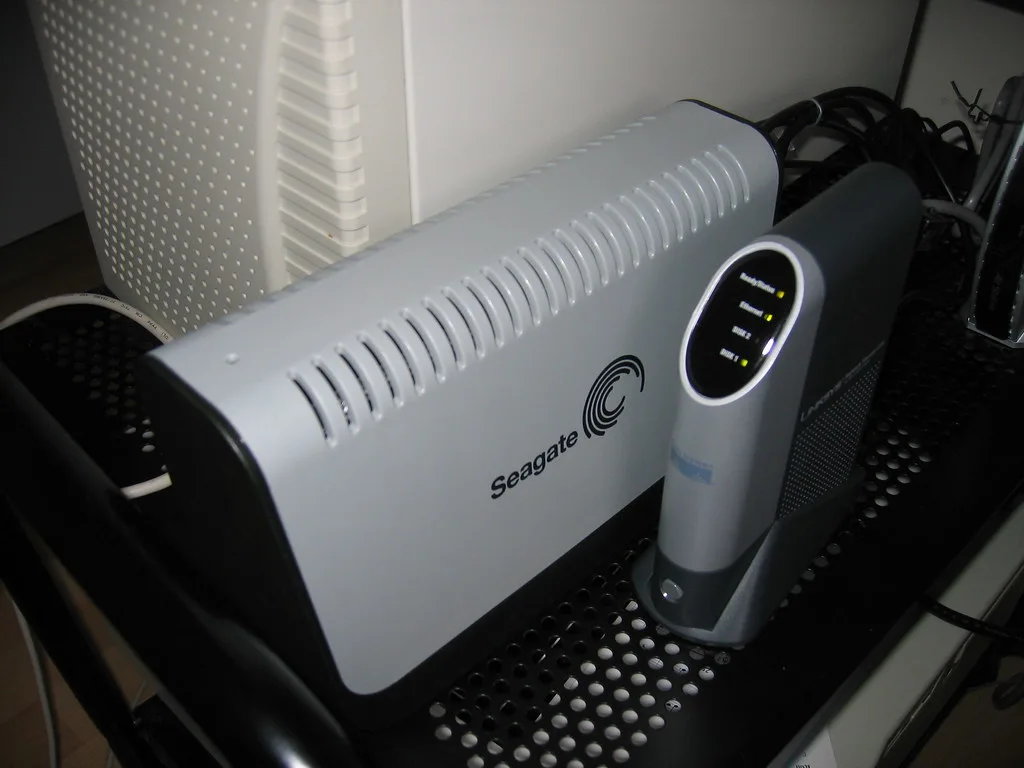
Ảnh: tawalker (flickr) CC BY
Những cú vấp hay gặp khi đang cứu
Recycle Bin trống dù vừa xoá: thư mục chưa bật versioning, hoặc file nằm trong Team Folder mà bạn không phải admin. Nhờ admin kiểm tra thùng rác Team Folder và Version Explorer. Không có thì chuyển sang snapshot.
Restore trong Version history ghi đè mất bản đang có: chưa chắc thì dùng Make a copy hoặc Download.
Giảm Maximum Versions ngay lúc đang cứu cho nhẹ ổ: các bản dư bị xoá ngay lập tức, không đợi tới nửa đêm. Dung lượng được giải phóng thật, kèm luôn chính phiên bản bạn đang cần tìm.
Đổi task từ upload một chiều sang Two-way: Drive chạy kiểm tra nhất quán ngay. File đã xoá ở máy bị tải về lại, còn file đã xoá trên NAS thì bị xoá khỏi máy. Backup cả hai phía trước khi đổi.
Drive Client 3.x không kết nối được sau khi server lên Drive 4.0: Drive Server 4.0 yêu cầu client từ 4.0.0 trở lên. Cập nhật client lên 4.0.4-17894, đừng cài 4.2 trên DSM thường. Client kết nối qua cổng 6690. Đi qua QuickConnect vẫn chạy được, chỉ chậm hơn.
"Restore to this snapshot" bị mờ với homes: giới hạn chính thức. Duyệt snapshot rồi copy ra.
Phòng ngừa: chọn đúng loại task ngay từ đầu
Two-way sync không sai. Nó chỉ hay bị dùng cho việc lẽ ra phải là sao lưu. Chọn theo nhu cầu:
Nhu cầu
Loại task
Xoá ở máy, NAS…
Đánh đổi
Nhiều máy, làm nhóm
Two-way + versioning
Xoá theo
Cần snapshot
Máy là nguồn chính
Upload một chiều
Giữ lại
NAS không về máy
Sao lưu Desktop, Documents
Backup Task
Giữ lại
1 task/tài khoản
Tiết kiệm ổ máy
On-demand + Free up space
Không ảnh hưởng
Mac: chỉ two-way
Two-way sync hợp khi nhiều người, nhiều máy cùng sửa một thư mục. Xoá ở máy thì NAS xoá theo, nên bắt buộc phải có lưới an toàn phía NAS: versioning và snapshot.
Upload một chiều: sửa task → Advanced → tab Sync Mode → Upload data to Synology Drive Server only. Ô Keep locally deleted files on the server được bật sẵn, cứ để nguyên. Đổi lại, thay đổi trên NAS không về máy. Sau này đổi sang two-way thì file cũ trên NAS sẽ bị kéo về lại máy.
Backup Task cho Desktop, Documents: chọn Continuous backup (Synology khuyến nghị chế độ này), và trong Backup Rules tick Keep locally deleted files on the remote backup destination folder. Khi cần khôi phục: Drive Client → Backup Task → Restore, chọn mốc ở menu Time. Muốn có bản cũ thì thư mục đích cũng phải bật versioning. Theo spec trên DSM 7.4, mỗi tài khoản chỉ có một Backup Task.
On-demand chỉ để tiết kiệm ổ, và dọn ổ thì dùng Free up space như đã nói. Trên macOS, task On-demand chỉ cho Two-way và không tắt được On-demand. Muốn đổi thì phải tạo lại task.
Versioning: Admin Console → Team Folder → chọn thư mục → Versioning. Maximum Versions đặt được từ 1 đến 32, Rotate versions regularly chọn 7/30/60/120 ngày, ngoài ra có Intelliversioning. Mốc xoay vòng nên dài hơn khoảng thời gian bạn cần để phát hiện sự cố, vì phát hiện muộn hơn mốc đó thì bản cũ đã bị dọn. Bật versioning cho My Drive (homes) là áp dụng cho mọi người dùng. Trên volume ext4, versioning tốn gấp đôi dung lượng, thêm một lý do để dùng Btrfs.
Snapshot Replication: đặt lịch chụp hằng giờ hoặc hằng ngày cho các thư mục chia sẻ chứa dữ liệu Drive.
Relink trên từng client: chọn re-fetched from your NAS.
Tùy chọn nâng cao (không bắt buộc)
Immutable snapshot (WORM): kể cả admin bị lộ mật khẩu thì kẻ tấn công cũng không xoá được snapshot. Chỉ một số model hỗ trợ.
Hyper Backup có versioning ra ổ USB, một NAS khác hoặc Synology C2, để luôn có một bản sao nằm ngoài NAS.
Nhật ký hoạt động trong Synology Drive Admin Console: tìm đúng phút bắt đầu xoá hoặc mã hoá hàng loạt, rồi chọn mốc trong Version Explorer sớm hơn phút đó.
Unlink client từ xa trong Client List khi mất laptop. Đây mới là lúc nên dùng ô Wipe.
Bảo mật và bảo trì
Nhắc lần cuối: đồng bộ không phải sao lưu. Tối thiểu nên có ba lớp: versioning trong Drive, snapshot trên Btrfs, và Hyper Backup ra ngoài NAS.
Cập nhật DSM lên 7.4.1-90080 Update 1 (hoặc 7.3.2-86009 Update 5 với model dừng ở nhánh 7.3) theo cảnh báo C3RB3R, bật cập nhật tự động, và không mở trang quản trị DSM ra Internet.
Cập nhật Drive Server lên 4.0.4-27894 và Drive Client trên mọi máy lên 4.0.4-17894.
Nếu NAS hỗ trợ, bật immutable snapshot cho các thư mục quan trọng.
Thùng rác và phiên bản cũ chỉ tồn tại nếu bạn bật chúng trước khi cần. Giống áo mưa vậy: đợi ướt sũng mới lấy ra mặc thì chỉ để làm kỷ niệm.
Bình luận
Chưa có bình luận nào. Có câu hỏi về bài này thì cứ hỏi, đội ngũ Nashub sẽ trả lời.