Đang có làn sóng ransomware tấn công NAS Synology. Hãy cập nhật DSM, đóng các cổng mở NAS ra Internet, truy cập từ xa qua VPN hoặc RocketZero.
Xem hướng dẫn →
Cài lại Synology qua USB: hướng dẫn từng bước, giữ dữ liệu
Máy NAS không khởi động được? Ghi lại bộ cài vào USB bằng Rufus, để máy tự lấy lại cài đặt cũ mà không mất dữ liệu. Có ảnh chụp thật từng bước.
Khi nào cần cài lại qua USB
Các máy NAS Nhật nashub bán khởi động từ một chiếc USB nhỏ cắm trong máy. Khi máy không khởi động được nữa — USB hỏng, hoặc lỗi sau một lần cập nhật — cách sửa là ghi lại bộ cài vào USB rồi để máy tự lấy lại cài đặt cũ.
Đang cân nhắc NAS Nhật cài sẵn DSM? Đọc NAS Xpenology là gì, có nên mua để biết các loại máy, ưu nhược điểm và checklist trước khi chốt đơn.
Tin tốt: việc này chỉ đụng tới USB. Ổ cứng và dữ liệu của bạn giữ nguyên — miễn là bạn không chọn xoá dữ liệu ở cuối (bài có cảnh báo rõ chỗ đó). Cài đặt cũ của máy được cất sẵn trên ổ cứng, nên sau khi ghi lại USB, máy tự lấy lại cài đặt cũ, bạn không phải nhập lại gì.
Ảnh trong bài được chụp từ một lần cài lại thật, làm đúng theo các bước dưới đây.
Chuẩn bị
Một máy tính Windows để ghi USB.
Chiếc USB của NAS. Nếu USB đó đã hỏng (máy tính không nhận, ghi bị lỗi) thì dùng một USB mới, dung lượng từ 4GB — bộ cài nặng khoảng 3,8GB nên USB 4GB vừa đủ; nếu Rufus báo không đủ chỗ thì dùng USB 8GB. Dùng USB mới vẫn lấy lại được cài đặt cũ, vì cài đặt nằm trên ổ cứng chứ không nằm trên USB.
Một màn hình cắm vào NAS để xem địa chỉ IP (bàn phím không bắt buộc).
NAS cắm dây mạng vào router có Internet.
Cắm đủ tất cả ổ cứng như lúc đang dùng. Máy đọc cài đặt cũ từ ổ cứng; thiếu ổ là không lấy lại được.
Phần 1: Ghi lại USB
Bước 1. Tải bộ cài
Tải bộ cài tại đây: rr-26.9.0.img.zip (khoảng 1,3GB). Giải nén ra được file rr.img.
Đây là bản mới nhất lúc viết bài. Có thể xem bản mới hơn ở trang phát hành bộ cài — kéo xuống mục Assets, tải file có tên dạng rr-….img.zip.
Bước 2. Tải Rufus
Tải Rufus ở trang chính thức rufus.ie (lúc viết bài là bản 4.15). Bản portable chạy luôn, không cần cài.
Bước 3. Ghi ảnh vào USB
Tắt NAS, rút USB ra (hoặc lấy USB mới), cắm vào máy tính.
Mở Rufus. Ở ô Device, chọn đúng chiếc USB của NAS — nhìn kỹ dung lượng, đừng chọn nhầm ổ khác.
Bấm SELECT, chọn file rr.img vừa giải nén.
Bấm START, xác nhận cảnh báo xoá dữ liệu trên USB. Chờ vài phút tới khi Rufus báo READY.
Ghi xong, Windows có thể hiện thông báo đòi format ổ USB. Bấm Cancel — Windows chỉ không đọc được định dạng của bộ cài, USB không lỗi. Bấm Format là mất bộ cài vừa ghi.
Phần 2: Khởi động và lấy lại cài đặt cũ
Bước 4. Cắm USB lại và bật NAS
Cắm USB vào đúng cổng cũ trên NAS, cắm màn hình và dây mạng, rồi bật máy.
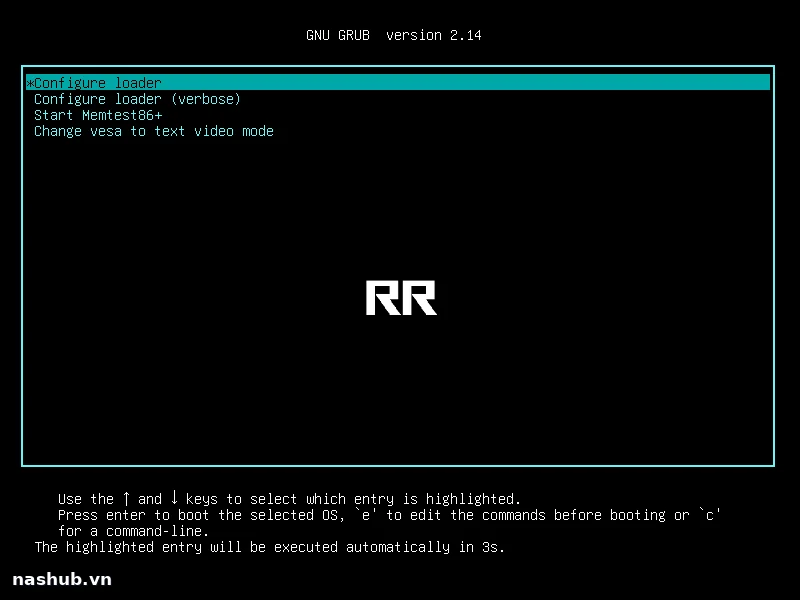
Bước 5. Menu đầu tiên: Configure loader
USB vừa ghi lại chỉ có mục Configure loader, được chọn sẵn.
Màn hình hiện một menu trong khoảng 5 giây, chỉ có một mục là Configure loader và mục này đã được chọn sẵn. Bấm Enter, hoặc cứ để yên — hết 5 giây máy tự vào.
Bước 6. Mở link bằng trình duyệt
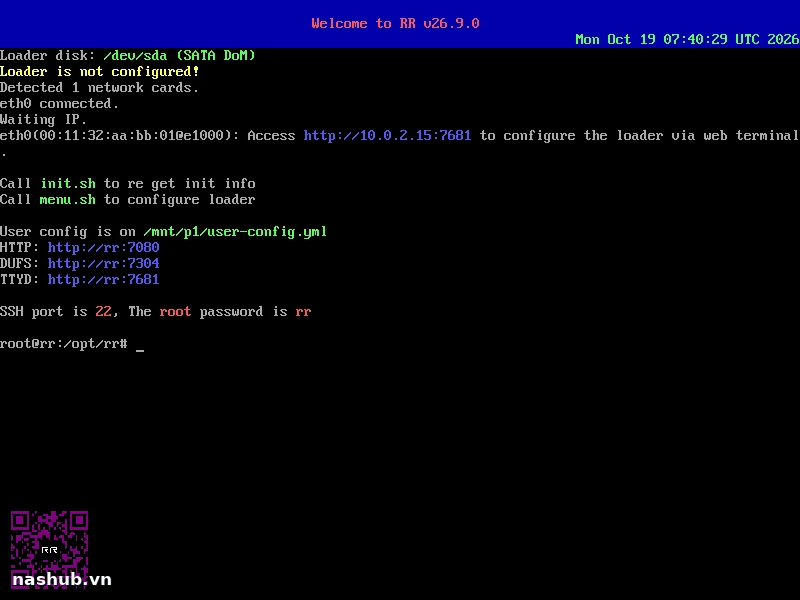
Dòng chữ xanh kết thúc bằng :7681 là link cần mở.
Chờ khoảng một phút, màn hình hiện một dòng có đường link màu xanh kết thúc bằng :7681, ví dụ http://192.168.1.15:7681 (địa chỉ trong ảnh khác vì là máy thử nghiệm).
Dùng máy tính hoặc điện thoại cùng mạng, mở link đó bằng trình duyệt. Từ đây mọi thao tác làm trên trình duyệt: dùng phím mũi tên để di chuyển, Enter để chọn.
Bước 7. Câu hỏi quan trọng nhất: chọn Yes
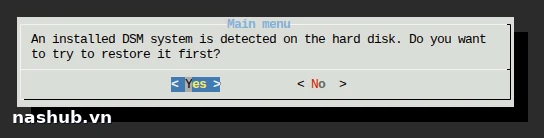
Chọn Yes (đang được chọn sẵn) rồi bấm Enter.
Ngay khi mở trang, máy hỏi:
"An installed DSM system is detected on the hard disk. Do you want to try to restore it first?" — tạm dịch: "Phát hiện DSM đã cài trên ổ cứng. Bạn có muốn thử khôi phục trước không?"
Chọn Yes. Máy sẽ đọc cài đặt cũ đang cất trên ổ cứng và chép lại vào USB, để bạn không phải cài đặt lại từ đầu.
Không thấy câu hỏi này thì xem phần Khi không khôi phục được bên dưới.
Bước 8. Xem kết quả
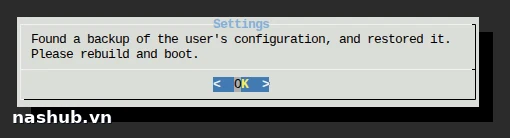
Sau khi chọn Yes, máy báo một trong ba kết quả:
Kết quả tốt nhất: đã lấy lại toàn bộ cài đặt cũ.
"Found a backup of the user's configuration, and restored it…" — Tốt nhất: đã lấy lại toàn bộ cài đặt cũ. Bấm OK và đi tiếp.
"Found an installed DSM system and restored it…" — Lấy lại được phần chính (thường gặp ở máy cài đã lâu). NAS vẫn dùng bình thường. Bấm OK và đi tiếp.
"The installed DSM system was not found…" — Không lấy lại được. Bấm OK rồi làm theo phần Khi không khôi phục được bên dưới.
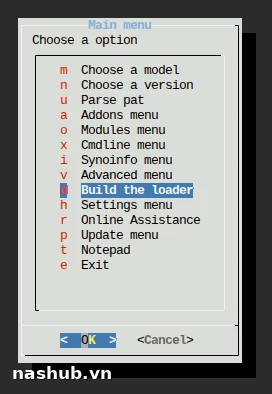
Bước 9. Chọn Build the loader
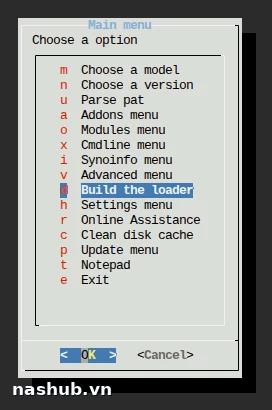
Menu chính hiện lại. Chọn Build the loader rồi bấm Enter.
Chọn Build the loader, bấm Enter.
Chờ một hai phút để máy chuẩn bị xong.
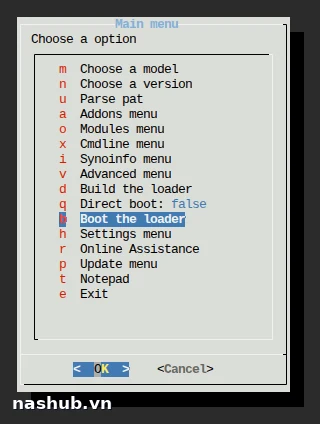
Bước 10. Boot the loader
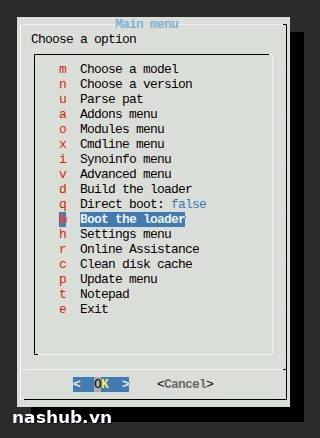
Build xong, con trỏ tự nằm ở Boot the loader.
Build xong, con trỏ tự nằm ở Boot the loader. Bấm Enter. Trang trên trình duyệt sẽ mất kết nối — bình thường, vì NAS đang chuyển sang khởi động DSM.
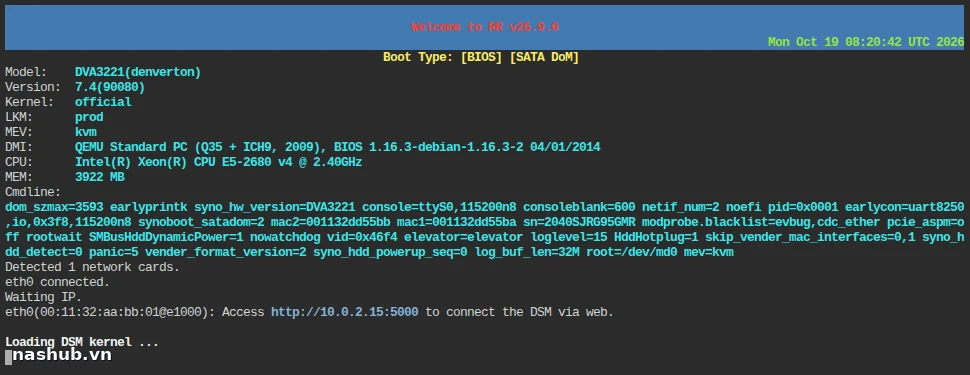
Dòng cuối có địa chỉ để vào DSM, kết thúc bằng :5000.
Màn hình NAS hiện thông tin khởi động, dòng cuối có địa chỉ kết thúc bằng :5000 — đó là địa chỉ để vào DSM.
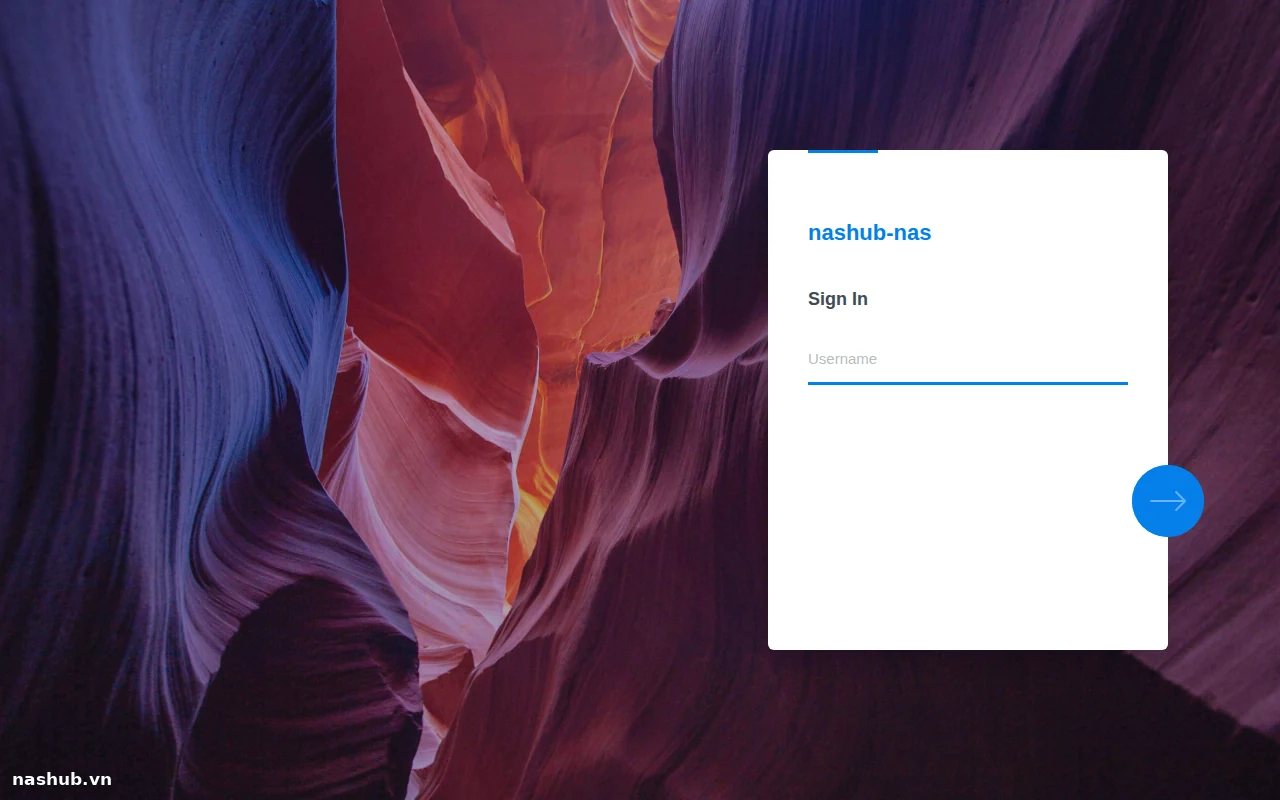
Bước 11. Vào DSM như bình thường
DSM vào thẳng màn hình đăng nhập, giữ tên máy cũ — không đòi cài lại.
Chờ vài phút rồi mở địa chỉ đó (ví dụ http://192.168.1.15:5000). DSM hiện màn hình đăng nhập như cũ, giữ nguyên tên máy, tài khoản và dữ liệu. Đăng nhập là xong.
Khi không khôi phục được
Trường hợp máy không hỏi câu khôi phục, hoặc báo không lấy lại được, bạn chọn lại vài mục bằng tay như dưới đây. NAS vẫn dùng bình thường, dữ liệu vẫn nằm trên ổ.
Trước khi làm, kiểm lý do hay gặp nhất: chưa cắm đủ ổ cứng, hoặc ổ đã bị xoá / thay ổ mới. Thiếu ổ thì máy có thể báo "No DSM system partition(md0) found! Please insert all disks before continuing." — tắt máy, cắm đủ ổ rồi làm lại từ bước 4.
Chọn model
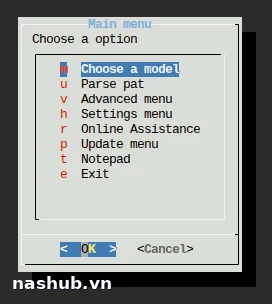
Menu chính khi loader còn trống.
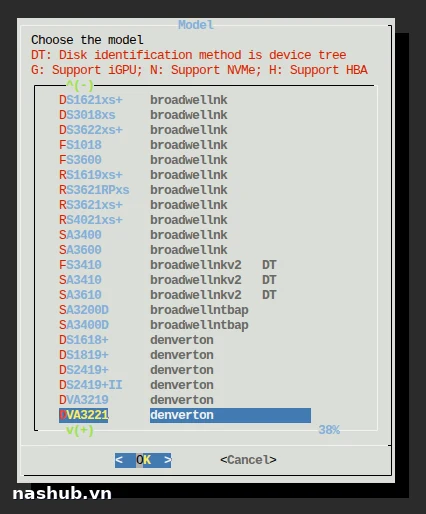
Ở menu chính, chọn Choose a model. Chờ vài giây để danh sách hiện ra.
Kéo xuống nhóm denverton, chọn DVA3221.
Danh sách xếp theo dòng chip. Kéo xuống nhóm denverton, chọn DVA3221. Nếu máy của bạn ghi model khác trên tem hoặc trên đơn hàng (ví dụ DVA1622, DS716+II), chọn đúng model đó; không chắc thì nhắn shop trước khi chọn.
Chọn phiên bản DSM
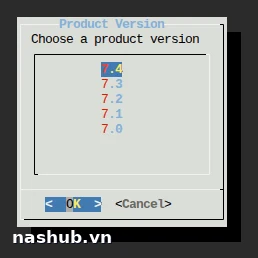
Con trỏ tự chuyển xuống Choose a version, bấm Enter.
Chọn 7.4 — mục đầu tiên, mới nhất.
Chọn 7.4 (mục đầu tiên, mới nhất). Đừng chọn bản thấp hơn bản DSM đang có trên ổ: DSM không cho hạ cấp, máy sẽ không vào được.
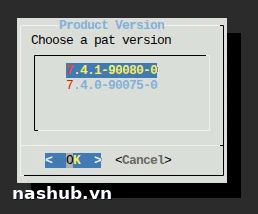
Chọn bản mới nhất ở trên cùng.
Máy hỏi tiếp bản cụ thể: chọn bản trên cùng (lúc viết bài là 7.4.1-90080).
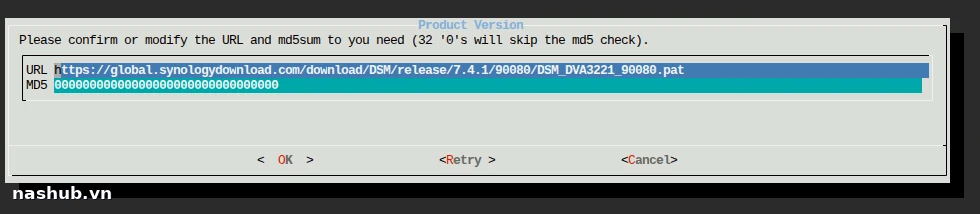
Giữ nguyên, bấm OK.
Hộp tiếp theo hiện một đường link tải. Giữ nguyên, bấm OK.
Build và Boot
Con trỏ tự nằm ở Build the loader.
Quay về menu chính, con trỏ đã nằm sẵn ở Build the loader. Bấm Enter. Lần này máy phải tải về vài trăm MB nên mất vài phút đến hơn chục phút tuỳ mạng.
Build xong, chọn Boot the loader.
Xong thì chọn Boot the loader, rồi mở địa chỉ :5000 như bước 11.
Màn hình DSM sau khi boot: đừng chọn xoá dữ liệu
Lúc này DSM có thể không vào thẳng màn hình đăng nhập mà hiện trang thiết lập, đề nghị khôi phục hoặc chuyển dữ liệu (recover / migrate). Chọn phương án giữ lại dữ liệu (keep data), không chọn cài sạch (clean installation).
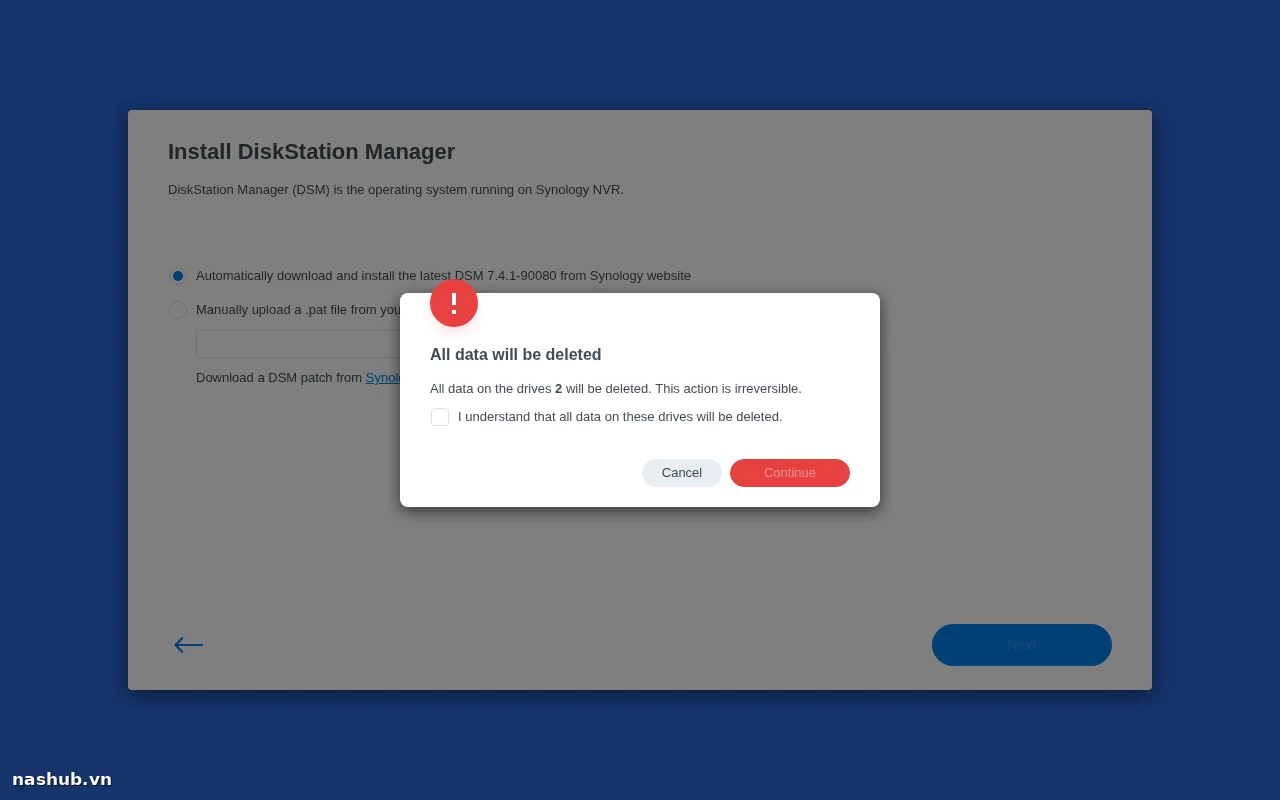
Cảnh báo này nghĩa là DSM sắp xoá sạch ổ. Chỉ chấp nhận khi ổ trống thật.
Nếu bạn thấy cảnh báo "All data will be deleted", kèm ô "I understand that all data on these drives will be deleted" và yêu cầu gõ tên model để xác nhận, thì DSM đang chuẩn bị xoá sạch ổ cứng. Cảnh báo này đúng khi bạn lắp ổ mới tinh. Còn nếu NAS đang có dữ liệu mà thấy cảnh báo này: dừng lại, bấm Cancel, rồi nhắn shop.
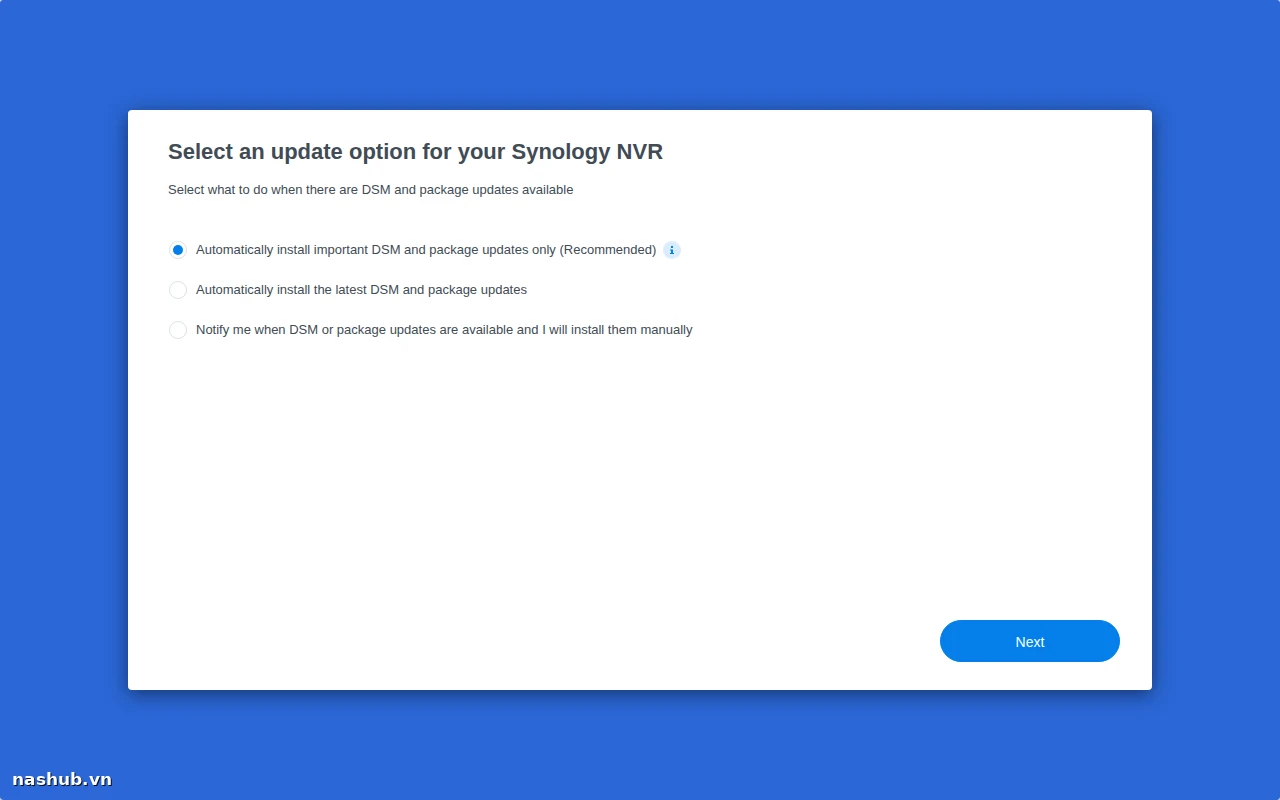
Nên chọn cập nhật thủ công.
Trường hợp phải cài DSM mới hoàn toàn, khi tới bước chọn cách cập nhật, nên chọn "Notify me when DSM or package updates are available and I will install them manually" (báo cho tôi, tôi tự cài). Để máy tự cập nhật lên bản lớn có thể khiến máy không khởi động được nữa.
Lỗi hay gặp
Windows đòi format USB sau khi ghi: bấm Cancel. Format là mất bộ cài.
Không thấy câu hỏi khôi phục: chưa cắm đủ ổ cứng. Cắm đủ ổ rồi khởi động lại.
Màn hình không hiện link :7681: kiểm dây mạng; xem địa chỉ IP của NAS trong trang quản lý router (danh sách thiết bị DHCP).
Báo lỗi tải về: NAS không ra được Internet. Kiểm dây mạng rồi chọn Build the loader lại.
Lỡ vào nhầm một menu khác: chọn Cancel để quay lại menu chính.
Không kịp chọn ở menu 5 giây: không sao, máy tự vào Configure loader.
Cần hỗ trợ?
Máy mua tại nashub được hỗ trợ cài lại từ xa. Gặp màn hình khác với bài, hoặc không chắc nên chọn gì, cứ chụp màn hình gửi shop trước khi bấm. Xem thêm các máy NAS Nhật đang bán.
Bình luận
Chưa có bình luận nào. Có câu hỏi về bài này thì cứ hỏi, đội ngũ Nashub sẽ trả lời.