TrueNAS là gì? Ai nên dùng, cần máy gì, so với Synology
TrueNAS là gì: hệ điều hành NAS miễn phí chạy ZFS, khác Synology chỗ nào, cần phần cứng gì, CORE và Community Edition khác nhau ra sao, ai nên dùng.
Trong góc nhà bạn có một chiếc PC cũ đang phủ bụi? TrueNAS là cách biến nó thành một chiếc NAS thực thụ: cài hệ điều hành miễn phí này lên, cắm vài ổ cứng, và bạn có một kho lưu trữ chung cho cả nhà, với kiểu bảo vệ dữ liệu mà nhiều NAS đắt tiền còn phải gọi bằng anh.
Bài này giải thích TrueNAS là gì, các phiên bản khác nhau thế nào, cần máy ra sao, so với Synology thì hơn kém chỗ nào, và ai nên (hay không nên) dùng nó. Muốn cài ngay thì nhảy tới phần cuối, có đường dẫn sang bài hướng dẫn từng bước.
TrueNAS là gì?
TrueNAS là hệ điều hành dành riêng cho NAS, miễn phí và mã nguồn mở, do công ty iXsystems phát triển. Bạn tự chọn phần cứng (PC cũ, mini-PC, máy chủ thanh lý), cài TrueNAS lên, rồi quản lý mọi thứ qua giao diện web trong trình duyệt.
Linh hồn của TrueNAS là ZFS, một hệ thống lưu trữ nổi tiếng vì cực kỳ đa nghi. Mỗi khối dữ liệu đều được kiểm tra bằng mã checksum, nên khi ổ cứng âm thầm trả về dữ liệu hỏng (chuyện có thật, gọi là "bit rot"), ZFS phát hiện ra và tự sửa từ bản dự phòng. Ổ cứng có thể nói dối, ZFS thì không tin ai cả.
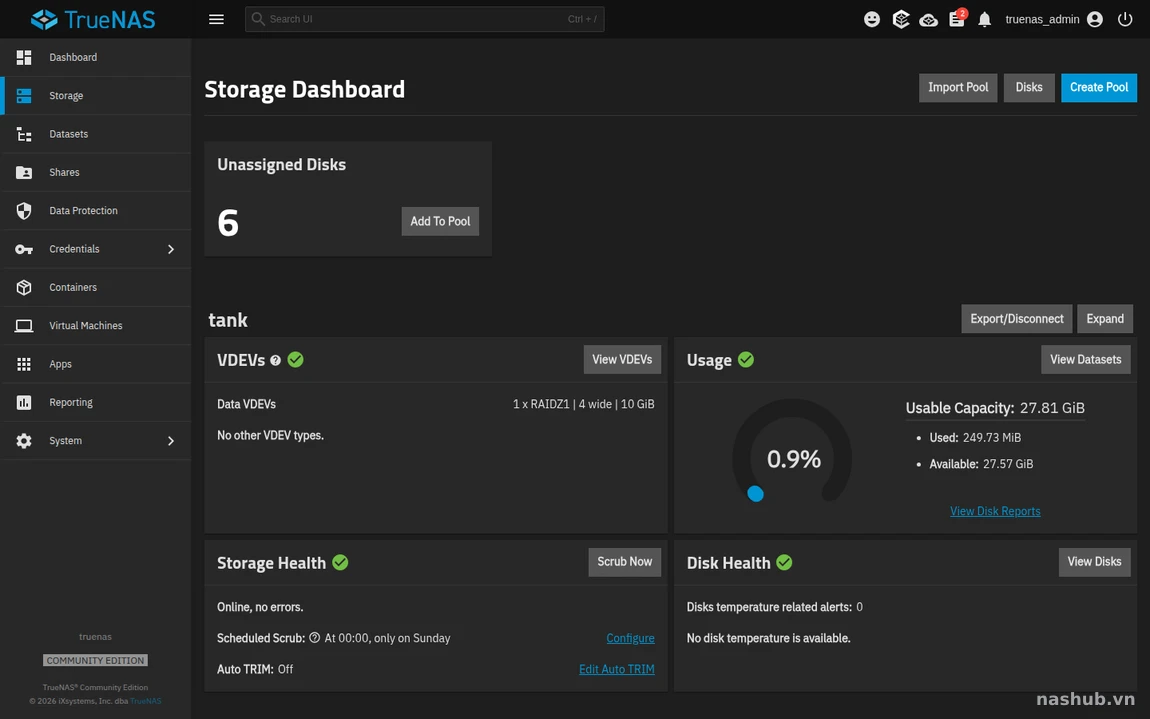
Pool "tank" ghép RAIDZ1 từ 4 ổ. ZFS tự rà toàn bộ dữ liệu (scrub) mỗi Chủ nhật để bắt lỗi sớm.
TrueNAS CORE, SCALE và Community Edition khác nhau thế nào?
TrueNAS đổi tên hơi nhiều, nên người mới hay rối. Tóm gọn:
TrueNAS CORE: bản cũ chạy trên FreeBSD. Hãng đã ngừng phát triển tính năng mới, người dùng mới không nên chọn.
TrueNAS SCALE: bản chạy trên Linux, ra đời sau CORE, chạy được Docker và máy ảo.
TrueNAS Community Edition: tên mới của SCALE từ bản 25.04. Đây là bản miễn phí bạn tải về hôm nay.
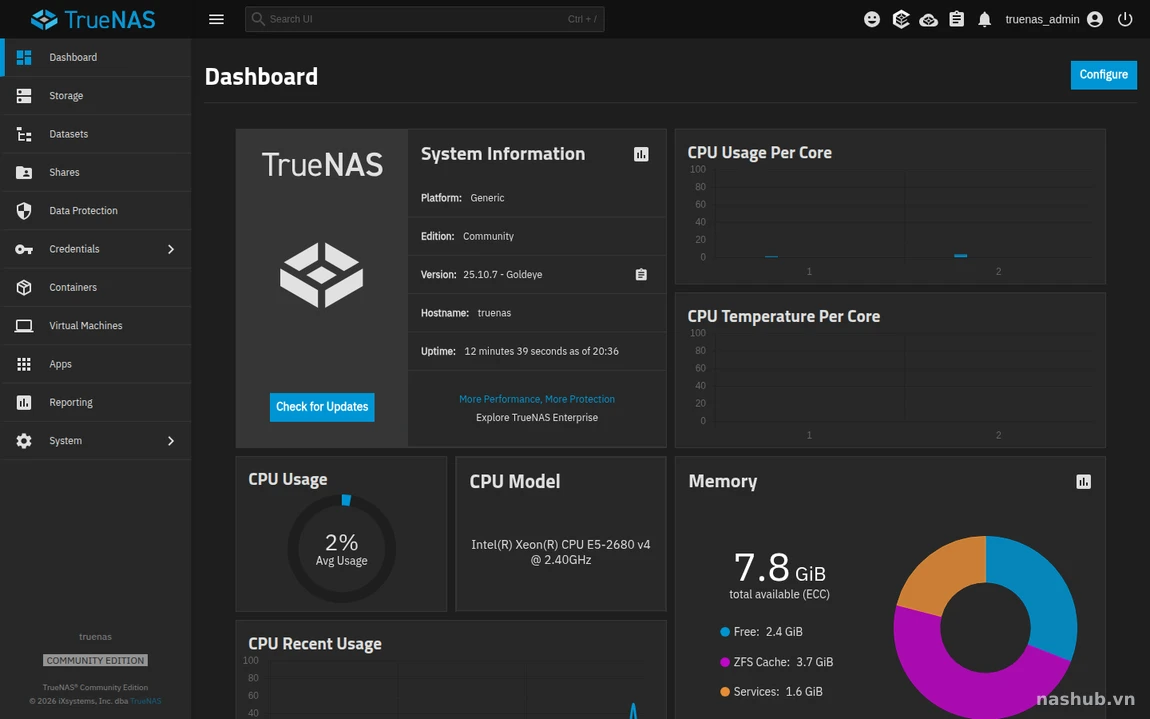
Phiên bản ổn định mới nhất là TrueNAS 25.10.7 (tên mã Goldeye, phát hành ngày 2/9/2026), bản lớn tiếp theo là TrueNAS 27 (theo trang trạng thái phần mềm của TrueNAS , xem ngày 25/10/2026). Thấy bài hướng dẫn nào trên mạng còn ghi "SCALE" thì cứ hiểu là cùng một thứ.
Dashboard của TrueNAS 25.10.7 Goldeye, bản Community Edition. Ảnh chụp trên máy thử nghiệm của Nashub.
TrueNAS làm được gì?
Để viết bài này, Nashub cài TrueNAS 25.10.7 lên một máy thử nghiệm gắn 10 ổ, mỗi ổ chỉ 10GB. Con số dung lượng trong ảnh vì thế nhỏ xíu, mong bạn đừng cười; giao diện và cách làm thì y hệt máy thật.
Kho file chung cho cả nhà
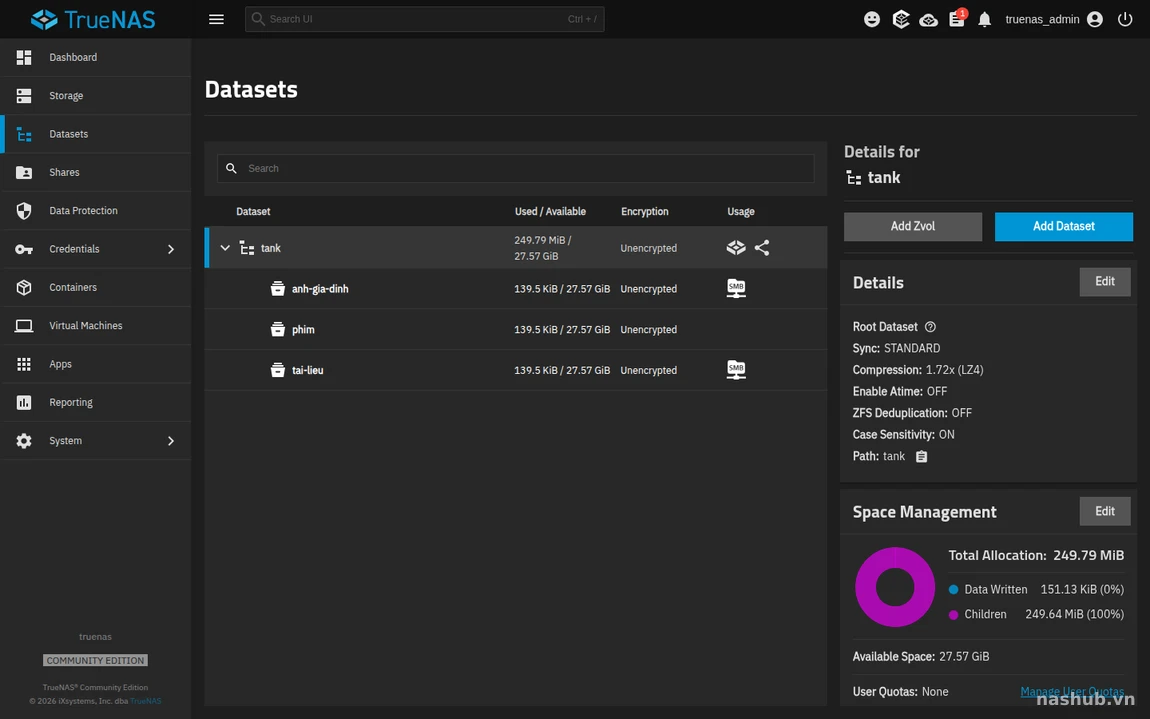
Dữ liệu trên TrueNAS chia thành các dataset, hiểu nôm na là các ngăn tủ: "ảnh gia đình", "tài liệu", "phim". Mỗi ngăn có quyền truy cập, giới hạn dung lượng và lịch snapshot riêng.
Ba dataset trong pool tank. Biểu tượng SMB nghĩa là ngăn đó đang được chia sẻ cho máy Windows.
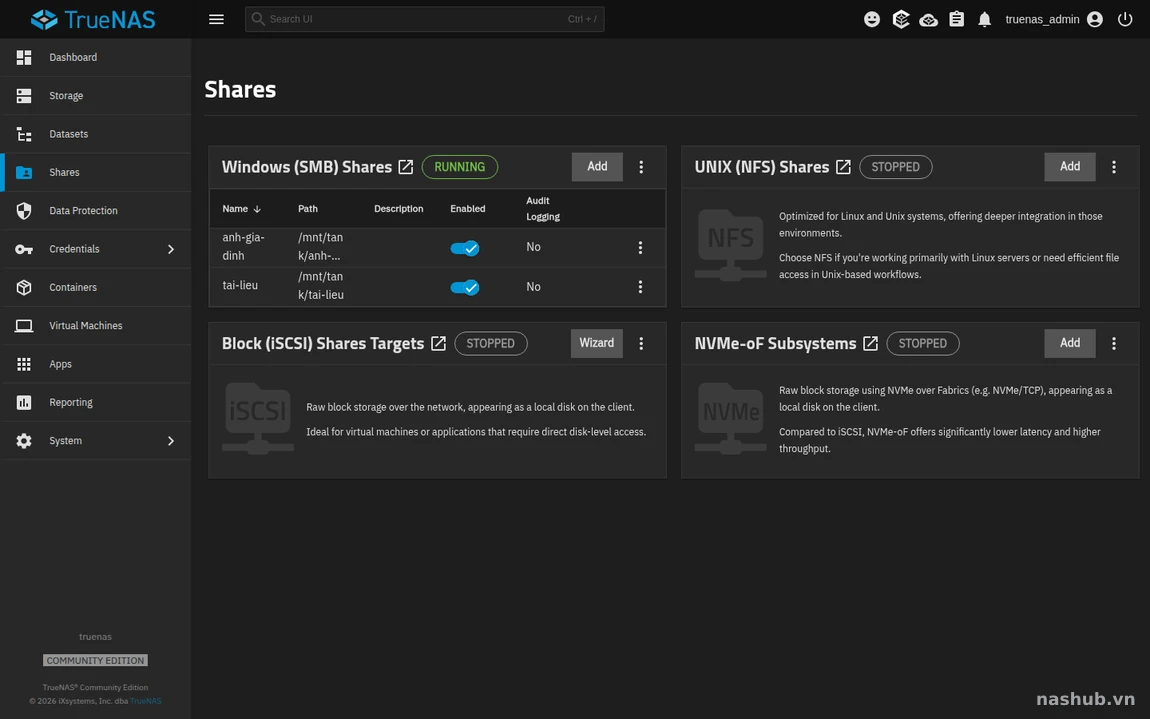
Muốn máy Windows, Mac trong nhà thấy các ngăn này như ổ mạng thì tạo share SMB ở mục Shares. Máy Linux thì dùng NFS.
Hai thư mục chia sẻ qua SMB, dịch vụ đang chạy (RUNNING).
Ghép ổ chống mất dữ liệu
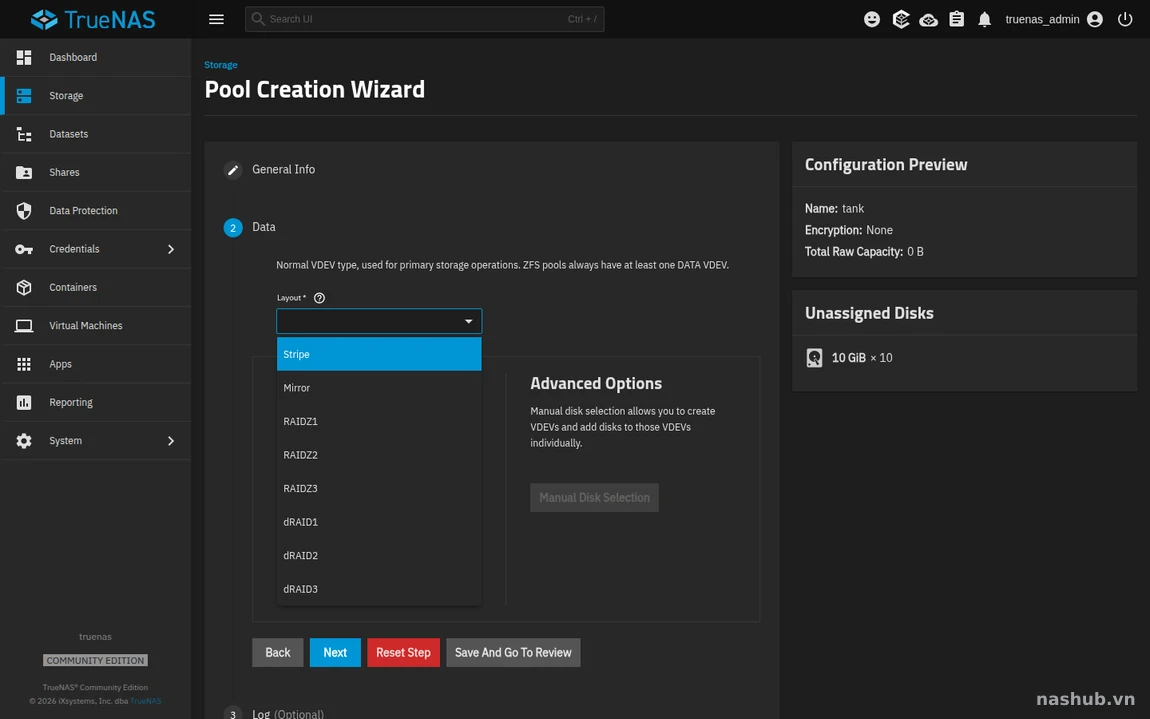
Khi tạo pool, mục Layout là quyết định quan trọng nhất: Stripe gộp ổ không dự phòng (hỏng một ổ là mất hết, đừng chọn cho dữ liệu quý), Mirror ghi giống hệt nhau lên hai ổ, RAIDZ1/2/3 chịu được 1, 2 hoặc 3 ổ hỏng cùng lúc, còn dRAID dành cho hệ thống hàng chục ổ.
Các kiểu ghép ổ trong Pool Creation Wizard.
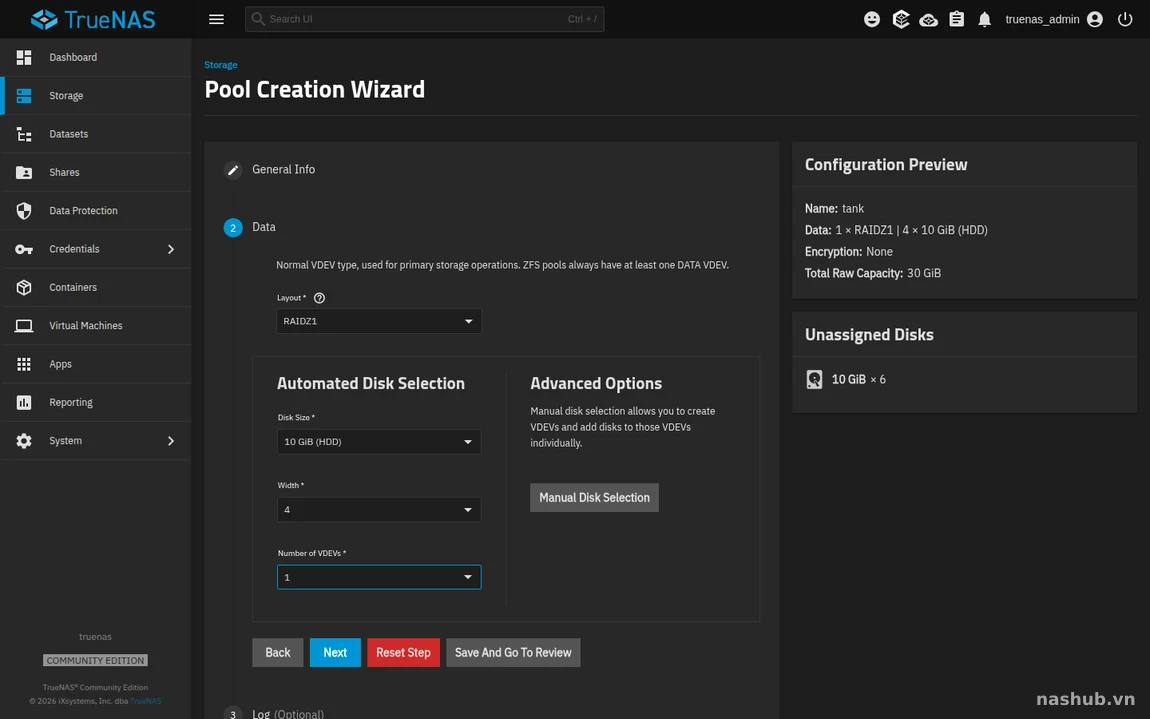
Chọn RAIDZ1 với 4 ổ 10GB, TrueNAS tính ngay dung lượng dùng được là 30GB: một phần tư dành cho dữ liệu dự phòng. Chọn kiểu nào cho hợp thì đọc bài RAIDZ1, RAIDZ2 hay mirror .
Khung Configuration Preview bên phải cho biết trước dung lượng sau khi trừ phần dự phòng.
Snapshot: cỗ máy thời gian
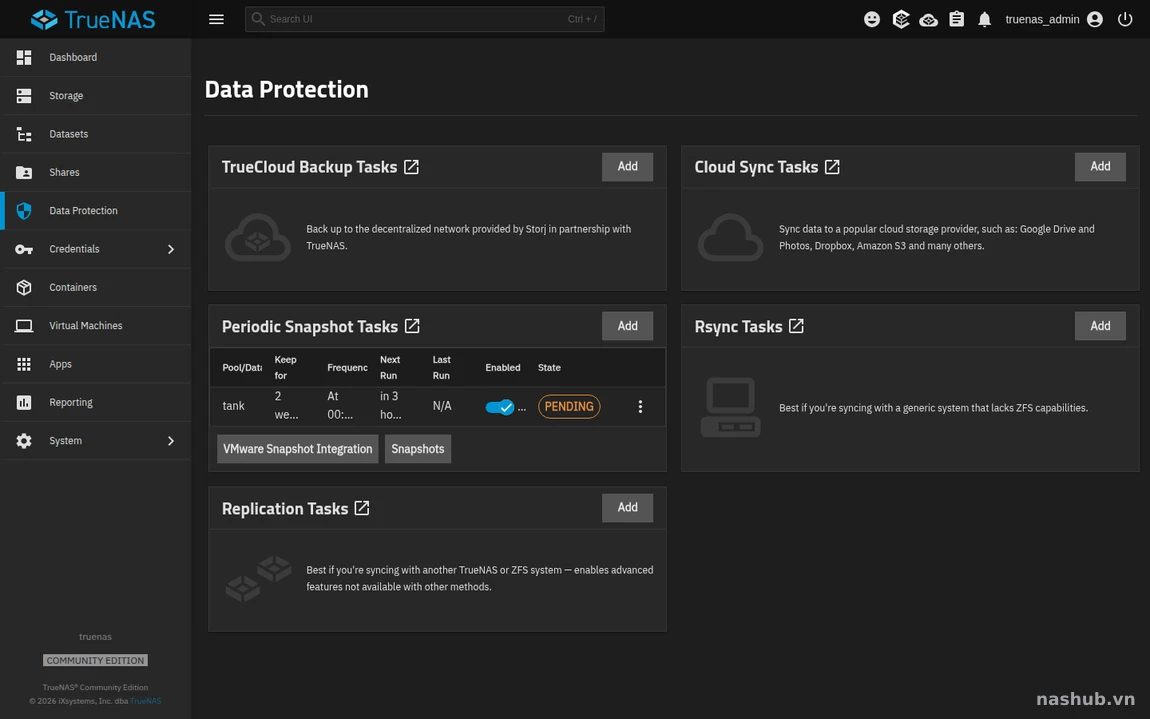
Snapshot chụp lại trạng thái dữ liệu theo lịch, gần như không tốn chỗ lúc mới chụp. Lỡ xoá nhầm thư mục hay dính mã độc tống tiền, bạn quay về bản chụp đêm qua. Đặt lịch ở mục Data Protection: ví dụ chụp lúc 0 giờ mỗi đêm, giữ 2 tuần.
Một tác vụ snapshot mỗi đêm, giữ 2 tuần. Cùng trang này có Cloud Sync, Replication và Rsync để sao lưu đi nơi khác.
Chạy ứng dụng và máy ảo
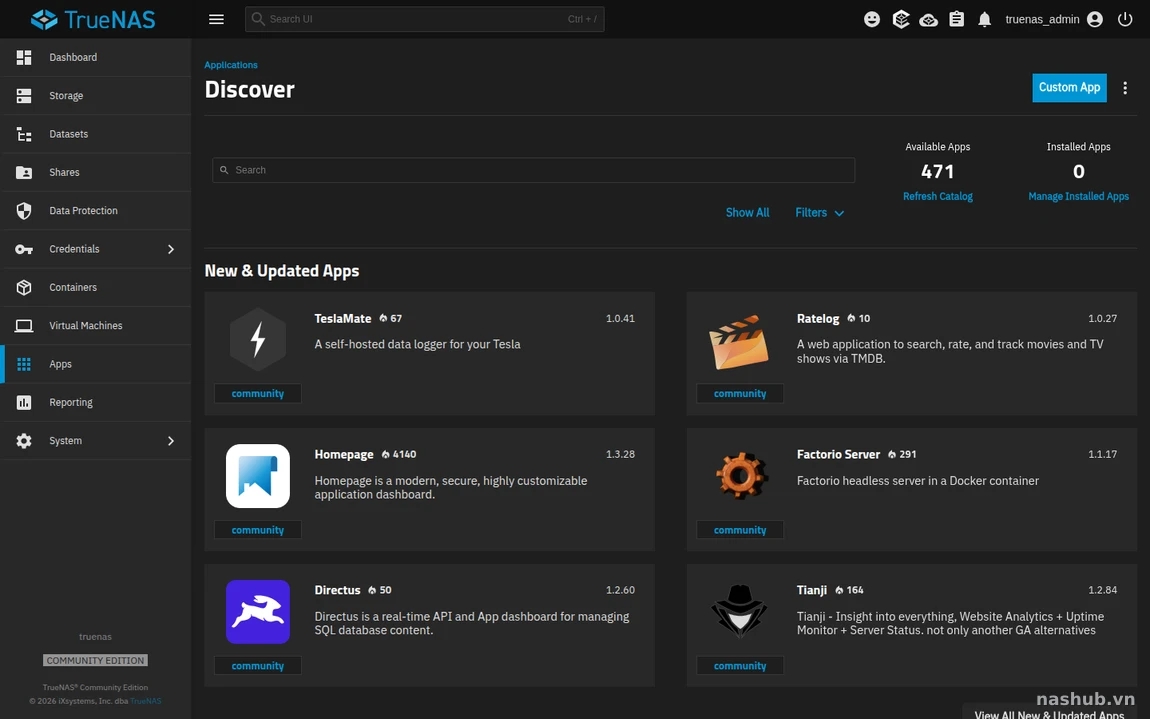
Từ bản 24.10, kho Apps chạy bằng Docker. Lúc chụp ảnh, kho có 471 ứng dụng: Jellyfin xem phim, Immich sao lưu ảnh, Nextcloud làm đám mây riêng… cài bằng vài cú bấm. Cần chạy cả Windows hay Linux thì có mục Virtual Machines.
Kho ứng dụng của TrueNAS 25.10.7: 471 ứng dụng, cả bản chính thức lẫn bản cộng đồng.
Sao lưu đi xa
Cloud Sync đẩy dữ liệu lên Backblaze B2, S3, Google Drive…; Replication chép nguyên dataset sang một máy TrueNAS khác, kể cả lịch sử snapshot. RAID hay RAIDZ không thay được bản sao nằm ở nơi khác.
Hai điều người mới hay vấp. Một: ổ cài TrueNAS bị dùng trọn, không chia ra để chứa dữ liệu được, nên kiếm một SSD nhỏ rẻ tiền cho riêng nó. Hai: ZFS thích các ổ cùng dung lượng trong một nhóm; trộn ổ 4TB với ổ 8TB thì phần dư của ổ lớn coi như để ngắm. Muốn biết ghép bao nhiêu ổ ra bao nhiêu dung lượng, dùng công cụ tính dung lượng RAID .
TrueNAS cũng nổi tiếng thích RAM. 8GB là chạy được, nhưng ZFS dùng RAM trống làm bộ nhớ đệm, có thêm thì nó chạy nhanh hơn và không bao giờ chê.
TrueNAS hay Synology?
Đây là câu hỏi nhiều người đặt ra nhất. Ngắn gọn: Synology bán cho bạn một món đồ dùng ngay, TrueNAS đưa bạn một bộ đồ nghề.
Tiêu chí
TrueNAS
Synology DSM
Giá phần mềm
Miễn phí
Đi kèm máy
Phần cứng
Tự chọn, tận dụng máy cũ
Máy của hãng
Độ dễ dùng
Cần chịu tìm hiểu
Rất dễ
Trộn ổ khác dung lượng
Hạn chế
Có (SHR)
App điện thoại
Dùng app bên thứ ba
Đủ bộ (Photos, Drive…)
Truy cập từ xa
Tự dựng VPN
QuickConnect có sẵn
Bảo vệ dữ liệu
ZFS, rất mạnh
Btrfs, tốt
Chọn TrueNAS nếu bạn có sẵn máy, thích vọc và muốn tối đa dung lượng trên mỗi đồng. Chọn Synology nếu NAS là cho cả nhà dùng, bố mẹ cũng phải tự mở được ảnh trên điện thoại mà không gọi bạn lúc 10 giờ tối. So sánh chi tiết ở bài TrueNAS vs Synology DSM ; còn đang cân nhắc thêm Unraid hay OpenMediaVault thì đọc Unraid vs TrueNAS và DSM vs OpenMediaVault vs TrueNAS .
Ai nên dùng TrueNAS, ai không?
Hợp với bạn nếu:
Có sẵn PC cũ hoặc mini-PC và muốn tận dụng thay vì mua NAS mới.
Cần nhiều ổ, nhiều dung lượng, và coi trọng độ an toàn dữ liệu hơn sự tiện lợi.
Không ngại đọc tài liệu, xem vài video, và thấy vui khi tự dựng được hệ thống.
Không hợp nếu:
Muốn cắm vào là chạy, không muốn đụng tới cấu hình.
Người dùng chính là gia đình, cần app điện thoại sao lưu ảnh, xem file thật dễ.
Máy cũ chỉ có 4GB RAM và một ổ cứng duy nhất: TrueNAS vẫn cài được, nhưng bạn đang bỏ phí điểm mạnh nhất của nó. Cấu hình kiểu này thì OpenMediaVault nhẹ nhàng hơn.
Có. TrueNAS Community Edition miễn phí, không giới hạn số ổ hay dung lượng. Hãng kiếm tiền từ bản Enterprise và máy chủ bán cho doanh nghiệp.
Nên chọn TrueNAS CORE hay Community Edition?
Community Edition (tên cũ là SCALE). CORE không còn được phát triển tính năng mới.
TrueNAS có cần RAM ECC không?
Không bắt buộc. Rất nhiều máy TrueNAS chạy hằng ngày không có ECC; có thì an tâm hơn, nhất là khi lưu dữ liệu quan trọng.
Thêm ổ vào pool TrueNAS sau này được không?
Được. Từ bản 24.10, TrueNAS cho thêm ổ vào nhóm RAIDZ đang chạy, hoặc thêm cả một nhóm ổ mới. Cách làm ở bài mở rộng RAIDZ trên TrueNAS .
TrueNAS có thay được sao lưu không?
Không. ZFS chống hỏng ổ và hỏng dữ liệu rất tốt, nhưng cháy nhà hay xoá nhầm cả pool thì vẫn mất. Vẫn cần một bản sao ở nơi khác theo quy tắc 3-2-1 .
TrueNAS khác gì NAS Synology?
Synology là máy bán kèm phần mềm, dễ dùng và đủ app. TrueNAS là phần mềm miễn phí, bạn tự lo phần cứng, đổi lại mạnh và linh hoạt hơn. Nếu chưa rõ NAS là gì, đọc NAS là gì trước.


No comments yet