Đang có làn sóng ransomware tấn công NAS Synology. Hãy cập nhật DSM, đóng các cổng mở NAS ra Internet, truy cập từ xa qua VPN hoặc RocketZero.
Xem hướng dẫn →
5 phút đọc21 lượt đọc
Cài Download Station trên Synology qua Package Center
Download Station là ứng dụng tải file có sẵn trong DSM, chạy ngay trên NAS thay vì trên máy tính của bạn. Nó hỗ trợ BT, HTTP, FTP, NZB và eMule, tức là gần như mọi kiểu link tải phổ biến đều nhận hết. Cái sướng nhất là bạn tắt máy tính đi n
Download Station là gì, dùng để làm gì
Download Station là ứng dụng tải file có sẵn trong DSM, chạy ngay trên NAS thay vì trên máy tính của bạn. Nó hỗ trợ BT, HTTP, FTP, NZB và eMule, tức là gần như mọi kiểu link tải phổ biến đều nhận hết. Cái sướng nhất là bạn tắt máy tính đi ngủ, NAS vẫn cắm điện 24/7 âm thầm tải tiếp — không cần bật laptop canh giờ như thời sinh viên tải phim qua đêm. Vài case hay gặp: nhà có kho ISO Linux hay ebook cần tải hàng loạt qua torrent mà không muốn máy tính cá nhân phải mở suốt; dân sưu tầm nhạc/phim dùng RSS feed để tự động hốt file mới; hoặc đơn giản là muốn tải file lớn về thẳng thư mục chia sẻ trong mạng nội bộ, tải xong cả nhà xem luôn trên File Station mà không cần copy qua copy lại. So với việc tải bằng trình duyệt trên PC rồi upload lên NAS, Download Station gọn hơn một bước — tải là vào thẳng NAS luôn.
Vì sao cài qua Package Center mà không phải cách khác
Download Station là package chính chủ của Synology, nằm sẵn trong Package Center — không cần SSH, không cần tải file .spk về cài tay. Cứ mở Package Center, tìm tên, bấm Install là DSM tự lo phần còn lại: tải, giải nén, đăng ký service, tất cả trong một cú click. Đây cũng là cách được khuyến nghị chính thức, vì Package Center tự kiểm tra tương thích DSM và tự cập nhật khi có bản mới, đỡ phải để ý version tay.
Phần 1: Cài đặt
Bước 1: Mở Package Center
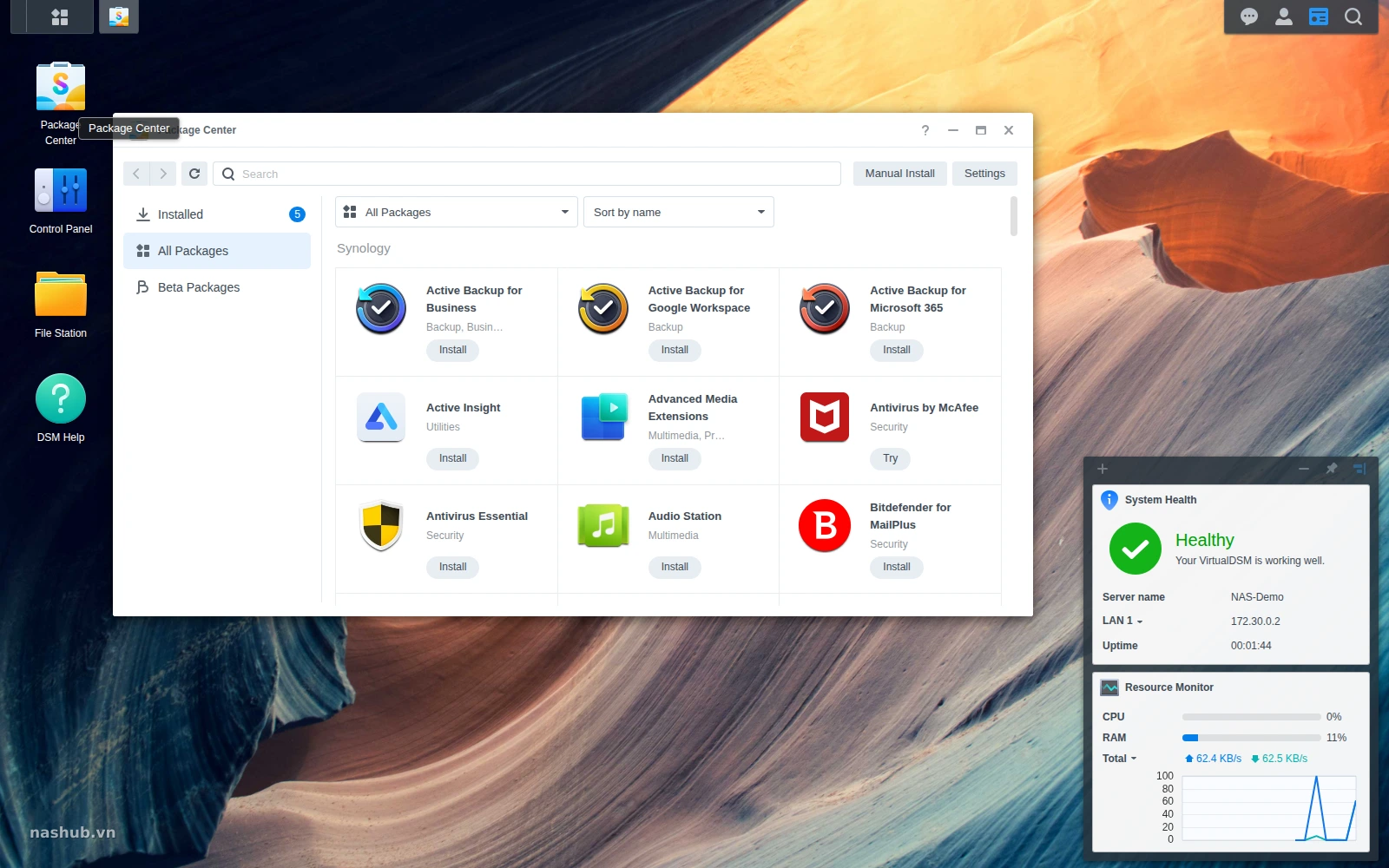
Bấm vào icon Package Center trên desktop DSM (biểu tượng chữ S nhiều màu). Cửa sổ mở ra hiện danh sách toàn bộ package của Synology — Active Backup, Antivirus, Audio Station... đủ thể loại. Đây là kho ứng dụng chính thức của DSM, tất cả app cắm thêm vào NAS đều đi qua cửa này, không có đường tắt nào khác cả.
Bước 2: Tìm "Download Station"
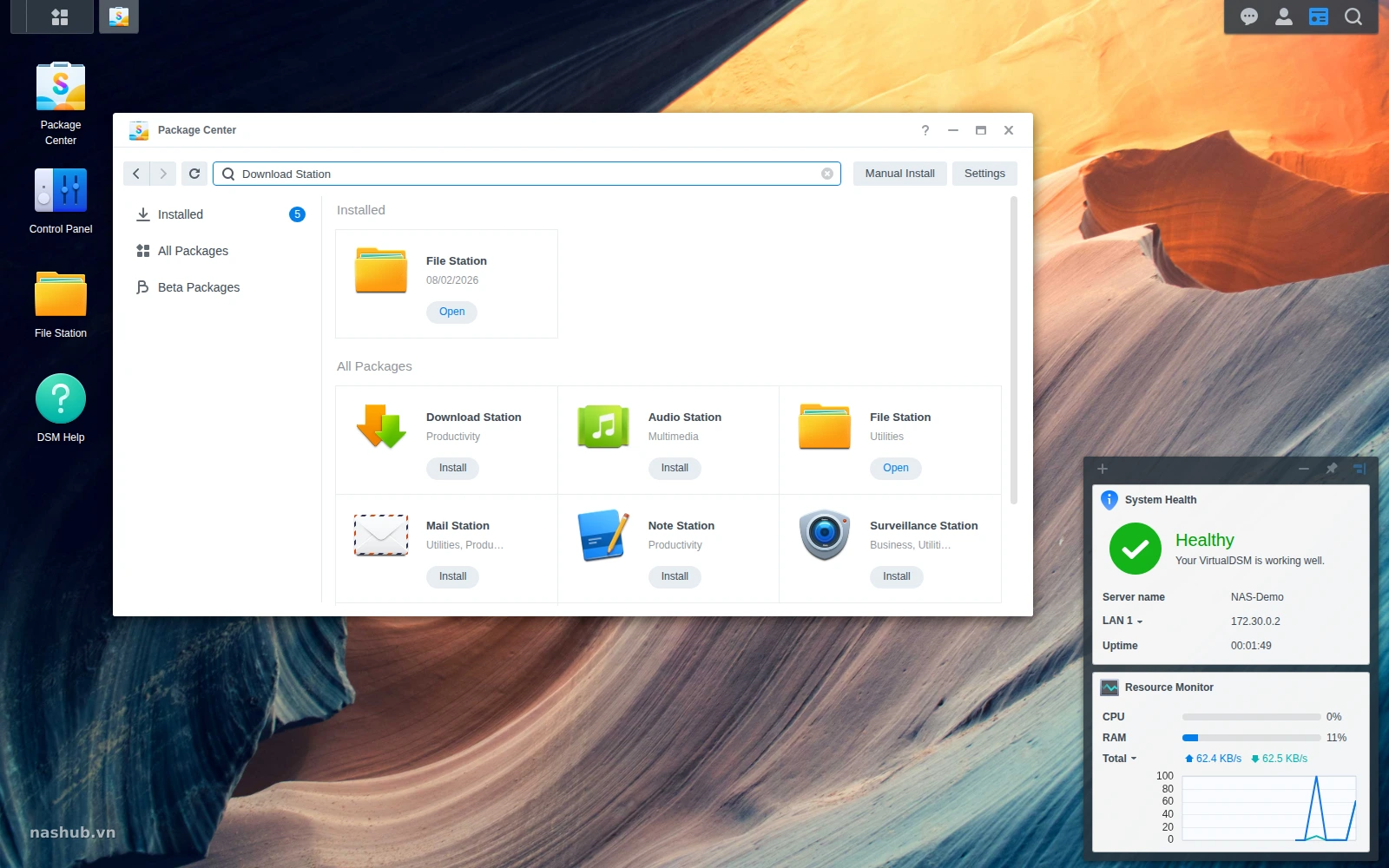
Gõ "Download Station" vào ô tìm kiếm ở đầu cửa sổ. Danh sách lọc lại ngay, hiện đúng cụm liên quan: Download Station, Audio Station, File Station, Mail Station, Note Station, Surveillance Station. Mẹo nhỏ hay bị bỏ qua: gõ tiếng Anh không dấu, đừng gõ tiếng Việt hay viết tắt, vì ô search này match theo tên gói chứ không thông minh kiểu Google.
Bước 3: Mở trang gói Download Station
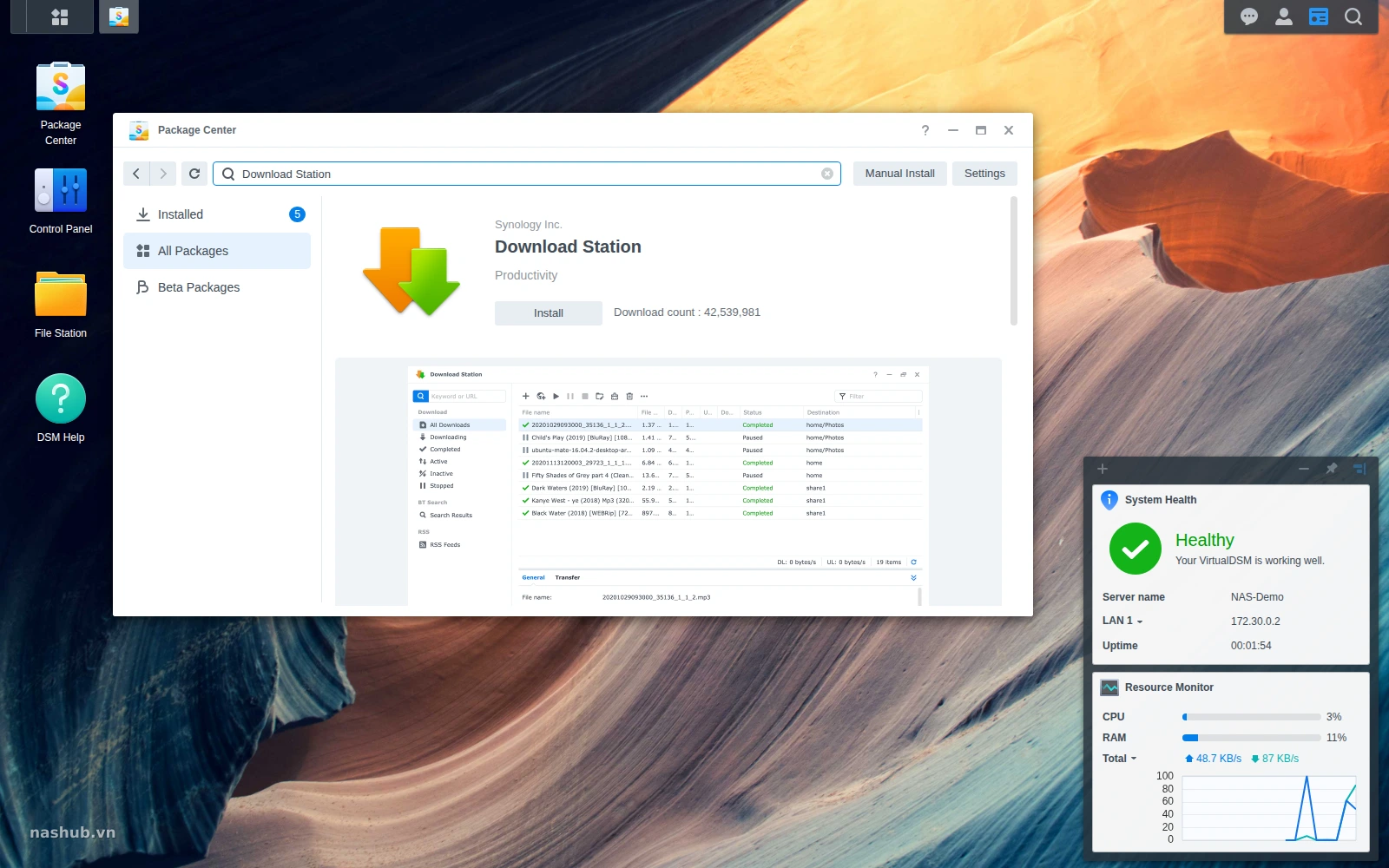
Click vào ô Download Station để xem trang thông tin chi tiết. DSM hiện rõ nhà phát triển (Synology Inc.), nhóm ứng dụng (Productivity), và một con số khá vui: download count hơn 42 triệu lượt — đủ để biết đây không phải app kén người dùng. Bên dưới còn có preview giao diện thật của Download Station, cho thấy trước layout mình sẽ dùng sau khi cài: cột trạng thái tải bên trái, danh sách file bên phải.
Bước 4: Nhấn Cài đặt
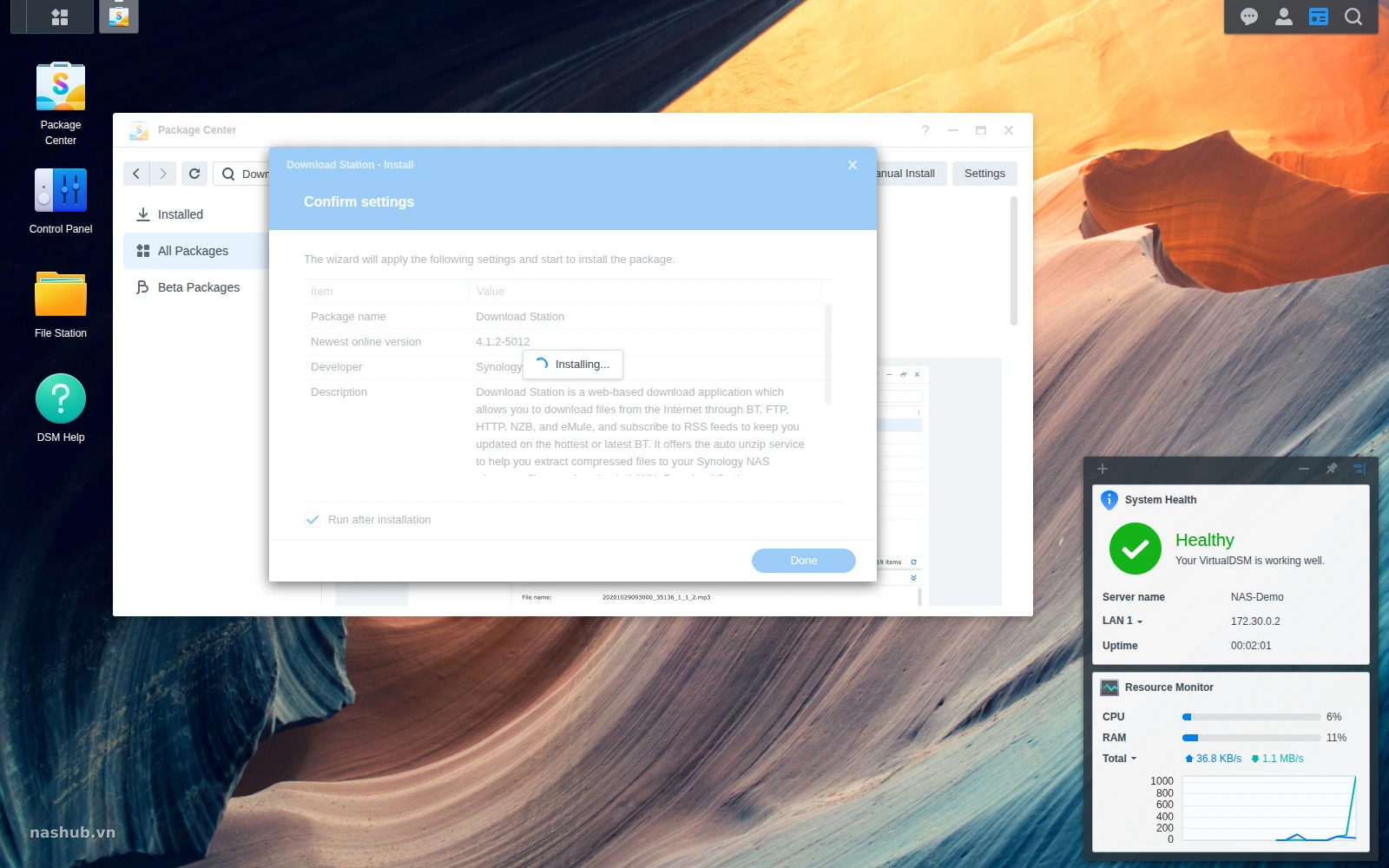
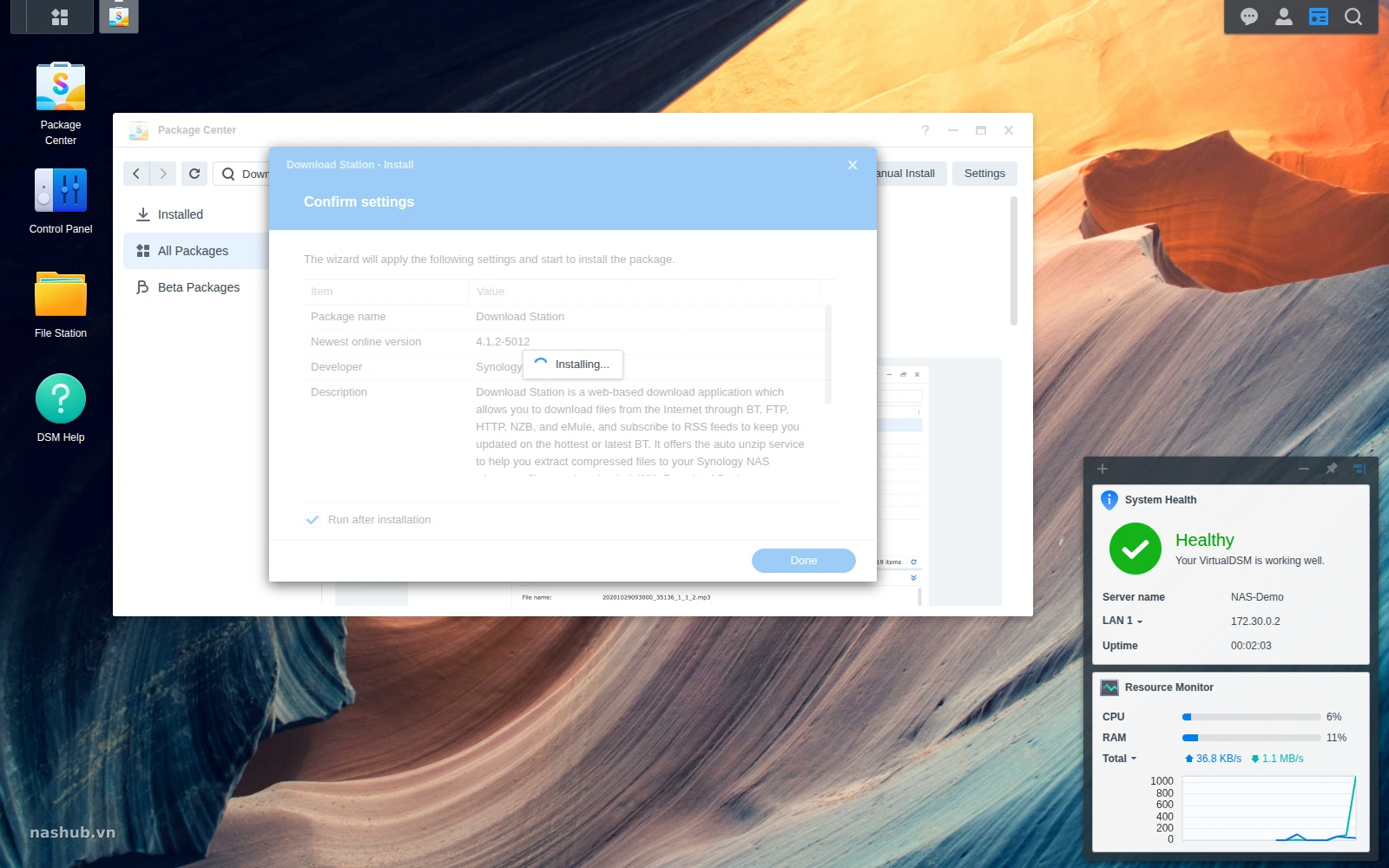
Bấm nút Install, DSM bật cửa sổ "Confirm settings" liệt kê package name, version mới nhất trên server (ở đây là 4.1.2-5012), nhà phát triển và mô tả ngắn về chức năng. Ô "Run after installation" đã tick sẵn — cứ để vậy, để lát cài xong app tự khởi động luôn, không phải mở tay thêm bước nữa. Bấm xong là DSM chuyển sang trạng thái "Installing..." ngay, đúng cái hay quên nhất ở đây là tưởng phải bấm thêm nút gì nữa, thật ra chỉ cần đợi.
Bước 5: Chờ cài đặt hoàn tất
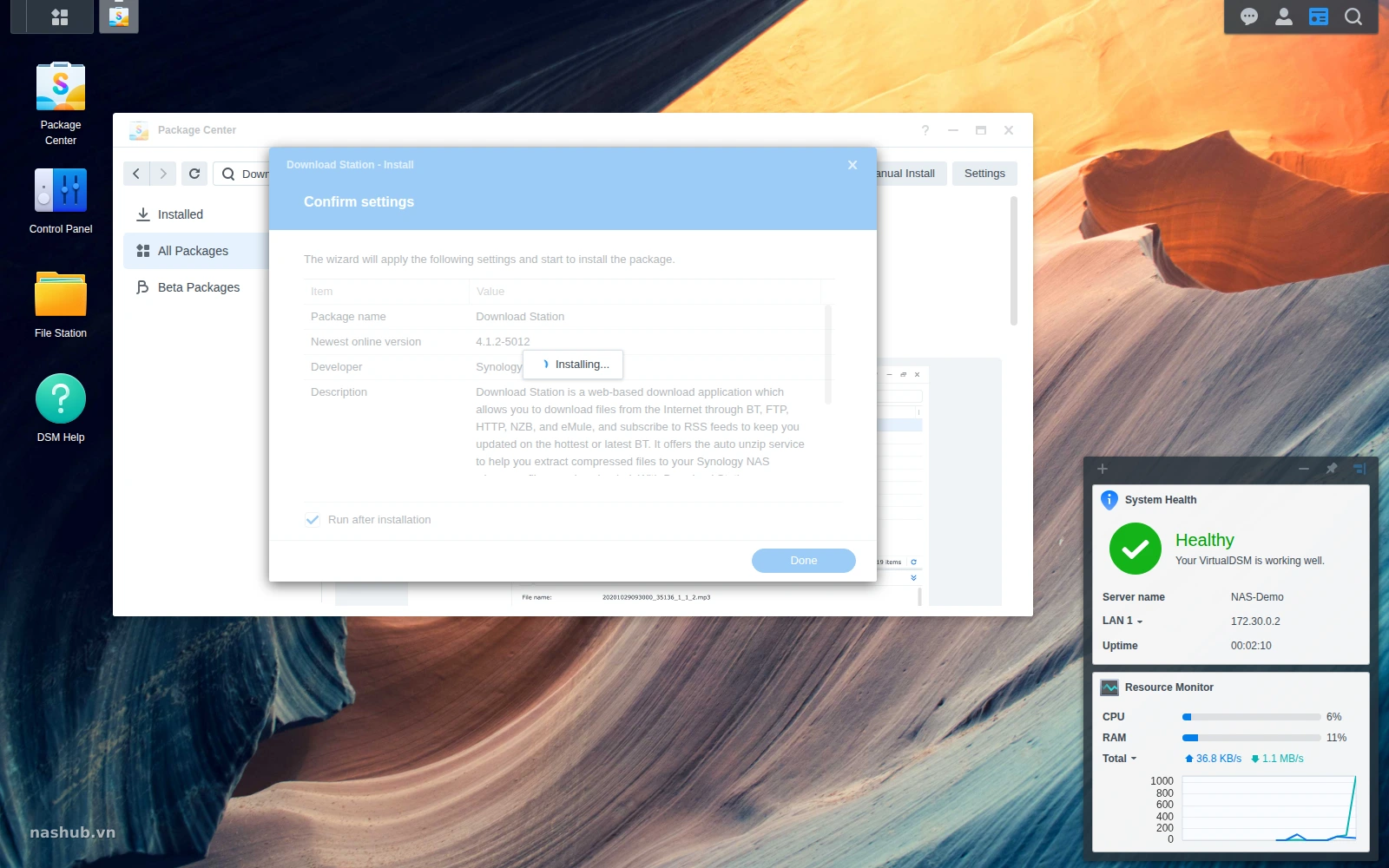
Ô "Installing..." với icon xoay tròn vẫn đang chạy, cửa sổ Confirm settings vẫn giữ nguyên thông tin package phía sau. Lúc này DSM đang tải package về, giải nén và đăng ký service ngầm — với Download Station thì thường chỉ mất vài giây vì file gói không nặng, không như cài Docker hay Virtual Machine Manager phải chờ lâu hơn nhiều.
Bước 6: Mở Download Station
Cài đặt hoàn tất, do đã tick "Run after installation" ở bước trước nên Download Station tự khởi động ngay sau khi Package Center báo xong — không cần quay lại tìm icon rồi bấm mở thủ công. Từ giờ mỗi lần cần tải gì, chỉ việc mở icon Download Station trên desktop DSM là vào thẳng giao diện quản lý, dán link hoặc file torrent vào là chạy.
Sau khi cài xong thì làm gì
Cài xong, icon Download Station xuất hiện trên desktop DSM, bấm vào là mở giao diện quản lý tải: danh sách Downloading, Completed, Active, Inactive, Stopped ở cột trái, và khu vực BT Search + RSS Feeds nếu muốn tự động hóa. Việc đầu tiên nên làm là vào phần cài đặt của Download Station chỉnh thư mục lưu file mặc định (mặc định thường là thư mục home hoặc share bạn chọn lúc cài) — đừng để mặc định rồi sau này đi tìm file muốn xỉu.
Vài lưu ý hay gặp
Thứ nhất, nếu không thấy Download Station sau khi cài, thử refresh lại trang DSM hoặc kiểm tra icon có bị ẩn trong menu ứng dụng không — đôi khi icon load chậm hơn cửa sổ cài đặt đóng lại. Thứ hai, tải torrent cần NAS mở port ra ngoài (hoặc dùng UPnP) nếu muốn tốc độ tốt hơn khi seed/tải từ ngoài mạng LAN, còn tải HTTP/FTP thông thường thì không cần đụng gì đến port. Thứ ba, nhớ để ý dung lượng ổ đĩa trước khi bắt đầu tải hàng loạt — Download Station không tự cảnh báo đầy ổ giữa chừng, tải dở mà hết dung lượng thì file coi như hỏng, phải tải lại từ đầu.
Bình luận
Chưa có bình luận nào. Có câu hỏi về bài này thì cứ hỏi, đội ngũ Nashub sẽ trả lời.