Đang có làn sóng ransomware tấn công NAS Synology. Hãy cập nhật DSM, đóng các cổng mở NAS ra Internet, truy cập từ xa qua VPN hoặc RocketZero.
Xem hướng dẫn →
Backup Synology sang QNAP bằng Hyper Backup và rsync
Khi chọn chỗ để backup, câu đầu tiên cần hỏi không phải là chạy nhanh cỡ nào. Câu cần hỏi là: con Synology chết hẳn rồi thì bản backup có mở ra được không? Cháy nhà, trộm bê mất, mainboard ra đi, rans
Xem video tóm tắt: Backup Synology sang QNAP bằng Hyper Backup và rsync
Backup Synology sang NAS thứ hai là gì, cứu được gì
Khi chọn chỗ để backup, câu đầu tiên cần hỏi không phải là chạy nhanh cỡ nào. Câu cần hỏi là: con Synology chết hẳn rồi thì bản backup có mở ra được không? Cháy nhà, trộm bê mất, mainboard ra đi, ransomware mã hoá sạch. Mấy chuyện này không hẹn trước. Lúc đó RAID đẹp cỡ nào cũng chỉ đứng nhìn, vì nó lo được một ổ chết chứ không lo được cả cái hộp bị bê đi.
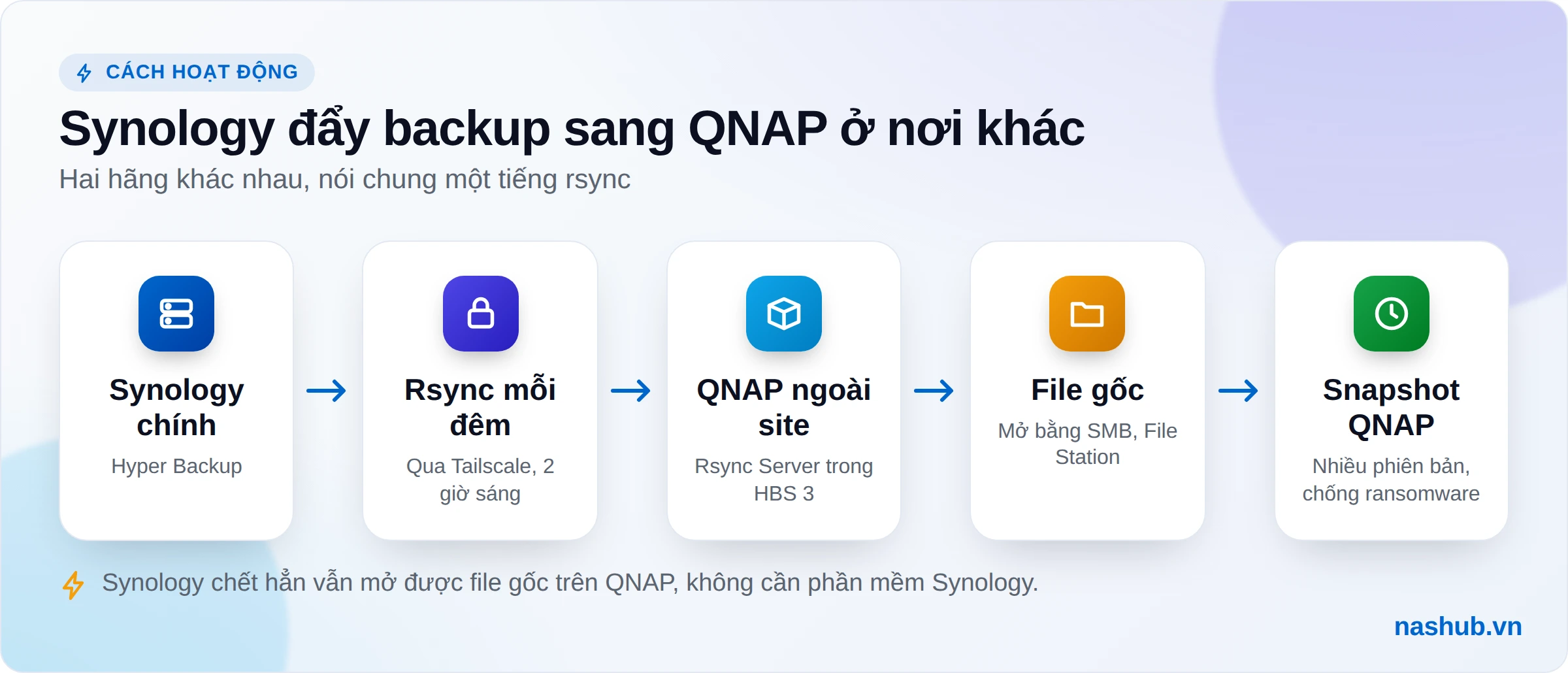
Cách làm ở đây là đặt thêm một hộp NAS ở chỗ khác, như nhà bố mẹ, văn phòng hay nhà sếp, rồi cho Synology tự đẩy dữ liệu sang mỗi đêm. Phía Synology dùng Hyper Backup có sẵn. Phía QNAP dùng Rsync Server nằm trong app Hybrid Backup Sync 3 (HBS 3). Hai hãng là đối thủ, nhưng cùng nói được tiếng rsync, vậy là đủ để làm việc chung.
Cách này cho bạn bốn thứ:
Bản sao ở nơi khác mà không trả tiền cloud theo GB. Đây chính là chữ "1" ngoài site trong quy tắc 3-2-1. Mua hộp và ổ một lần là xong.
File thường, mở bằng gì cũng được. Ở chế độ single-version, dữ liệu nằm trên QNAP đúng dạng file gốc. Synology có chết thì bạn mở File Station hoặc SMB trên QNAP là thấy file, không cần phần mềm nào của Synology.
Nhiều phiên bản và lớp chống ransomware ở phía đích. Snapshot do QNAP tự quản lý. Hyper Backup chỉ chép file vào share, không đụng được tới snapshot.
Không cần cùng hãng. Nhà sẵn một con QNAP, hoặc thấy QNAP hợp túi tiền hơn, thì cứ cho nó làm đích.
Ba tình huống hay gặp
Gia đình: Synology 2 khay chứa mười năm ảnh con cái. Đặt thêm một QNAP 2 khay ở nhà ông bà, hai nơi nối nhau qua Tailscale, 2 giờ sáng tự chạy. Ông bà không cần biết cái hộp đó là gì. Chỉ cần dặn đừng rút nó ra để cắm nồi cơm điện.
Văn phòng nhỏ: Synology làm file server, QNAP đặt ở nhà giám đốc. Sáng thứ Hai, share kế toán bị ransomware mã hoá, file nào cũng mang đuôi lạ. Bạn lấy lại từ snapshot đêm Chủ nhật trên QNAP, khỏi phải nhắn tin mặc cả bitcoin với ai.
Đang chuyển dần sang QNAP: dùng QNAP làm đích backup trong lúc hai hệ còn chạy song song. Cần chuyển dữ liệu một lần cho xong thì đó là chuyện migration, thuộc bài khác.
So với đường quen thuộc: Synology sang Synology qua Hyper Backup Vault là đường "chính chủ" và nhiều tính năng nhất. Synology sang QNAP qua rsync kém tích hợp hơn một chút. Bù lại, bạn được đích khác hãng, file đọc được trực tiếp, và có snapshot (kể cả immutable snapshot) của QNAP.
Chọn đích: Synology, TrueNAS hay QNAP
Synology làm đích: Hyper Backup đẩy sang Hyper Backup Vault qua cổng 6281, dữ liệu lưu thành thư mục .hbk. Mất máy chính thì bạn mở .hbk bằng Hyper Backup Explorer trên PC. Có điều, bản desktop mới nhất của app này vẫn là 3.0.1-0156, ra từ 04/2023. Snapshot Replication thì nhanh, nhưng cần Btrfs ở cả hai đầu và bản sao chỉ đọc được trên Synology.
TrueNAS làm đích: TrueNAS đã gỡ dịch vụ rsync khỏi System > Services, nên muốn nhận rsync từ Hyper Backup thì phải cài app Rsyncd. Cách hay hơn là để TrueNAS tự kéo về: vào Data Protection → Rsync Tasks, chọn Direction Pull, Rsync Mode SSH, kết nối SSH lưu trong Keychain (có nút Validate Remote Path để kiểm đường dẫn), rồi chụp ZFS snapshot định kỳ. TrueNAS tự kéo nghĩa là Synology không giữ mật khẩu nào của đích. Ransomware có chiếm được Synology cũng không với tới bản backup. Bản TrueNAS Community Edition nên dùng hiện là 25.10.7. Bản 27.0 đang ở RC.1, bản ổn định dự kiến ra đầu 12/2026 (trước đây bản này gọi là "26", nay đã đổi tên). Mới nghe tên TrueNAS lần đầu thì đọc TrueNAS là gì trước.
QNAP làm đích: Hyper Backup đẩy sang Rsync Server của HBS 3. Theo báo cáo trên forum QNAP (nguồn đã cũ), HBS 3 không có giao diện để QNAP chủ động kéo rsync từ Synology về. Vì vậy mô hình "đích tự kéo về" như TrueNAS không làm được bằng GUI trên QNAP. Thứ thay thế hợp lý là snapshot theo lịch ở phía QNAP.
Muốn dễ nhất và ở yên trong hệ Synology thì dùng Vault là xong. Ai chịu học ZFS để đổi lấy mức kín nhất trước ransomware thì chọn TrueNAS kéo về. Còn nếu đã có QNAP, hoặc muốn file đọc được ngay mà vẫn làm bằng giao diện ở cả hai đầu, thì chọn QNAP. Phần còn lại của bài đi đường này.
Tiêu chí
Synology
TrueNAS
QNAP
Cách làm
Hyper Backup Vault
Rsync Task kéo về
HBS 3 Rsync Server
Mở khi mất Synology
Cần Hyper Backup Explorer
File thường
File thường
Đọc file không cần phần mềm
✗
✓
✓
Chống ransomware
Có phiên bản
ZFS snapshot
Snapshot, immutable
Độ khó
Dễ nhất
Khá cao
Trung bình
Vì sao chọn single-version cộng snapshot QNAP
Cả hai đầu đều làm bằng giao diện. QNAP có FAQ chính thức cho đúng kịch bản Synology sang QNAP qua rsync. Bước 1 và 2 bên dưới bám theo FAQ đó, phần snapshot là nashub bổ sung.
Khôi phục chỉ là kéo-thả. Single-version để lại file gốc, nên bạn không phụ thuộc Hyper Backup Explorer, một app đã hơn ba năm chưa cập nhật.
Phiên bản để snapshot QNAP lo. Snapshot nhẹ, chụp nhanh, và nằm ngoài tầm với của task Hyper Backup.
Cái giá phải trả: single-version không mã hoá phía client và không nén. Hộp đặt ở nhà người khác thì đọc kỹ phần bảo mật bên dưới.
Chuẩn bị
Firmware QNAP: QTS cập nhật lên 5.2.11.3661 trở lên. Đây là bản vá lỗ hổng PHP2Shell (QSA-26-18); bản ổn định ngay trước nó là 5.2.11.3652. QuTS hero thì dùng h6.0.2.3656 (nhánh h6.0 đã ổn định từ 29/05/2026), hoặc h5.2.11.3661 nếu còn ở nhánh h5.2. QTS 6.1 và QuTS hero h6.1 vẫn đang public beta. Hộp giữ backup không phải chỗ để thử bản beta.
HBS 3: bản mới nhất là 26.4.4.788, có bản vá bảo mật. Tối thiểu nên dùng 26.4.2.617.
Synology: DSM 7.4.1-90080 Update 1, hoặc nhánh 7.3.2-86009 Update 5. Hyper Backup 4.2.2-4262 cần DSM 7.3 trở lên.
Volume trên QNAP: vào Storage & Snapshots, tạo storage pool, rồi tạo volume kiểu thick hoặc thin. Trên QTS, static volume không chụp được snapshot. Chọn nhầm là sau này phải tạo lại volume. QuTS hero chạy ZFS nên lúc nào cũng có snapshot.
Shared folder riêng: ví dụ SynologyBackup. Đường dẫn khi đi qua SSH là /share/SynologyBackup. Trên đĩa thật, nó nằm ở dạng /share/CACHEDEV1_DATA/SynologyBackup.
Tailscale cho cả hai máy, cài ngay từ đầu: trên QNAP vào App Center, mục Communications, chọn Tailscale. Tài liệu chính thức ghi hỗ trợ x86-64 và ARM64. Bản mới nhất là 1.104.4, bản trong App Center có thể chậm hơn. Cần bản mới hơn thì tải file qpkg ở pkgs.tailscale.com rồi cài bằng Install Manually. Phần dựng Tailscale chi tiết có trong bài truy cập NAS từ xa.
Ổ cho hộp đích: chọn ổ NAS-grade theo số khay và tải. Hộp 2 khay ở nhà ông bà thì WD Red Plus, Seagate IronWolf hay Toshiba N300 đều hợp. Hộp nhiều khay hoặc tải nặng thì lên WD Red Pro hoặc IronWolf Pro.
Mở HBS 3 → Services → Rsync Server. Bật lên, giữ cổng 873, chọn Local NAS accounts → Apply.
Control Panel → Network & File Services → Telnet / SSH → bật SSH. Sửa quyền truy cập (Edit Access Permission) để tài khoản admin mà Synology sẽ dùng được phép SSH vào → Apply.
Bật Rsync Server rồi sao còn phải bật SSH? Vì lát nữa bên Synology sẽ bật Transfer encryption. Khi đó rsync chạy trong đường SSH qua cổng 22, không đi qua daemon ở cổng 873. Cũng vì thế mà đích được khai bằng đường dẫn tuyệt đối /share/..., chứ không phải tên module.
Có bật Service Binding trên QNAP thì nhớ cho SSH chạy trên đúng card mạng mà dữ liệu sẽ đi qua. Quên bước này, triệu chứng sẽ là "mật khẩu đúng mà vẫn không kết nối được". Loại lỗi này đủ sức ngốn trọn một buổi tối, vì bạn sẽ nghi đủ thứ trước khi nghĩ tới nó.
Bước 2: Tạo task Hyper Backup trên Synology
Hyper Backup → nút + → Data backup task.
Ở danh sách đích, chọn rsync, rồi chọn kiểu bản copy single-version.
Server type: rsync-compatible server. QNAP không phải Synology, nên đừng chọn loại Synology rsync server.
Địa chỉ server: nhập địa chỉ Tailscale của QNAP (100.x.x.x hoặc tên MagicDNS), không nhập IP LAN. Lý do nằm ở bước 3.
Bật Transfer encryption, cổng 22. Nhập tài khoản và mật khẩu admin QNAP đã cấp quyền SSH.
Thư mục đích: /share/SynologyBackup. FAQ của QNAP minh hoạ bằng /share/Public.
Chọn các shared folder cần backup, đặt lịch chạy hằng ngày lúc 02:00.
Xong wizard thì bấm Back up now để chạy bản đầu.
Bước 3: Chạy bản đầu qua LAN rồi mới mang hộp đi
Bản đầu là bản full, có thể vài trăm GB tới vài TB. Đẩy lượng đó qua đường upload của mạng gia đình thì mất nhiều ngày. Cứ để QNAP nằm cạnh Synology ở nhà cho tới khi bản đầu chạy xong. Từ đó về sau, mỗi đêm rsync chỉ gửi phần thay đổi, nhẹ hơn rất nhiều.
Việc nhập địa chỉ Tailscale ngay từ đầu phát huy tác dụng ở đây. Khi hai máy cùng mạng, Tailscale tự tìm đường kết nối trực tiếp. Khi mang hộp sang nhà ông bà, địa chỉ 100.x của nó vẫn giữ nguyên, nên task không phải sửa gì. Nhà ông bà dùng mạng di động hay bị CGNAT cũng không sao. Tailscale vẫn kết nối được, cùng lắm là đi vòng qua relay nên chậm hơn.
Đặt giờ chụp sau khi task Hyper Backup đã xong. Xem lịch sử task: nếu nó thường xong trước 4 giờ sáng thì cho snapshot chụp lúc 6 giờ. Chụp lúc rsync đang chạy dở thì snapshot cũng dở dang theo.
Bật Smart Versioning để giới hạn số snapshot giữ lại. Tổng tối đa là 256 snapshot. Một ví dụ cấu hình là giữ 24 bản theo giờ, 7 theo ngày, 4 theo tuần và 12 theo tháng. Nhưng đích backup chỉ thay đổi mỗi đêm một lần, nên các bản theo giờ gần như trùng nhau. Chụp mỗi ngày một lần rồi tập trung giữ theo ngày, tuần, tháng là đủ.
Thử khôi phục một thư mục: bước không được bỏ
Bản backup chưa từng khôi phục thử thì bạn chưa biết nó có dùng được hay không. Mà ngày phát hiện ra nó không dùng được thường lại rơi đúng vào ngày bạn cần nó nhất. Thử ngay hôm cài xong, đủ cả ba đường dưới đây:
Bản mới nhất (single-version): mở File Station trên QNAP, hoặc mở SMB \\<IP-QNAP>\SynologyBackup từ PC, rồi chép một thư mục về máy. Mở được vài file ảnh, vài file Excel là đạt.
Bản của hôm trước: Snapshot Manager → chọn một snapshot cũ → đi tới thư mục cần lấy → khôi phục về chỗ cũ hoặc ra chỗ khác. Tên nút hơi khác nhau giữa QTS và QuTS hero, nhưng luồng thao tác giống nhau.
Bản multi-version (nếu bạn dùng): map share QNAP lên PC → mở Hyper Backup Explorer → Browse Local Backup → chọn file SynologyHyperBackup.bkpi trong thư mục <task>.hbk → chọn mốc thời gian → Copy to.
Nếu Synology chết hẳn và bạn mua máy mới, vào Hyper Backup trên máy mới → Restore → trỏ vào đích rsync cũ trên QNAP để kéo toàn bộ dữ liệu về.
Lỗi hay gặp
"module not found" hoặc không vào được đích. Ở chế độ SSH, phải nhập đường dẫn tuyệt đối /share/<TênShare>. Ở chế độ daemon, tên module phải trùng tên shared folder. Ngoài ra, kiểm lại xem Rsync Server và SSH đã bật chưa, và Service Binding có đang chặn card mạng đó không.Synology không kết nối được tới địa chỉ 100.x của QNAP, trong khi từ laptop vẫn ping được. Theo tài liệu của Tailscale, trên DSM 7, gói Tailscale mặc định không cho các app khác trên Synology tạo kết nối đi ra trong tailnet. Hyper Backup lại đúng là app cần đẩy dữ liệu đi, nên dính ngay chỗ này. Cách xử lý: vào Control Panel → Task Scheduler → tạo Triggered Task kiểu User-defined script, user root, sự kiện Boot-up, với nội dung:
Chạy task này một lần ngay, sau đó nó sẽ tự chạy lại mỗi lần khởi động. Không chụp được snapshot. Volume đích là static volume. Không có cách sửa tại chỗ: phải tạo lại volume dạng thick hoặc thin rồi chép dữ liệu sang.Pool đầy, volume chuyển sang chế độ chỉ đọc/xoá. Snapshot ăn vào dung lượng của pool. Thick volume lại đã giữ sẵn phần dung lượng của nó, nên pool phải chừa chỗ trống. Giới hạn số snapshot bằng Smart Versioning và theo dõi dung lượng trống của pool, đừng đợi tới lúc thông báo đỏ hiện lên.Bản đầu chạy qua Internet mất nhiều ngày. Xem lại bước 3: bản đầu phải chạy qua LAN.Mang hộp đi xong thì task lỗi vì đổi IP. Task đang trỏ vào IP LAN. Sửa đích sang địa chỉ Tailscale, và lần sau nhập địa chỉ Tailscale ngay từ đầu.Wizard multi-version treo ở bước chọn thư mục. Mới có một báo cáo đơn lẻ về lỗi này. Gặp thì quay về single-version kết hợp snapshot QNAP.Đọc trên forum thấy lỗi rsync qua SSH kiểu "unknown option" trên HBS 3. Lỗi này xảy ra khi QNAP làm client, không phải khi QNAP nhận dữ liệu như trong bài, và đã được sửa ở bản 26.4.2.617.
Tuỳ chọn nâng cao
Multi-version (.hbk) sang QNAP
Chế độ này cho phép mã hoá phía client và giữ tới 65.535 phiên bản. Đích cần trống ít nhất 8 GB. Tài liệu của Synology nói đích rsync hỗ trợ cả single-version lẫn multi-version, nhưng chưa có tài liệu nào của QNAP xác nhận chạy được. Coi đây là đường chưa được kiểm chứng và thử trên một share nhỏ trước khi giao dữ liệu thật cho nó.
Khi khôi phục, bạn phụ thuộc vào Hyper Backup Explorer. Theo spec chính thức, app này chạy trên Windows 7/10, macOS 10.13+ và Ubuntu 18.04+. Một số nguồn thứ cấp cho biết bản Mac chỉ build cho chip Intel và chạy qua Rosetta. App này cũng không khôi phục được bản backup LUN. Quan trọng nhất: mất mật khẩu hoặc khoá mã hoá là mất luôn bản backup. Cất khoá ở một nơi thứ ba, đừng để trên một trong hai con NAS.
Chế độ daemon với tài khoản riêng cho rsync
Ở chế độ này, bạn tắt Transfer encryption, khai module rsync (tên module là tên shared folder) và dùng tài khoản dùng chung của Rsync Server thay cho admin. Tài liệu Hybrid Backup Center gọi tuỳ chọn đó là Shared account. Tên hiển thị trên HBS 3 có thể khác, nên cần kiểm trên giao diện thật. Lợi ích là Synology không phải giữ mật khẩu admin SSH của QNAP. Đổi lại, dữ liệu truyền đi không được mã hoá, nên chỉ chạy trong LAN hoặc trong đường Tailscale.
Mặc định, Rsync Server cho client rsync thấy mọi shared folder, và HBS không có giao diện để giới hạn. Muốn giới hạn thì sửa /etc/config/rsyncd.conf rồi chạy:
/etc/init.d/rsyncd.sh restart
Theo FAQ của QNAP, bản cập nhật firmware hoặc HBS có thể ghi đè file này, nên kiểm lại sau mỗi lần cập nhật.
Immutable Snapshots và giới hạn tốc độ
QuTS hero h6.0 có Immutable Snapshots: snapshot bị khoá trong một khoảng thời gian, đến admin cũng không xoá được. Với kịch bản Synology giữ mật khẩu admin QNAP, đây là lớp bảo vệ đáng giá nhất. Rsync Server còn có mục Download limit (Unlimited/Maximum) để giới hạn tốc độ, nhưng mục này tự tắt khi kết nối có mã hoá. Tức là nó chỉ có tác dụng ở chế độ daemon.
Bảo mật và bảo trì
Dịch vụ
Cổng
Mở ra Internet
rsync daemon
873/TCP
Không
SSH (rsync mã hoá)
22/TCP
Không
Hyper Backup Vault
6281/TCP
Không
Không port-forward cổng nào trong số này. Hai nơi nối với nhau qua Tailscale là đủ, và đường đó đã được WireGuard mã hoá sẵn.
Điểm yếu lớn nhất của cách làm theo FAQ QNAP là Synology đang giữ mật khẩu admin của QNAP. Synology bị chiếm thì kẻ tấn công cũng vào được QNAP. Có ba cách giảm rủi ro:
Bật snapshot theo lịch, và dùng thêm Immutable Snapshot nếu máy chạy QuTS hero h6.0.
Chuyển sang chế độ daemon với tài khoản riêng, chạy trong Tailscale.
Giới hạn module trong rsyncd.conf.
Ngoài ra, bật 2FA cho tài khoản admin QNAP và cập nhật QTS hoặc QuTS hero lên bản đã vá PHP2Shell (QSA-26-18). Single-version không mã hoá dữ liệu lúc lưu, nên với hộp đặt ở nhà người khác, bạn nên dùng shared folder mã hoá trên QNAP hoặc chuyển sang multi-version có mã hoá.
Bảo trì gồm ba việc: bật thông báo email trong Hyper Backup và đọc khi có lỗi, mỗi tháng xem dung lượng trống của pool trên QNAP một lần, mỗi quý thử khôi phục một thư mục. Hộp ở nhà ông bà chạy êm ba năm không ai ngó tới là dấu hiệu nó đang làm đúng việc. Backup tốt vốn là thứ nhàm chán nhất trong nhà. Lần thử khôi phục mỗi quý giúp ngày phải dùng thật chỉ còn là một lần bấm Restore, thay vì một buổi ngồi cầu nguyện.
Bình luận
Chưa có bình luận nào. Có câu hỏi về bài này thì cứ hỏi, đội ngũ Nashub sẽ trả lời.