Đang có làn sóng ransomware tấn công NAS Synology. Hãy cập nhật DSM, đóng các cổng mở NAS ra Internet, truy cập từ xa qua VPN hoặc RocketZero.
Xem hướng dẫn →
Cập nhật DSM trên Xpenology: bản nào lên được, lỗi thì cứu
NAS Xpenology là máy tự ráp, hoặc máy văn phòng cũ, chạy DSM, tức hệ điều hành của Synology. DSM vốn chỉ chịu chạy trên phần cứng Synology. Muốn nó chạy trên máy khác thì phải có loader: một hệ khởi đ
Xem video tóm tắt: Cập nhật DSM trên Xpenology: bản nào lên được, lỗi thì cứu
Xpenology và cái loader: vì sao bấm Update lại run tay
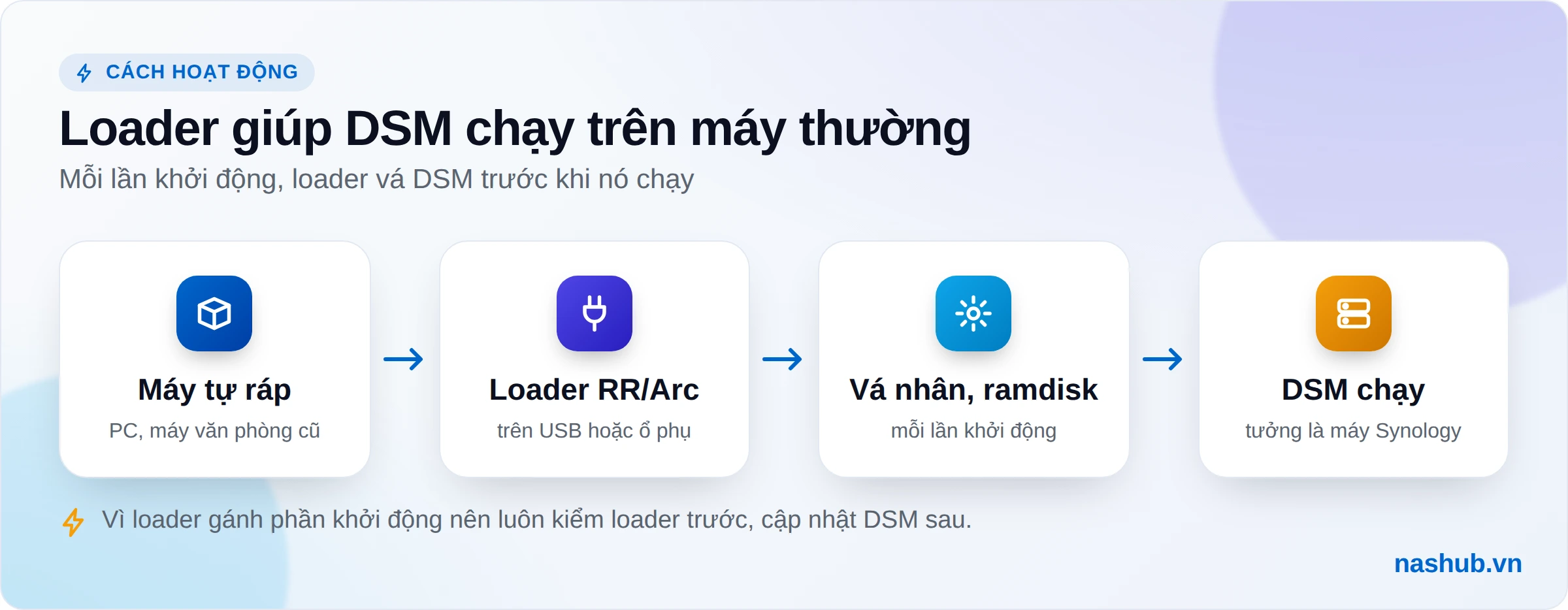
NAS Xpenology là máy tự ráp, hoặc máy văn phòng cũ, chạy DSM, tức hệ điều hành của Synology. DSM vốn chỉ chịu chạy trên phần cứng Synology. Muốn nó chạy trên máy khác thì phải có loader: một hệ khởi động nhỏ nằm trên USB hoặc ổ phụ. Mỗi lần khởi động, loader vá nhân và ramdisk của DSM để DSM tưởng mình đang ở trong máy Synology. Hai loader phổ biến nhất hiện nay là RR và Arc.
Cái giá phải trả: mỗi lần DSM ra bản mới, bạn phải tự hỏi loader của mình có chịu bản đó không. Trả lời sai thì sáng hôm sau NAS không lên, và cả nhà bắt đầu hỏi vì sao TV không mở được phim.
Bài này giúp bạn bốn việc:
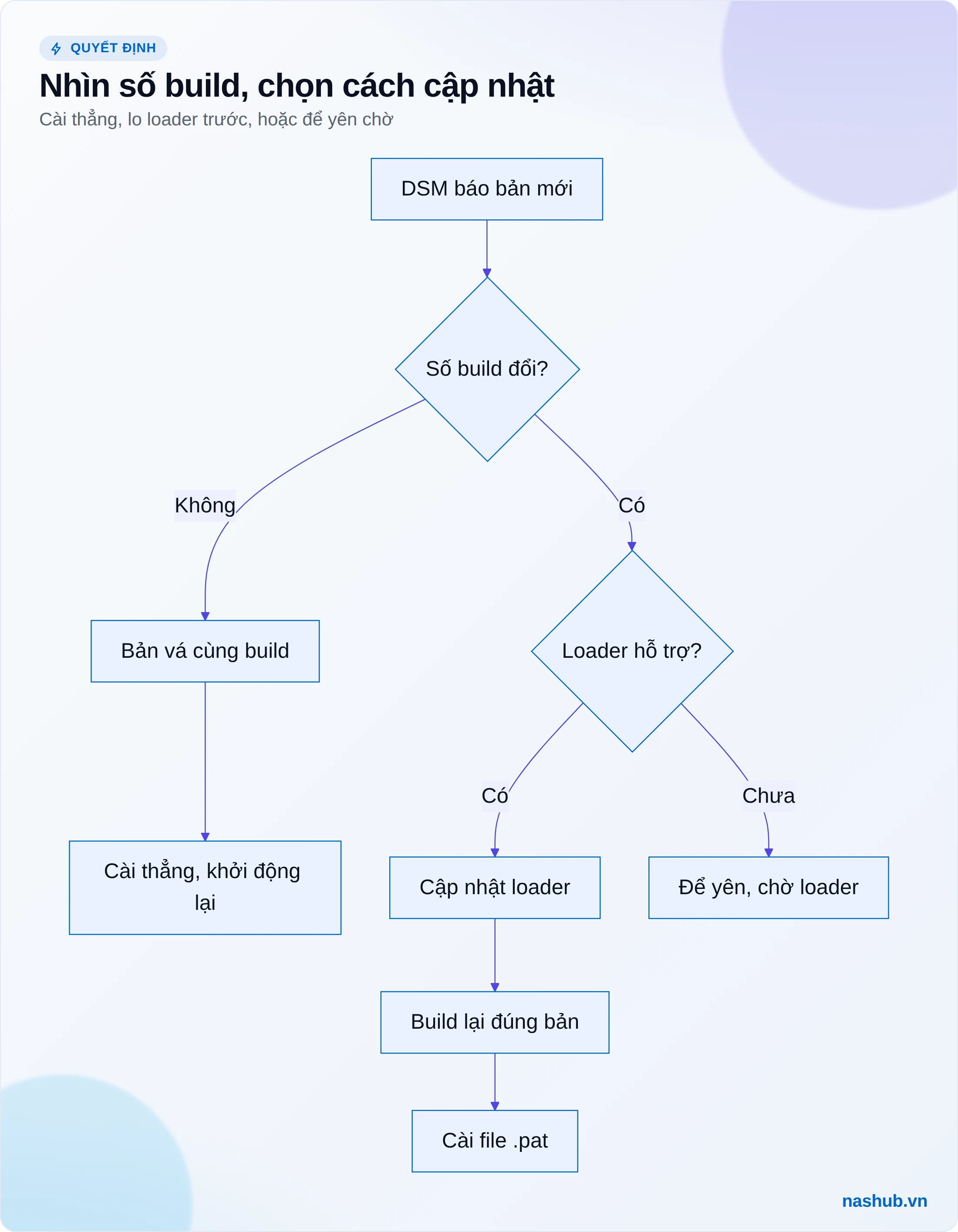
Nhìn số build là biết loại cập nhật: bản vá cùng build (thường cài thẳng được), bản khác build (phải lo loader trước), hay bản loader chưa hỗ trợ (để yên đó).
Vẫn nhận bản vá bảo mật thay vì đóng băng DSM mãi. 7.3.2-86009 Update 1 chẳng hạn, vá lỗ hổng telnetd CVE-2026-24061. Loại này không nên bỏ qua.
Có sẵn quy trình cứu máy khi NAS báo Recoverable, kẹt lúc khởi động hoặc mất mạng. Data pool vẫn giữ nguyên, không phải cài trắng.
Biết model giả lập của mình còn lên được tới đâu. Lấy DS918+ làm ví dụ: Synology đã ghi model này dừng ở DSM 7.4.
Ba tình huống rất đời
Bản vá nhỏ. Máy chạy RR, giả lập DS3622xs+, đang ở 7.4.1-90080. DSM báo có Update 1, phát hành ngày 12/10/2026. Đây là bản vá cùng build 90080: cài thẳng trong Control Panel, khởi động lại, RR tự nhận ra thay đổi và vá lại. Nhẹ nhàng nhất trong ba.
Nhảy build. Máy đang ở 7.3.2-86009, muốn lên 7.4.1-90080. Build đổi nên phải cập nhật loader trước, chọn lại phiên bản trong menu loader, build lại, rồi mới cài file .pat. Làm ngược thứ tự là tự rước thêm việc.
Quên tắt auto-update. Tối đi ngủ NAS vẫn chạy ngon. Sáng ra nó biến khỏi mạng, còn find.synology.com báo Recoverable. Giờ phải vào menu loader, cập nhật loader, build lại đúng phiên bản rồi chọn Recover. Kịch bản kinh điển: chơi Xpenology đủ lâu thì không gặp cũng từng nghe kể.
Trên Synology thật, bấm Update là xong vì Synology lo luôn phần khởi động. Trên Xpenology, phần đó do loader gánh, nên thứ tự luôn là kiểm loader trước, DSM sau. Dùng máy chính hãng mà lỗi sau update thì xem bài khắc phục DSM update fail trên Synology. Bài này chỉ nói phần riêng của Xpenology.
Bước 0: đọc đúng số build của máy mình
Vào Control Panel → Info Center. Dòng phiên bản DSM có dạng DSM 7.4.1-90080 Update 1, gồm ba phần:
7.4.1: phiên bản sản phẩm, loader gọi là productver.
90080: số build. Con số này quyết định loader có phải build lại hay không.
Update 1: bản vá nhỏ trên cùng build đó.
Ghi luôn tên model đang giả lập, cũng nằm trong Info Center. Mọi file .pat tải về sau này phải khớp cả model lẫn build.
Ba loại bản cập nhật, ba cách xử lý
Loại 1: bản vá cùng build, thường cứ cài
Ví dụ từ 90080 lên 90080 Update 1, hoặc từ 86009 Update 4 lên Update 5. Số build giữ nguyên, chỉ phần Update N thay đổi. Cài trong Control Panel → Update & Restore → DSM Update, khởi động lại là xong.
Vì sao cài thẳng được? Lúc khởi động, RR so productver, buildnum và smallnum trong ramdisk mới với cấu hình đã lưu. Thấy lệch là nó tự cấu hình lại, vá lại ramdisk và zImage. Trên màn hình boot có thể hiện dòng kiểu "Build number changed from X to Y". Tài liệu của Arc cũng ghi: build number giữ nguyên thì DSM cập nhật được mà không cần đụng tới loader.
Dù vậy, cứ chờ vài ngày và lướt thread báo cáo trên forum rồi hẵng cài. Thói quen này gần như không tốn gì mà đỡ được khối rủi ro.
Loại 2: khác build, cập nhật loader trước
Ví dụ từ 86009 lên 90075 hoặc 90080, hay nhảy từ 7.3 lên 7.4. Thứ tự bắt buộc: cập nhật loader → chọn phiên bản mới trong loader → build → boot → cài .pat.
RR cũng có cơ chế tự nhận build mới, nhưng nó chỉ chạy được khi loader đã hỗ trợ sẵn build ấy. Trông vào cơ chế đó cho một build mà loader chưa biết là đem NAS ra đánh cược.
Loại 3: chưa nên đụng
Loader chưa có productver hoặc build đó, hoặc release note của loader còn ghi cảnh báo.
Model giả lập đã hết đường lên. Synology ghi DSM 7.4 là bản cuối cùng nâng cấp được cho nhiều model, trong đó có DS918+. Model này còn không nhận thông báo 7.4 và 7.4.1 trong DSM, chỉ tải tay được từ Download Center.
Card mạng đời mới chưa có driver ổn định trong loader.
Còn một chuyện không có nút hoàn tác: theo ghi chú chính thức của Synology, đã cài DSM 7.4 hoặc 7.4.1 thì không hạ cấp được. Lên rồi là ở lại luôn.
Tình hình tới ngày 31/10/2026
DSM: 7.4-90075 ra ngày 16/06/2026, 7.4.1-90080 ra ngày 23/07/2026. Bản mới nhất là 7.4.1-90080 Update 1 (12/10/2026). Cùng ngày đó, nhánh 7.3 có 7.3.2-86009 Update 5.
RR: bản mới nhất là 26.9.0 (04/09/2026). RR hỗ trợ DSM 7.4 từ bản 26.6.1 (19/06/2026). Release note của 26.6.1 nói thẳng bản này ra sớm để ai lỡ cập nhật vẫn boot được. Lúc đó chưa có toolkit 7.4 nên driver dựa trên 7.3 và có thể chưa tương thích hết. Bản 26.7.0 vẫn giữ lưu ý này. Pipeline RR-CUSTOM đã build thành công 7.4.1-90080 trên RR 26.9.0 (issue #34765).
Arc: bản mới nhất là 4.2.2 (28/10/2026). README ghi hỗ trợ DSM 7.2, 7.3 và 7.4. Trên forum có báo cáo Arc 3.1.0 chưa chạy được 7.4.
Nói gọn: lên 7.4.1 bằng loader hiện tại là làm được, nhưng đó là cập nhật Loại 2 và không có đường lui. Còn các hướng dẫn RR/ARPL năm 2023–2024, thời RR 24.x, thì menu và file update khác hẳn bây giờ. Đọc cho biết thì được, đừng làm theo.
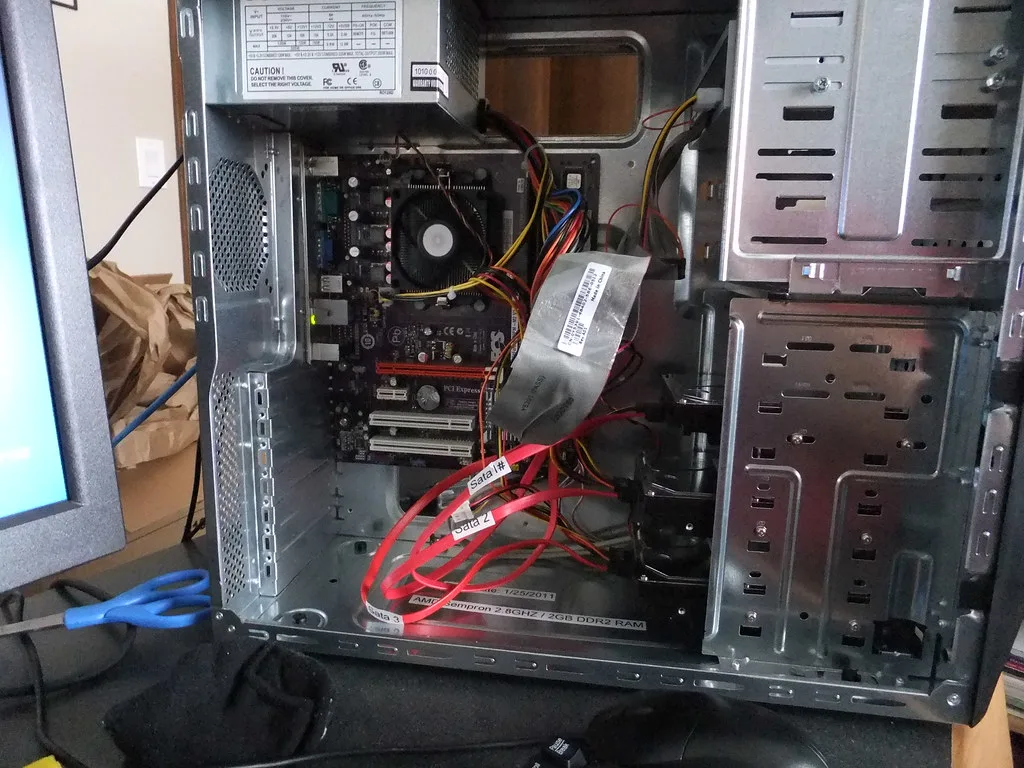
Ảnh: tawalker (flickr) CC BY
Vào menu loader mà không cần màn hình, bàn phím
Phần lớn thao tác dưới đây làm trên trình duyệt. SSH chỉ là đường dự phòng.
Menu GRUB: lúc khởi động, RR chờ 5 giây với các mục Boot DSM (mặc định), Boot Recovery, Force re-install DSM, Configure loader và Configure loader (verbose). Chọn Configure loader.
Web terminal: ở chế độ cấu hình, loader hiện dòng "Access http://IP:7681 to configure the loader via web terminal". Mở http://<IP-NAS>:7681 trên máy tính là thấy đúng menu RR.
Không có màn hình để chọn GRUB: bật addon reboottoloader trong Addons menu rồi build lại. Làm một lần là đủ. Addon thêm task RebootToLoader vào Control Panel → Task Scheduler, chạy task này là NAS khởi động thẳng vào chế độ cấu hình loader.
Đường dự phòng qua SSH: gõ sudo -i rồi /usr/bin/loader-reboot.sh config. Với RR, lệnh này chỉ có khi đã bật addon reboottoloader. Arc cũng dùng loader-reboot.sh config để quay về loader.
Quy trình cập nhật an toàn 8 bước
Quy trình này dành cho cập nhật Loại 2. Với bản vá cùng build, chỉ cần bước 2 và bước 3, sau đó cài thẳng trong DSM Update.
Tắt auto-update. Vào Control Panel → Update & Restore → DSM Update → Update Settings, chọn tùy chọn chỉ thông báo để tự quyết có cài hay không. Synology ghi auto-update chỉ áp dụng cho bản nhỏ, nhưng model ra mắt từ 2025 trở đi sẽ tự cài các bản cập nhật quan trọng. Nếu loader đang giả lập model đời 2025, tắt thêm mục DSM automatic update: trong Advanced menu của RR. Tắt mục này nghĩa là bật addon blockupdate: addon chặn server cập nhật trong synoinfo và vô hiệu bootup-smallupdate.sh.
Đọc trước khi bấm. Xem release note và issue của RR hoặc Arc trên GitHub, cùng thread "DSM Updates Reporting" trên xpenology.com. Đó là nơi người dùng báo bản nào đã chạy được trên model nào, loader nào.
Backup. Vào Control Panel → Update & Restore → Configuration Backup → Export để lấy file .dss, rồi backup dữ liệu bằng Hyper Backup. Có thể tải thêm cấu hình qua Advanced menu → Download DSM config backup files của RR. USB loader nào rồi cũng có ngày chết, và nó rất giỏi chọn đúng hôm bạn chưa backup.
Clone ổ loader. Vào Settings menu → Clone bootloader disk to another disk, hoặc sao nguyên USB loader ra file ảnh hay sang USB khác bằng công cụ như Rufus, balenaEtcher. NAS chạy trên máy ảo thì chụp snapshot. Bản clone này là đường quay về nếu build hỏng.
Thử trên máy ảo trước (nên làm với bản lớn). Dựng máy ảo từ rr-26.9.0.ova.zip, chọn cùng model và cùng build đang chạy, rồi tập dượt toàn bộ quy trình trên đó.
Cập nhật loader. Vào Update menu → Update All. NAS không vào được Internet thì tải updateall-26.9.0.zip từ GitHub rồi dùng Local upload. Để mục Pre Release ở trạng thái tắt.
Chọn phiên bản rồi build. Vào Main menu → Choose a version, chọn product version (ví dụ 7.4), rồi chọn pat version (ví dụ 7.4.1-90080). Tiếp theo chọn Build the loader, xong thì chọn Boot the loader.
Cài .pat. Mở http://<IP-NAS>:5000 (Web Assistant) hoặc find.synology.com. Tải lên file .pat đúng model và đúng build, chọn phương án giữ dữ liệu. Riêng Arc dặn lần khởi động đầu dùng cổng 5000, không dùng 5001.
File .pat lấy từ Synology Download Center hoặc archive.synology.com. Lệch model hoặc lệch build so với lựa chọn trong loader là Web Assistant từ chối hoặc báo lỗi.
NAS lỗi sau update: cứu theo triệu chứng
Web Assistant báo Recoverable hoặc Migratable
Đây là lỗi hay gặp nhất sau một lần auto-update ngoài ý muốn. DSM trên đĩa đã lên bản mới, còn loader vẫn ở bản cũ. Theo KB của Synology, cài lại theo wizard ở trạng thái này không làm mất dữ liệu trong shared folder. Nhưng wizard mà hiện câu "All data on the hard drive(s) will be deleted" thì dừng ngay, tắt máy. Đừng bấm tiếp.
Vào GRUB → Configure loader, hoặc mở cổng :7681.
Chọn Update All. Sau đó vào Choose a version, chọn phiên bản bằng hoặc mới hơn bản đang có trên đĩa, rồi Build the loader và Boot the loader.
Mở Web Assistant, bấm Recover hoặc chọn phương án giữ dữ liệu. Được hỏi thì tải file .pat lên.
Vẫn quay vòng ở Recoverable thì chọn Force re-install DSM trong GRUB.
Kẹt màn hình khởi động, không tìm thấy NAS
Chờ trước đã. Lần khởi động đầu sau khi cập nhật có thể mất tới khoảng 20 phút. Trong lúc chờ, vào trang quản trị router xem NAS đã nhận IP chưa.
Xem log bằng cách chọn Configure loader (verbose) trong GRUB.
Thấy "DSM ramdisk not patched" hoặc "DSM zImage not patched" nghĩa là loader cũ hơn DSM. Cập nhật loader rồi build lại.
Với Arc, đổi tùy chọn DSM Kernelload từ poweroff sang kexec.
Mất mạng sau update
Lỗi này hay gặp với card Realtek 2.5G/5G và Intel i225/i226 (driver igc). Nguyên nhân thường là driver card mạng trong loader chưa khớp với DSM mới.
Cập nhật loader. RR 26.9.0 đã cập nhật các driver r8168, r8126, yt6801 và igc.
Build lại, rồi vào Modules menu kiểm tra module card mạng đã có trong danh sách chưa.
Mạng hỏng do cấu hình, ví dụ đặt sai IP tĩnh, thì dùng Advanced menu → Initialize DSM network settings.
Tắt hẳn nguồn rồi bật lại thay vì reboot. Tắt luôn Fast Boot và Quiet Boot trong BIOS.
Loader không tải được bản cập nhật thì tắt IPv6/DoH trên router và đặt DNS về 8.8.8.8.
Đường cuối cùng: lấy dữ liệu ra trước
Làm hết các bước trên mà DSM vẫn không lên thì RR còn hai lựa chọn. Một là Advanced menu → Mounting DSM storage pool để gắn pool và truy cập dữ liệu. Hai là Settings → Try to recovery a installed DSM system. Thứ tự ưu tiên: chép dữ liệu ra ngoài trước, sửa máy sau.
Ảnh: Robert Stinnett (flickr) CC BY
Thông báo lỗi hay gặp và cách xử lý
"DSM ramdisk not patched… Please upgrade the bootloader version and try again": loader cũ hơn DSM. Chạy Update All, rồi Build, rồi Boot.
Build lại xong thì DSM đòi reset hoặc cài lại: thường do build bằng loader hoặc phiên bản cũ hơn bản đang có trên đĩa (issue #88 của RR). Luôn cập nhật loader trước và chọn version bằng hoặc mới hơn bản đã cài. Muốn quay về trạng thái cũ thì cắm USB loader đã clone vào.
Lỡ auto-update lên bản loader chưa hỗ trợ: cập nhật loader lên bản có hỗ trợ (với DSM 7.4 là RR 26.6.1 trở lên) rồi build lại. Từ 7.4 thì gần như không hạ cấp được. Cách duy nhất là bật Allow downgrade installation, và việc đó rất rủi ro.
Sau update, ổ báo "unsupported" hoặc pool báo Risk: dùng addon diskcompat, có từ RR 26.6.1. Bản cài mới đã bật sẵn addon này, còn máy nâng cấp từ bản cũ phải tự thêm trong Addons menu. Cách khác là cập nhật hdddb.
Web Assistant từ chối file .pat: file khác model hoặc khác build so với loader. Tải lại đúng model đã chọn trong loader.
RR và Arc cập nhật khác nhau chỗ nào
Loader
Bản vá cùng build
Đổi build DSM
Update offline
Cài lại DSM
RR 26.9.0
Tự vá khi boot
Update All → Build
updateall-*.zip
Force re-install DSM
Arc 4.2.2
Không cần đụng loader
DSM Version → rebuild
update-*.zip
Force Reinstall DSM
Với Arc, đổi build làm trong Arc Config Mode. Trước tiên vào Update, chọn Update Loader (giữ cấu hình) hoặc Upgrade Loader (flash lại), cần thì chọn thêm Update Dependencies. Sau đó vào Arc Options → DSM Version và rebuild. Arc khuyên cách sạch nhất là ghi đè ảnh boot mới, nhưng đổi lại sẽ mất khóa mã hóa phần cứng. Lệnh Force Reinstall DSM của Arc nằm trong GRUB hoặc Power Menu.
Về chặn auto-update: RR có sẵn mục DSM automatic update:, còn bên Arc thì tắt trong DSM Update Settings là chắc ăn nhất.
Arx 1.1.2 là loader kế nhiệm Arc. Nó tự vá khi DSM tự cập nhật mà không cần rebuild, nhưng chỉ cài được DSM 7.4 và README tự nhận "Arx is young". Dùng để thử thì hợp, còn cái NAS đang chứa ảnh cưới thì chưa.
Tùy chọn nâng cao (không bắt buộc)
RRManager (rr-manager_noarch-dsm7_4.0-8.spk): cài tay qua Package Center → Manual Install. Gói này cho phép cập nhật và cấu hình RR ngay trong DSM, yêu cầu RR 25.2.0 trở lên. README ghi rõ gói dành cho người có kinh nghiệm, vì nó ghi thẳng vào phân vùng loader. Cấu hình sai là DSM không boot.
Arc Control (arc-control_x64-7.2_5.0.29-0.spk): có chức năng Update & Rebuild ngay trong DSM, yêu cầu Arc 4.1.0 trở lên. README cũng ghi "experienced users only".
Máy ảo thử nghiệm trên Proxmox hoặc Docker (qemux/qemu), làm theo README của RR. Rất tiện để tập dượt trước các bản lớn.
Hạ cấp DSM: RR có Advanced menu → Allow downgrade installation, Arc có DSM Options → Allow Downgrade DSM. Chỉ dùng khi đã có backup đầy đủ.
Dùng RRManager hay Arc Control thì clone ổ loader trước, vì cả hai đều ghi thẳng vào phân vùng boot.
Bảo mật, phòng tránh và chuyện bản quyền
Không mở port forward ra Internet cho các cổng 7681 (web terminal), 7304 (DUFS, trình quản lý file), 7080 (HTTP) và 5000. Muốn đổi số cổng thì vào Settings → Change ports of TTYD/DUFS/HTTP. Đổi luôn mật khẩu root của RR ở Settings → Change root password.
Chỉ tải loader từ GitHub chính thức (RROrg/rr, AuxXxilium/arc) và đối chiếu với file sha256sum. Ảnh "build sẵn" trôi nổi trên các group thì không ai kiểm được bên trong có gì, trong khi nó chạy ngay ở phân vùng boot.
Chặn auto-update không có nghĩa là bỏ qua bản vá. Bản vá cùng build vá các CVE có thật, nên chờ vài ngày rồi cài. Lưu ý blockupdate chặn luôn cả thông báo, nên bạn phải tự xem release note định kỳ.
File .dss chỉ chứa cấu hình, không có dữ liệu và không có thư mục homes. Nó không thay được Hyper Backup.
Về bản quyền, nói ngắn: EULA của Synology cấp phép DSM "solely" để dùng với sản phẩm Synology, còn README của RR ghi dự án dành cho mục đích học tập, không dùng thương mại. Dữ liệu quan trọng thì backup theo nguyên tắc 3-2-1, đừng để số phận của nó treo vào một cái loader. Chưa rõ Xpenology hợp với mình tới đâu thì đọc thêm bài NAS Xpenology là gì, mua ở đâu.
Loader trước, DSM sau, backup đi trước cả hai. Thuộc thứ tự đó thì nút Update hết đáng sợ, cùng lắm chỉ còn hơi đáng ngờ.
Bình luận
Chưa có bình luận nào. Có câu hỏi về bài này thì cứ hỏi, đội ngũ Nashub sẽ trả lời.