Lắp ổ cứng PC cũ vào NAS Synology: 3 thứ phải kiểm trước
Người mua NAS lần đầu gần như ai cũng hỏi câu này, thường là lúc vừa xem báo giá ổ cứng rồi liếc sang ngăn kéo: cái ổ 1TB, 2TB tháo từ PC hay laptop cũ lắp vào Synology được không? Được. DSM nhận ổ, t
Xem video tóm tắt: Lắp ổ cứng PC cũ vào NAS Synology: 3 thứ phải kiểm trước
Lắp ổ cứng PC cũ vào NAS: chạy được, nhưng chạy tới đâu
Người mua NAS lần đầu gần như ai cũng hỏi câu này, thường là lúc vừa xem báo giá ổ cứng rồi liếc sang ngăn kéo: cái ổ 1TB, 2TB tháo từ PC hay laptop cũ lắp vào Synology được không? Được. DSM nhận ổ, tạo được storage pool, Synology Photos vẫn chạy. Câu đáng hỏi hơn là bạn dám để gì lên cái ổ đó.
Ổ desktop và laptop được làm cho máy bật vài tiếng mỗi ngày. NAS thì chạy 24/7, và RAID còn đòi những thứ ổ PC không cần có. Datasheet ổ Seagate BarraCuda 2TB mã ST2000DM008 ghi 2.400 giờ chạy và 55 TB dữ liệu mỗi năm. Một năm có 8.760 giờ. Nếu bạn chưa rõ NAS khác ổ cắm USB ở chỗ nào, đọc NAS là gì trước rồi quay lại đây.
Tận dụng ổ cũ trên NAS Synology giúp bạn:
Bắt đầu với 0 đồng: học tạo storage pool, thử Synology Photos, Synology Drive, Download Station trước khi bỏ tiền mua ổ.
Có chỗ chứa bản sao thứ hai cho các thư mục quan trọng, để Hyper Backup chép tự động mỗi đêm.
Có ổ tạm riêng cho download và file nháp. Ổ này ghi xóa liên tục mà không đụng tới ổ chính.
Ổ cũ hợp hay không phụ thuộc vào việc bạn giao cho nó cái gì.
Bạn vừa mua NAS 2 khay, có sẵn một ổ 1TB và một ổ 2TB từ PC cũ, muốn chạy thử. Hợp lý, miễn là bạn biết trước chạy SHR chỉ được khoảng 1TB và không để bản ảnh duy nhất của cả nhà trên đó.
Gia đình muốn dồn ảnh điện thoại lên NAS. Mua một ổ NAS 4TB làm ổ chính, ổ 2TB cũ làm nơi Hyper Backup chép bản sao. Ổ cũ có chết thì bản gốc vẫn còn nguyên.
Ổ laptop 2.5" 1TB vừa thất nghiệp vì máy đã lên SSD. Cho nó làm ổ Download Station, còn mảng chứa dữ liệu chính thì miễn.
Lời khuyên quen thuộc là mua luôn 2 ổ NAS mới chạy SHR-1. Ổ NAS CMR chịu tải 180–550 TB/năm, chạy 24/7, bảo hành 3–5 năm. Ổ cũ thua ở mọi mặt trừ giá. Giá 0 đồng thì đúng là khó cãi, nhưng chỉ nên giao cho nó dữ liệu mất được.
Ba chỗ ổ PC khác ổ NAS
SMR hay CMR: cách ổ ghi dữ liệu
Ổ CMR ghi từng track tách biệt. Ổ SMR xếp các track chồng mép lên nhau như lợp ngói để nhồi thêm dung lượng. Ghi tuần tự thì SMR chạy ổn. Gặp ghi đè rải rác, ổ phải đọc rồi ghi lại cả một vùng, tốc độ tụt hẳn. Theo KB của Synology, ổ SMR có thể kéo hiệu năng của cả mảng xuống khi ghi đè.
ERC/TLER: biết bỏ cuộc đúng lúc
Gặp một sector khó đọc, ổ desktop sẽ cố đọc đi đọc lại, có khi mất hơn 2 phút. Trên máy bàn đó là ưu điểm, vì treo một lúc còn hơn mất file. Vào NAS thì thành chuyện. Kernel Linux chỉ chờ ổ trả lời trong 30 giây. Quá hạn, lớp RAID (Synology dùng mdadm) coi ổ đã hỏng và loại nó khỏi mảng, dù ổ vẫn đang cố đọc lại.
Ổ NAS có ERC (WD gọi là TLER). Sau khoảng 7 giây không đọc được, ổ báo lỗi luôn để RAID lấy dữ liệu từ ổ còn lại. Nhờ vậy mảng không bị suy giảm chỉ vì một sector xấu.
Giờ chạy và tải ghi
Ổ desktop trong datasheet trên được tính cho 2.400 giờ và 55 TB mỗi năm. Ổ NAS được tính cho 24/7 và 180–550 TB mỗi năm. Ổ PC chạy trong NAS không hỏng ngay đâu, nhưng nó đang làm việc ngoài thiết kế, và thường cũng đã hết bảo hành.
Tiêu chí
Ổ PC cũ
Ổ NAS mới
Cách ghi
Có thể SMR
CMR
ERC/TLER
✗
✓
Sector khó đọc
Thử lại >2 phút
Báo lỗi sau ~7 giây
Giờ chạy/năm
2.400 giờ
8.760 giờ (24/7)
Tải ghi/năm
55 TB
180–550 TB
Bảo hành
Thường đã hết
3–5 năm
Giá
0 đồng
Phải mua
Hợp với
Download, bản sao
Dữ liệu chính
Kiểm ổ cũ trước khi lắp vào NAS
Bước 0: chép hết dữ liệu ra chỗ khác
Tạo storage pool là DSM xóa sạch ổ. Ảnh cũ, file save game, thư mục "Tài liệu mới (2)" đều phải chép ra ổ khác trước, rồi mở thử bản chép xem có đọc được không.
Bước 1: tra đúng mã model, đừng đoán theo dung lượng
Lấy đủ mã model trên nhãn ổ hoặc ở dòng tiêu đề trong CrystalDiskInfo, rồi đối chiếu với bảng CMR/SMR của Seagate hoặc trang thông số của WD. Cùng một dòng, cùng dung lượng vẫn có thể có model CMR và model SMR. Biết ổ là "2TB" thì chưa kết luận được gì.
Dòng ổ
Mã / dung lượng
Kiểu ghi
Seagate BarraCuda 3.5"
4TB, 8TB
SMR
Seagate BarraCuda 3.5"
12–24TB
CMR
BarraCuda 3.5" đời cũ
ST2000DM008, ST4000DM004, ST8000DM004
SMR
Seagate BarraCuda 2.5"
2TB, 4TB
SMR
Seagate FireCuda 3.5"
1TB, 2TB
CMR
Seagate FireCuda 2.5"
1TB, 2TB
SMR
WD Blue 3.5"
WD10EZEX, WD80EAZZ
CMR
WD Blue 3.5"
WD20EZBX, WD40EZAZ, WD60EZAZ
SMR
WD Blue 2.5"
WD10SPZX, WD20SPZX
SMR
Seagate IronWolf / IronWolf Pro
Mọi dung lượng
CMR
Mã WD Blue trong bảng lấy từ product brief của WD. Bạn vẫn nên tra lại trang thông số của hãng với đúng mã trên nhãn ổ của mình. WD cũng ghi rõ ổ desktop "không khuyến nghị cho RAID". Nếu ổ của bạn là SMR, đừng ghép nó chung mảng SHR/RAID với ổ khác, cho nó một pool Basic riêng.
Bước 2: kiểm ERC bằng smartctl
Đây là bước duy nhất phải gõ lệnh. Trên Windows, cài smartmontools (bản hiện tại 7.5) rồi mở Command Prompt bằng quyền Administrator:
smartctl --scan
smartctl -l scterc /dev/sda
Dòng đầu liệt kê các ổ. Dòng sau đọc ERC của /dev/sda, bạn đổi tên ổ theo kết quả lệnh scan. Nếu ổ đã nằm trong NAS, bật SSH ở Control Panel > Terminal & SNMP, đăng nhập bằng tài khoản quản trị rồi chạy:
ls /dev/sata* /dev/sd?
sudo smartctl -l scterc -d sat /dev/sata1
Model mới đặt tên ổ là /dev/sata1, /dev/sata2…, model cũ dùng /dev/sda. Dùng ls để xem tên, vì smartctl --scan không thấy tên dạng sataN. DSM có sẵn smartctl bản cũ, với việc này thì vẫn đủ dùng.
Kết quả sẽ rơi vào một trong ba kiểu:
Read: 70 (7.0 seconds) / Write: 70 (7.0 seconds): ổ có ERC và đang bật, giống ổ NAS.
Read: Disabled / Write: Disabled: ổ có hỗ trợ nhưng đang tắt. Bật được bằng -l scterc,70,70, nhưng tắt nguồn là mất (xem mục nâng cao).
SCT Error Recovery Control command not supported: ổ không hỗ trợ. Không cho ổ này vào mảng chứa dữ liệu quan trọng. Làm ổ Basic riêng thì chấp nhận được.
Bước 3: đọc SMART trên PC trước khi tháo ổ
Từ Storage Manager 1.0.0-0017 (26/09/2023), DSM không còn hiển thị các thuộc tính S.M.A.R.T. Lắp ổ vào NAS rồi bạn chỉ thấy trạng thái "Healthy" hay không, chẳng có con số nào. Nên cách nhanh nhất là đọc bằng CrystalDiskInfo (bản 9.9.5) khi ổ còn nằm trong PC. Kiểm lúc này còn giúp loại ổ yếu trước khi DSM xóa sạch và đưa nó vào dùng.
Các thuộc tính cần đọc trong CrystalDiskInfo:
05 Reallocated Sectors Count: số sector hỏng đã được thay bằng sector dự phòng.
09 Power-On Hours: tổng số giờ ổ đã chạy.
C5 Current Pending Sector: số sector đọc không được, đang chờ xử lý.
C6 Uncorrectable Sector Count: số sector không sửa được.
C7 UltraDMA CRC Error: lỗi truyền dữ liệu, thường do cáp.
Ngưỡng sau đây là kinh nghiệm chung, không phải chuẩn của hãng. Nếu 05, C5 hoặc C6 khác 0, hoặc đang tăng dần, thì không cho ổ vào mảng. Giờ chạy đã cao thì cứ coi như ổ hết bảo hành.
Lắp ổ vào NAS xong, vào Storage Manager > HDD/SSD > chọn ổ > Health Info > tab S.M.A.R.T. rồi chạy Extended Test. Test này quét toàn bộ bề mặt ổ nên mất nhiều giờ. Kết quả các lần test trước nằm ở Health Info > History.
Ổ laptop 2.5": chỉ nên làm ổ phụ
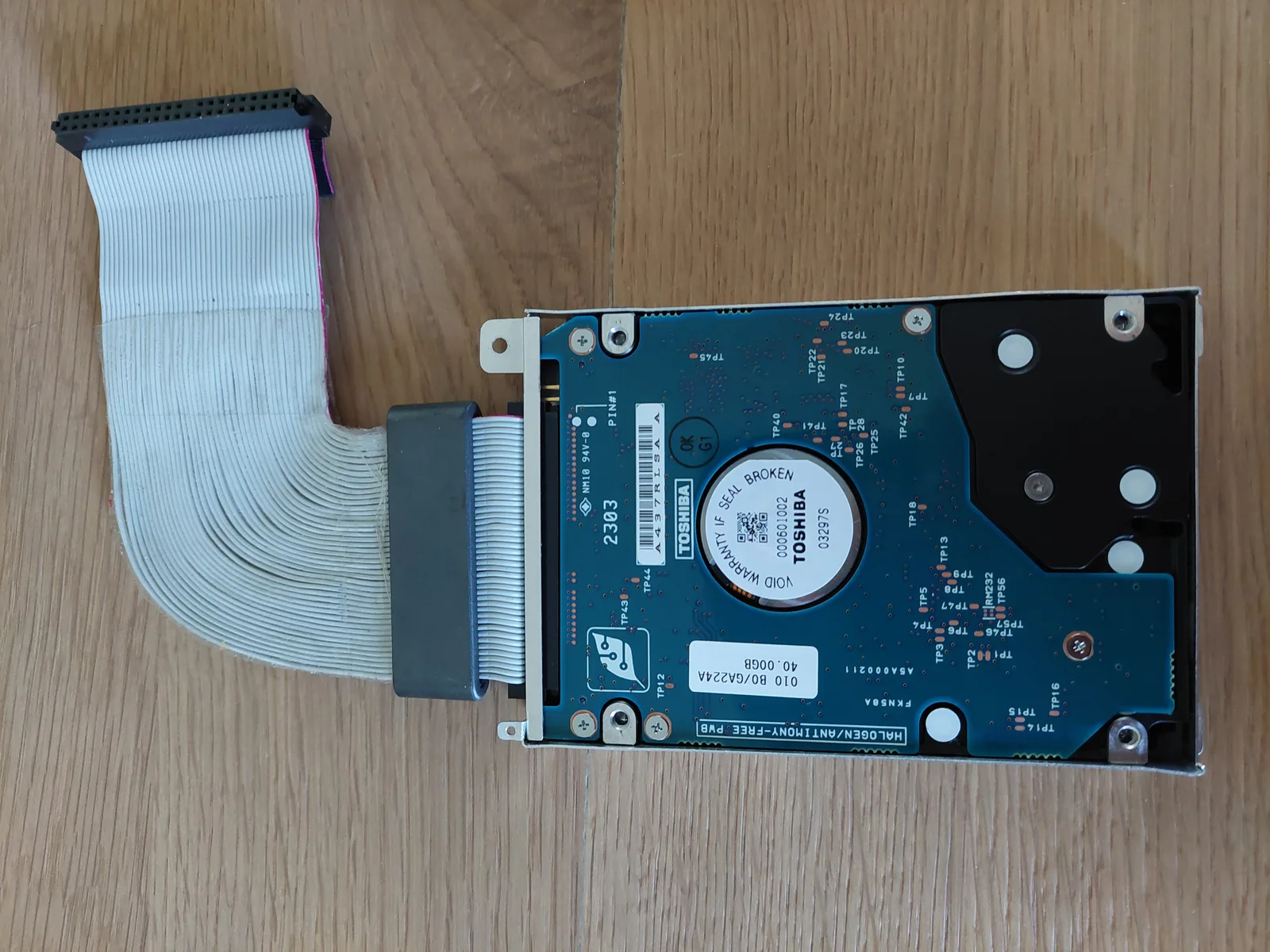
Theo danh sách của Seagate và WD, phần lớn ổ laptop 2.5" là SMR. Đa số chạy 5400 vòng/phút và được thiết kế cho laptop, không phải để chạy 24/7. Gắn vào khay 3.5" thì cần vít 2.5". Loại này hợp làm ổ Download Station hoặc ổ tạm.
Ảnh: Accretion Disc (flickr) CC BY
NAS Synology có nhận ổ bên thứ ba không
Các model ra trước 2025 vẫn nhận ổ bên thứ ba như trước nay, cùng lắm hiện cảnh báo ổ không có trong danh sách tương thích. Các model đời 2025 dòng Plus, Value và J (DS925+, DS425+…) thì khác: trước DSM 7.3, DS925+ từng chặn ổ lạ ngay từ bước cài đặt. Từ DSM 7.3 (thông cáo 08/10/2025), các model này cài được DSM và tạo được storage pool bằng ổ bên thứ ba. Release notes các bản 7.4 không nhắc gì đến việc thay đổi chính sách này.
Vẫn còn vài giới hạn. Pool và cache trên ổ M.2 vẫn bắt buộc dùng ổ có trong HCL. Theo NASCompares, một số tiện ích như tự cập nhật firmware ổ chỉ có với ổ Synology. Máy đời 2025 thì cài luôn bản mới nhất, hiện là DSM 7.4.1-90080 Update 2 (20/11/2026).
Bài toán dung lượng: 1TB + 2TB không ra 3TB
SHR-1 với hai ổ khác dung lượng thực chất là mirror theo ổ nhỏ hơn. 1TB + 2TB thì bạn dùng được khoảng 1TB. Phần 1TB dư trên ổ 2TB bị bỏ không, mỗi ổ còn mất thêm vài GB cho phân vùng hệ thống. Muốn dùng đủ 3TB thì tách thành hai pool Basic và chấp nhận không có bảo vệ.
Cách bố trí
Dùng được
Bảo vệ
Chi phí thêm
SHR-1: 1TB + 2TB cũ
~1TB
Chịu 1 ổ hỏng
0đ
2 pool Basic: 1TB + 2TB cũ
~3TB
Không
0đ
4TB mới (SHR) + 2TB cũ (Basic)
~4TB
Bản sao Hyper Backup
~5,8–6,1 triệu
Với gia đình, cách thứ ba hợp lý nhất. Toàn bộ làm trong giao diện DSM:
Lắp ổ 4TB mới. Trong Storage Manager, tạo storage pool loại SHR từ một ổ, rồi tạo volume. Đây là ổ chính cho Synology Photos và Drive.
Với ổ 2TB cũ đã qua ba bước kiểm ở trên, tạo một storage pool riêng, chọn loại Basic. Sau đó tạo volume và một shared folder, ví dụ backup.
Vào Package Center, cài Hyper Backup (bản hiện tại 4.2.2-4262). Tạo một tác vụ sao lưu dữ liệu, chọn đích là Local Folder & USB và trỏ vào shared folder trên ổ cũ. Chọn thư mục ảnh và tài liệu, đặt lịch chạy hằng đêm.
Sau này mua thêm ổ 4TB thứ hai, thêm nó vào pool SHR để có bảo vệ. Với NAS 2 khay, lúc đó bạn phải tháo ổ cũ ra, nên chuyển bản sao Hyper Backup sang ổ USB hoặc cloud.
Pool Basic riêng giữ ổ cũ tách khỏi pool chính, kể cả khi ổ đó là SMR hay không có ERC. Ổ cũ chậm thì sao lưu chậm theo, vậy thôi. Ổ cũ chết thì mất bản sao, bản gốc vẫn nằm trên ổ 4TB. Không cần tinh chỉnh gì thêm.
Về tiền, ổ NAS 2TB đang có giá khoảng 2,1–2,5 triệu/TB, ổ 4TB chỉ khoảng 1,45–1,6 triệu/TB. Bỏ thêm chừng 0,8–1,7 triệu là được gấp đôi dung lượng, nên mua ổ NAS 2TB mới hiếm khi là lựa chọn hời.
Mua ổ NAS mới: chọn theo số khay và mức tải
Bảng dưới gồm các ổ NAS ghi CMR. Giá đã có VAT, kiểm ngày 27/11/2026 ở vài shop lớn trong nước. Nhiều mã đang ở dạng đặt trước, nên hỏi tồn kho trước khi chốt.
Model
Vòng quay
Tải/năm
Bảo hành
Giá tham khảo
WD Red Plus 4TB (WD40EFPX)
5400
180 TB
3 năm
5,79–5,89 triệu
Seagate IronWolf 4TB (ST4000VN006)
5400
180 TB
3 năm + Rescue
5,79–6,4 triệu
Toshiba N300 4TB (HDWG740UZSVC)
7200
180 TB
3 năm
6,08 triệu
WD Red Pro 4TB (WD4005FFBX)
7200
550 TB
5 năm
Đang cập nhật
Seagate IronWolf Pro 4TB (ST4000NT001)
7200
550 TB
5 năm + Rescue
6,99 triệu
WD Red Plus 2TB (WD20EFPX)
5400
180 TB
3 năm
4,19–4,99 triệu
NAS 1–2 khay cho gia đình, ảnh, tài liệu: chọn WD Red Plus 4TB hoặc Seagate IronWolf 4TB. Hai ổ cùng 5400 vòng, cùng 180 TB/năm, cùng hỗ trợ NAS 1–8 khay, giá gần như ngang nhau. IronWolf có thêm 3 năm dịch vụ cứu dữ liệu Rescue. Red Plus có cả bản 2TB nếu ngân sách thật sự chặt, dù tính theo TB thì bản 4TB hời hơn.
Muốn nhanh hơn ở tầm giá phổ thông: Toshiba N300 4TB chạy 7200 vòng ngay ở dòng phổ thông. Đổi lại, ổ ồn và ấm hơn ổ 5400, NAS đặt trong phòng ngủ thì nên cân nhắc.
NAS nhiều khay, văn phòng, nhiều người ghi cùng lúc: chọn WD Red Pro hoặc Seagate IronWolf Pro. Cả hai chạy 7200 vòng, chịu 550 TB/năm, bảo hành 5 năm. IronWolf Pro hỗ trợ tới 24 khay, còn WD ghi Red Pro không giới hạn số khay. Toshiba N300 Pro (300 TB/năm, tới 24 khay, bảo hành 5 năm) cũng thuộc nhóm này.
WD Red dòng thường (mã EFAX, 2–6TB): trang thông số của WD ghi ổ này dùng kiểu ghi SMR. Ổ hợp với NAS gia đình/SOHO tải nhẹ. Nếu bạn chạy SHR/RAID và quan tâm thời gian rebuild thì Red Plus là bước lên CMR cùng hãng.
Ảnh: Ekrem Canli (wikimedia) CC BY-SA
Lỗi thường gặp khi dùng ổ cũ trong NAS
Cho ổ vào pool rồi mới nhớ ra dữ liệu cũ
DSM có cảnh báo là ổ sẽ bị xóa. Nhưng hộp thoại cảnh báo là thứ người ta bấm OK nhanh nhất. Tạo pool xong thì dữ liệu cũ coi như mất. Chép ra trước, rồi mới lắp ổ.
Trộn ổ SMR với CMR trong cùng một mảng
Bị ghi đè là ổ SMR kéo cả mảng chậm theo, ổ CMR tốt đến mấy cũng phải chờ nó. Cho ổ SMR một pool riêng.
Nghe "rebuild cả tuần" rồi hoảng
Con số này có thật, nhưng đi kèm điều kiện. Synology dùng mdadm, rebuild ghi tuần tự, và theo Seagate thì SMR hợp với tải tuần tự. Ổ SMR trong một mirror 1–2TB thường rebuild chậm hơn ổ CMR, nhưng hiếm khi kéo dài cả tuần. Mức nhiều ngày thường gặp khi ổ SMR dung lượng lớn nằm trong mảng parity, hoặc khi NAS vẫn bị ghi ngẫu nhiên trong lúc sửa (download đang chạy, điện thoại cả nhà đang đẩy ảnh lên). Đây là nhận định dựa trên cơ chế, không phải số đo. Muốn rebuild nhanh thì tạm dừng các tác vụ ghi trong lúc sửa.
Sửa pool khi ổ còn lại đã yếu
Rebuild bắt DSM đọc toàn bộ ổ còn lại, và đó cũng là lúc ổ yếu dễ chết nhất. Một người dùng DS1821+ chạy SHR kể lại năm 2026: một ổ cũ đã báo lỗi media hơn một tháng, rồi sập ngay giữa lúc rebuild. Synology khuyên họ chép hết dữ liệu ra rồi tạo lại pool. Để phòng, đọc SMART các ổ trước khi thay ổ và có bản sao lưu trước khi bấm Repair. Giữ pool dưới 80%: DSM mặc định dùng Fast Repair, nhưng pool đầy quá 80% thì tự chuyển sang Regular Repair, chậm hơn.
Đặt scterc xong tưởng đã xong
Thiết lập -l scterc,70,70 mất khi tắt nguồn. Có ổ không hỗ trợ mà vẫn báo đặt thành công. Đặt xong phải đọc lại bằng -l scterc, và đặt lại mỗi lần khởi động (xem mục nâng cao).
Máy đời 2025 từ chối ổ
Nguyên nhân thường là máy đang chạy DSM cũ hơn 7.3. Cài DSM bản mới nhất.
Chỉ số C7 CRC Error tăng
Lỗi này thường do cáp hoặc khay, chưa chắc tại ổ. Trên PC thì thay cáp SATA. Trong NAS thì thử chuyển ổ sang khay khác trước khi kết luận ổ hỏng.
Tùy chọn nâng cao (không bắt buộc)
Bật ERC 7 giây mỗi lần khởi động
Phần này dành cho ổ báo Disabled ở bước 2. Theo Linux RAID wiki, ổ giá rẻ quên thiết lập ERC sau khi tắt nguồn, nên phải đặt lại mỗi lần NAS khởi động. Vào Control Panel > Task Scheduler > Create > Triggered Task > User-defined script. Ở tab General, User chọn root, Event chọn Boot-up. Ở tab Task Settings, dán script, mỗi ổ một dòng:
smartctl -l scterc,70,70 -d sat /dev/sata1
Khởi động lại NAS, rồi chạy sudo smartctl -l scterc -d sat /dev/sata1 qua SSH để chắc thiết lập đã có hiệu lực.
Ổ không hỗ trợ ERC: tăng thời gian chờ của kernel
Tạo thêm một tác vụ Boot-up giống trên với lệnh dưới đây. Đổi sata1 thành tên ổ bạn thấy khi chạy ls /sys/block:
echo 180 > /sys/block/sata1/device/timeout
Kernel sẽ chờ 180 giây thay vì 30, đủ để ổ desktop đọc lại xong mà không bị loại khỏi mảng. Đổi lại, NAS có thể treo lâu mỗi khi gặp sector xấu. Cách này chỉ chữa cháy. Về lâu dài, Linux RAID wiki vẫn khuyên thay ổ có ERC.
Burn-in ghi đè toàn ổ
Muốn chắc hơn Extended Test, bạn có thể chạy burn-in bằng công cụ như badblocks: ghi rồi đọc lại toàn bộ ổ để lộ ra các sector yếu. Burn-in xóa sạch ổ, nên chỉ làm trên ổ trống, trước khi tạo pool. Và nó chạy rất lâu.
Bảo mật và bảo trì
RAID không phải backup. Áp dụng quy tắc 3-2-1: 3 bản dữ liệu, trên 2 loại thiết bị, 1 bản để ở nơi khác. Ổ cũ chỉ nên giữ bản thứ hai hoặc thứ ba.
Chỉ bật SSH (Control Panel > Terminal & SNMP) khi cần chạy lệnh, xong thì tắt. Dùng tài khoản quản trị kèm sudo, không mở đăng nhập root.
Cập nhật DSM lên 7.4.1-90080 Update 2, bản vá bảo mật phát hành 20/11/2026.
Ổ cũ thường đã hết bảo hành. Ổ NAS mới bảo hành 3–5 năm, riêng IronWolf và IronWolf Pro có kèm dịch vụ cứu dữ liệu Rescue.
Ổ cũ có thể còn dữ liệu cá nhân từ PC. Xóa an toàn trước khi bán hoặc cho người khác.
Checklist: giữ ổ cũ hay mua ổ NAS mới
Ổ cũ hợp làm:
Ổ download, ổ tạm.
Nơi chứa bản sao thứ hai bằng Hyper Backup.
Ổ để học cài NAS và thử package.
Không bao giờ để ổ cũ giữ bản dữ liệu duy nhất.
Nên dồn tiền mua ổ NAS mới nếu gặp một trong các trường hợp sau:
Ổ là SMR mà bạn định chạy SHR/RAID.
smartctl báo ổ không hỗ trợ ERC.
SMART có 05, C5 hoặc C6 khác 0.
Dữ liệu không thay thế được: ảnh gia đình, giấy tờ, tài liệu công việc.
NAS ít khay mà ổ cũ chỉ 1–2TB, chiếm chỗ của một ổ 4TB.
Ổ cũ giống chiếc xe máy đời đầu vẫn còn nổ ngon trong nhà: đi chợ thì được, chở cả nhà về quê ăn Tết thì thôi.
Bình luận
Chưa có bình luận nào. Có câu hỏi về bài này thì cứ hỏi, đội ngũ Nashub sẽ trả lời.