Lắp ổ 20TB, 24TB vào NAS Synology cũ: dùng hết được không?
Bạn mua hai ổ 20TB, thay vào chiếc DS218j đã chạy ngoan mấy năm, kiên nhẫn chờ rebuild xong. Storage pool to ra thật. Còn volume thì dừng đúng mốc 16TB rồi đứng im, y như bác bảo vệ chung cư đã hết gi
Xem video tóm tắt: Lắp ổ 20TB, 24TB vào NAS Synology cũ: dùng hết được không?
Trần volume của NAS Synology là gì, vì sao ổ 20TB có thể dùng không hết
Bạn mua hai ổ 20TB, thay vào chiếc DS218j đã chạy ngoan mấy năm, kiên nhẫn chờ rebuild xong. Storage pool to ra thật. Còn volume thì dừng đúng mốc 16TB rồi đứng im, y như bác bảo vệ chung cư đã hết giờ cho khách lên. Ổ không hỏng, DSM cũng không lỗi. Bạn vừa chạm trần volume.
Volume là ổ logic chứa các shared folder, chính là cái /volume1 bạn vẫn thấy. Mỗi model Synology có một mức trần cho dung lượng một volume, do kiến trúc CPU quyết định: 16TB, 108TB, 200TB hoặc 1PB. Trần nằm ở volume, không nằm ở ổ. Spec của DS218j ghi rõ trần một volume không chặn tổng dung lượng của máy. Chỉ là phần vượt trần không gộp được vào volume đang có.
Nếu còn lơ mơ storage pool, RAID và volume khác nhau thế nào, đọc lướt bài NAS là gìtrước rồi quay lại, vì bài này dùng mấy khái niệm đó liên tục.
Biết trần volume của máy trước khi mua ổ giúp bạn:
Biết máy gộp được tối đa bao nhiêu TB vào một volume, khỏi bỏ gần 58 triệu mua hai ổ 20TB rồi mới biết phải chia đôi.
Phát hiện cái bẫy volume "chuyển nhà" từ máy 32-bit: máy 64-bit hẳn hoi mà volume vẫn kẹt 16TB.
Lường trước những thứ đi kèm ổ to: tách shared folder sang hai volume, rebuild kéo dài nhiều ngày trên CPU yếu, ổ chưa có tên trong danh sách tương thích.
Có phép tính rõ ràng giữa hai đường: giữ máy cũ với ổ 12–16TB, hay đổi máy để dùng ổ 20TB.
Ba ca hay gặp
Chủ DS218j, đang chạy 2 ổ 4TB, nhắm lên 2 ổ 20TB. RAID1 hoặc SHR-1 cho khoảng 18,2TB hiển thị trong DSM, vượt trần 16TB. Kết cục là một volume 16TB cộng một volume lẻ khoảng 2,2TB, mà chia được như vậy còn phải nhờ pool hỗ trợ nhiều volume. Hợp lý hơn là dùng 2 ổ 16TB (khoảng 14,5TB, vừa một volume) hoặc lên máy mới.
Chủ DS218 (64-bit), ngày trước rút nguyên ổ từ DS216j cắm sang. Thay ổ 20TB xong, pool lớn lên nhưng volume dừng ở 16TB. Máy chẳng lỗi gì. Volume này sinh ra trên một máy 16TB và mang theo "giấy khai sinh" đó đến tận bây giờ.
Văn phòng nhỏ dùng DS916+ 4 khay. Volume tạo trên chính máy này thì không dính trần 16TB, thay 4×4TB bằng 4×20TB là khả thi. Cái giá là thời gian: mỗi lượt thay ổ là một lần rebuild, và trong lúc rebuild mảng không còn dự phòng.
Phản xạ quen thuộc là "mua ổ to nhất cho đỡ phải nâng cấp". Với máy 32-bit, ổ hợp lý nhất là ổ to nhất mà vẫn vừa một volume 16TB, tức 2×12TB hoặc 2×16TB chạy RAID1. Ổ to có lợi ở chỗ tốn ít khay, chứ không rẻ hơn. Ngày 27/11/2026, ổ 20TB ở các shop lớn trong nước đắt hơn tính theo TB so với ổ 12–16TB, còn ổ 24TB thì các shop lớn chưa có hàng.
Vì sao lại là 16TB: CPU, ext4 và chuyện đơn vị
Máy chạy CPU 32-bit tạo volume ext4 kiểu 32-bit, và ext4 32-bit chỉ chứa được tới 16TB. Máy 64-bit thì trần cao hơn nhiều; các máy phổ thông như DS218, DS418j, DS916+ nằm ở nhóm 108TB. Giới hạn này đi theo phần cứng, không đổi qua các bản DSM. Cập nhật DSM không "mở khoá" được nó.
Máy
CPU
RAM
Khay
Trần 1 volume
DS218j
Armada 385, 32-bit
512MB
2
16TB
DS418j
RTD1293, 64-bit
1GB, hàn chết
4
108TB
DS218
RTD1296, 64-bit
2GB
2
108TB
DS916+
Pentium N3710, 64-bit
2GB hoặc 8GB
4
108TB
Chữ "j" không đồng nghĩa với 32-bit. DS418j dùng Realtek RTD1293, kiến trúc ARMv8 64-bit, trần 108TB. Điểm yếu thật của nó là RAM 1GB hàn chết trên bo. Trong bốn máy trên, chỉ DS218j (Marvell Armada 385, ARMv7) dính trần 16TB.
Theo KB của Synology, nhóm 16TB gồm DS218j, DS419slim, NVR1218, RS217, DS416, DS416slim, DS416j, DS216, DS216play, DS216j, DS216se, DS116, DS415play, DS215+, DS215j, DS115, DS115j, DS414, DS414j, DS214+, DS214, DS214play, DS114 và các máy 13-series trở về trước (trừ dòng "+" cao cấp). Nhóm 108TB gồm DS418j, DS418, DS418play, DS218, DS218+, DS218play, DS118, DS918+, DS718+, DS916+, DS716+(II), DS416play, DS216+(II) và toàn bộ dòng 19-series trở về sau như DS119j, DS220j, DS420j, DS920+.
Ổ 20TB vào DSM chỉ còn 18,2TB
Mốc 16TB tính theo cách DSM hiển thị, tức đơn vị nhị phân (thực chất là TiB). Nhãn ổ thì tính theo hệ thập phân. Ổ ghi 12/16/20/24TB vào DSM chỉ còn khoảng 10,9/14,55/18,2/21,8TB. Vì thế 2×16TB chạy RAID1 vẫn vừa một volume trên DS218j, còn 2×18TB thì lố nhẹ. Tính chuyện vừa trần hay không thì dùng số DSM hiển thị, đừng dùng số trên vỏ hộp.
Volume mang trần của máy sinh ra nó
Trần được ấn định lúc tạo volume. Chuyển ổ sang máy có trần cao hơn thì volume cũ lẫn mới đều theo trần mới, trừ một ngoại lệ: máy nguồn thuộc nhóm 16TB. Khi đó volume cũ vẫn kẹt 16TB, chỉ volume tạo mới trên máy đích mới được hưởng trần lớn. Vì vậy một chiếc DS218 64-bit vẫn có thể "lùn" y như DS216j ngày trước.
Kiểm tra máy của bạn bằng ba màn hình DSM
Không cần SSH, không cần cài gói nào. Ba bước dưới đây trả lời được câu "máy tôi có dùng hết ổ to không".
Bước 1: Info Center
Vào Control Panel → Info Center → General. Ở đây có tên model, CPU, dung lượng RAM và bản DSM đang chạy. Đối chiếu tên model với hai nhóm ở trên. Máy thuộc nhóm 16TB thì trần là 16TB, khỏi bàn. Vẫn nên làm bước 3 để biết có tạo được volume thứ hai không.
Bước 2: volume sinh ra trên máy nào
DSM không ghi chuyện này ở đâu cả, bạn phải tự nhớ: volume tạo trên chính máy này, hay ngày xưa rút ổ từ máy khác cắm sang (HDD migration)? Nếu máy cũ là DS216j, DS215j, DS416j hay bất kỳ máy nào trong nhóm 16TB thì volume vẫn kẹt 16TB.
Khi pool đã có chỗ trống (ví dụ vừa thay ổ to xong), xác nhận bằng giao diện: Storage Manager → Storage, bấm ··· cạnh volume → Settings, ở ô Modify allocated size bấm Max. Pool còn trống mà con số tối đa dừng quanh 16TB là đúng bệnh. Xem xong thì bấm Cancel nếu chưa muốn đổi gì. Trên diễn đàn, người dùng còn hay gặp thông báo nguyên văn "Volume size must be under 16 TB". Trước khi mua ổ thì cách này chưa dùng được, vì pool chưa có chỗ trống; muốn chắc thì xem mục SSH ở phần nâng cao.
Bước 3: pool có chứa được nhiều volume không
Vẫn ở Storage Manager → Storage, mở phần thông tin chi tiết của storage pool. Xem ba thứ: kiểu RAID/SHR, file system của volume (ext4 hay Btrfs), và dòng Multiple volume support là Yes hay No.
Pool tạo trên DSM 7 luôn là Yes. Pool tạo từ thời DSM 6 với kiểu "Better performance" thì chỉ chứa được một volume và không chuyển đổi được. Trên máy 16TB, phần vượt 16TB khi ấy nằm không, chỉ dùng được sau khi tạo lại pool.
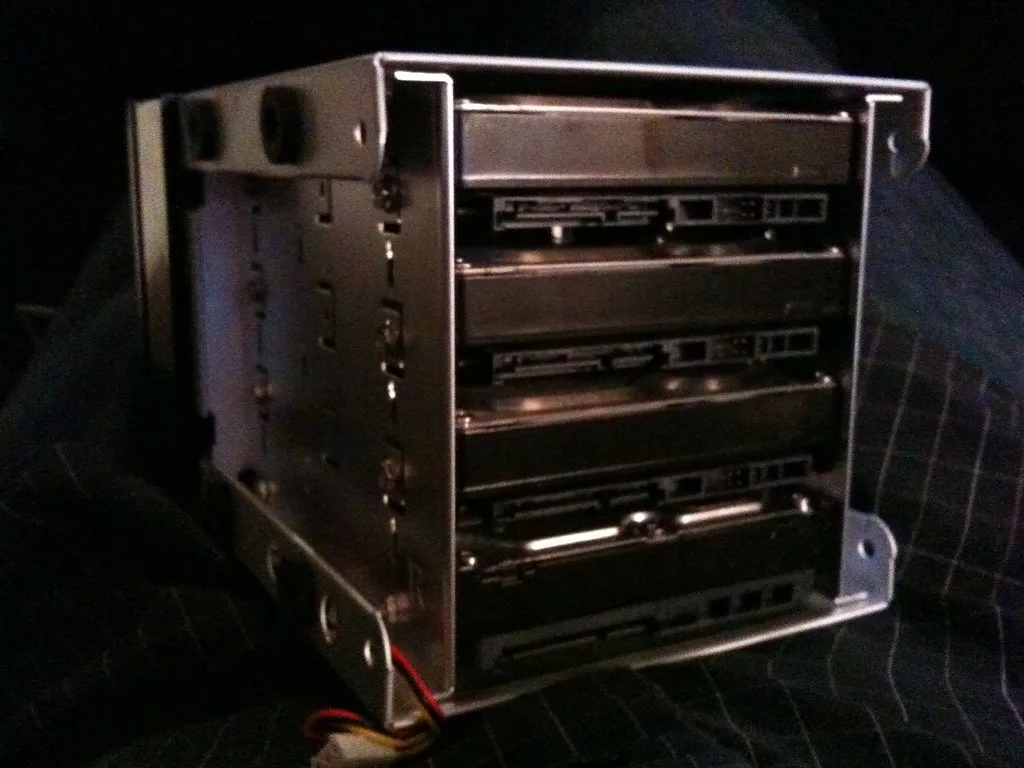
Ảnh: relevante (flickr) CC BY
Máy 16TB lắp 2 ổ 20TB: dữ liệu sẽ nằm ra sao
2×20TB chạy RAID1 hoặc SHR-1 cho khoảng 18,2TB, 2×24TB cho khoảng 21,8TB. Cả hai đều lố trần, nên phải chia: volume1 tối đa 16TB, volume2 nhận phần dư (khoảng 2,2TB hoặc 5,8TB). Pool phải báo Multiple volume support: Yes thì mới chia được.
Hệ quả lớn nhất: một shared folder nằm trọn trong một volume, không trải qua hai volume được. Bạn phải chia thư mục theo volume, ví dụ Ảnh ở volume1, Video ở volume2. Chuyển shared folder sang volume khác qua Control Panel → Shared Folder, chọn thư mục → Edit → Location. DSM chép dữ liệu thật sang volume mới, nên thư mục vài TB sẽ chạy khá lâu. Gói và ứng dụng đang cài trên volume1 giữ nguyên, không phải cài lại.
Hai volume không phải tận thế. Chỉ là từ nay mỗi lần lưu file bạn phải nhớ nó thuộc "nhà" nào, và cái volume nhỏ kiểu gì cũng đầy trước lúc bạn kịp để ý.
Danh sách tương thích và thời gian rebuild
Ổ 20TB trở lên thường chưa có tên trong danh sách
Máy đời cũ thường không có ổ 20TB trở lên trong danh sách tương thích. Synology gọi trạng thái này là "Unverified": ổ chưa được kiểm cho model đó. Ổ vẫn chạy, nhưng khi có sự cố Synology có thể từ chối hỗ trợ.
Máy đời cũ không dính chính sách khoá ổ từng áp cho dòng Plus 2025. Dòng đó cũng đã nhận lại ổ HDD bên thứ ba từ DSM 7.3. Nếu đang tính đổi lên DS225+, DS425+ hay DS925+, đọc thêm bài DS925+, DS425+, DS225+ lắp ổ WD Red, IronWolf được không.
Rebuild ổ 20–24TB tính bằng ngày
Ước tính theo công thức: giờ = dung lượng (TB) × 10⁶ ÷ tốc độ (MB/s) ÷ 3600. Một ổ 24TB ở 100–150MB/s mất khoảng 44–67 giờ, và đó là lúc NAS rảnh; đang có người dùng thì lâu hơn. Để đối chiếu, DS420j mất khoảng 9 giờ cho mỗi ổ 8TB trong RAID5. Giữ được tốc độ đó thì ổ 24TB mất khoảng 27 giờ, và đấy là kịch bản đẹp nhất.
Máy 2 khay phải thay từng ổ, tức hai lần rebuild rồi mới mở rộng được. Máy 4 khay như DS916+ là bốn lượt, cộng dồn dễ kéo dài nhiều ngày. Trong lúc rebuild, mảng RAID1/SHR-1 không còn dự phòng: ổ còn lại chết là mất dữ liệu. CPU 2 nhân như DS218j, DS418j càng kéo thời gian dài thêm. Chi tiết xem thời gian rebuild RAID trên Synology và quy trình thay từng ổ an toàn.
Mọi ổ gợi ý trong bài đều là CMR, hợp RAID và những lần rebuild dài. Ổ desktop SMR lắp vào NAS thì rebuild chậm hơn nhiều. Cùng một dòng sản phẩm có thể có cả model CMR lẫn SMR, nên tra mã model trên datasheet trước khi mua.
Lỗi và cạm bẫy hay gặp
Pool to ra nhưng volume đứng ở 16TB. Nguyên nhân là máy 32-bit, hoặc volume chuyển sang từ máy 16TB. Pool hỗ trợ nhiều volume thì tạo volume thứ hai cho phần dư. Muốn một volume lớn trên máy 64-bit thì cách chính thức duy nhất là backup bằng Hyper Backup, xoá rồi tạo lại pool/volume trong Storage Manager, sau đó khôi phục. Tất cả làm bằng giao diện.
Không tạo được volume thứ hai. Pool kiểu "Better performance" từ thời DSM 6. Không chuyển đổi được, phải backup rồi tạo lại pool trên DSM 7.
Thay ổ máy 2 khay khi chưa backup. Trong lúc rebuild, ổ còn lại là bản duy nhất. Backup trước, thay một ổ, chờ pool báo Healthy rồi mới thay ổ thứ hai.
Làm theo mẹo resize2fs -b trên mạng. Lệnh này chuyển ext4 sang 64-bit qua SSH để vượt trần. Tác giả bài gốc (một blog năm 2020, thời DSM 6.2) mất gần 4 giờ CPU chạy 100% và tự cảnh báo có thể mất dữ liệu; Synology không hỗ trợ cách này. Kiểu tự mổ ruột thừa theo video: ca thành công thì có bài blog, ca thất bại thì chẳng ai ngồi viết lại.
Tính dung lượng theo số trên nhãn. Ổ 20TB chỉ hiện khoảng 18,2TB trong DSM. Phép tính "có vừa 16TB không" phải dùng số này.
Đổi máy mới mà không xem chính sách ổ. Một số shop ghi các bản "neo" (ví dụ DS725neo+) chỉ tương thích ổ Synology. Mình chưa đối chiếu được điều này với tài liệu của Synology, nên hỏi kỹ nơi bán trước khi chọn bản neo.
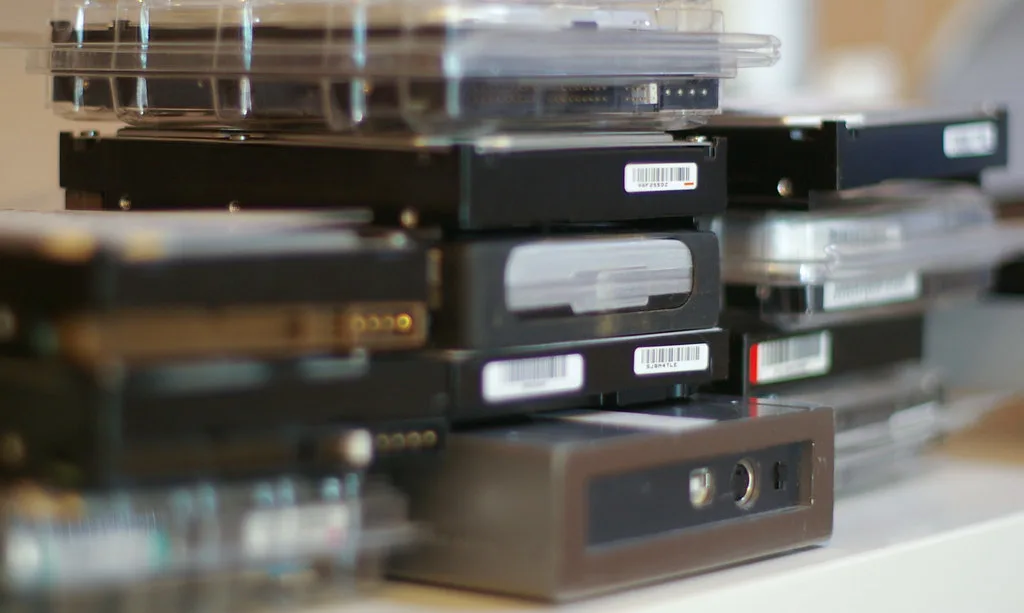
Ảnh: Jaymis (flickr) CC BY
Checklist trước khi đặt mua ổ
Trước khi chốt đơn ổ 20TB trở lên, kiểm đủ chín mục sau.
CPU 32-bit hay 64-bit, đối chiếu bảng tra ở trên.
Volume có từng được chuyển ổ từ máy nhóm 16TB không.
Pool có Multiple volume support: Yes không.
RAM so với khuyến nghị: KB của Synology về giới hạn volume khuyến nghị ít nhất 2GB RAM cho volume từ 16TB trở lên. DS218j (512MB) và DS418j (1GB) đều dưới mức này.
Đã cập nhật DSM 7.4.1-90080 Update 2 chưa.
Đã có bản backup đầy đủ chưa. Hyper Backup ra ổ USB là đủ, dùng một ổ 4–8TB cũ đang nằm không.
Diễn tập trước trên dữ liệu ít quan trọng: thử tạo volume, thử chuyển một shared folder nhỏ.
Ổ mới về thì chạy S.M.A.R.T. Extended trước khi đưa vào pool (Storage Manager → HDD/SSD, chọn ổ, mục S.M.A.R.T.). Máy 2 khay không còn khay trống thì chạy qua dock trên máy tính bằng công cụ của hãng ổ.
Ổ chưa có trong danh sách tương thích thì mua ở nơi cho đổi trả.
Nên chọn ổ nào cho từng máy
DS218j: chọn 2×12TB (WD Red Plus 12TB hoặc Seagate IronWolf 12TB) hoặc 2×16TB (IronWolf Pro 16TB, Synology HAT3310 16TB, hoặc bản 16TB của dòng Pro khác), cả hai đều vừa một volume. WD Red Plus phủ từ 1 đến 14TB, thiết kế cho tối đa 8 khay, nằm đúng vùng 8–12TB mà máy này cần. Muốn 20TB trở lên thì nên tính chuyện đổi máy.
DS418j: tạo được volume lớn, nhưng RAM 1GB không nâng được và CPU 2 nhân làm rebuild rất lâu. Ổ 8–12TB như Red Plus hay IronWolf là vùng hợp lý. Muốn bám khuyến nghị 2GB RAM thì chia thành các volume dưới 16TB.
DS218 và DS916+: dùng được ổ 20–24TB nếu volume sinh ra trên chính máy. Đây là chỗ cho các dòng Pro: WD Red Pro, Seagate IronWolf Pro và Toshiba N300 Pro, hợp khi cần ổ từ 16TB trở lên, nhiều khay hoặc tải nặng. Tải nhẹ hơn thì Toshiba N300 bản thường (tới 24TB, tối đa 12 khay) cũng là một lựa chọn.
Ổ
Dung lượng
Workload
Bảo hành
Giá tham khảo
WD Red Plus WD120EFGX
12TB
180TB/năm
3 năm
Từ 15,75 triệu
Seagate IronWolf ST12000VN0008
12TB
180TB/năm
3 năm
15,99 triệu
WD Red Pro (vd WD240KFGX)
20–26TB
Tới 550TB/năm
5 năm
Hỏi đại lý
IronWolf Pro ST16000NT001
16TB
550TB/năm
5 năm + Rescue
Từ 22,99 triệu
IronWolf Pro ST20000NT001
20TB
550TB/năm
5 năm + Rescue
Từ 28,99 triệu
IronWolf Pro ST24000NT002
24TB
550TB/năm
5 năm + Rescue
Hỏi đại lý
Toshiba N300
Tới 24TB
180TB/năm
3 năm
Hỏi nhà phân phối
Toshiba N300 Pro
Tới 24TB
300–550TB/năm
5 năm
Hỏi nhà phân phối
Giá là mức thấp nhất ghi nhận ở một số shop lớn ngày 27/11/2026. WD Red Pro bản từ 20TB, IronWolf Pro 24TB và hai dòng Toshiba chưa có ở các shop này, cần hỏi đại lý hoặc nhà phân phối. IronWolf Pro có thêm dịch vụ cứu dữ liệu Rescue 3 năm. N300 Pro tính 300TB/năm, riêng bản 24TB lên 550TB/năm, ngang Red Pro và IronWolf Pro. Workload của IronWolf Pro 16TB theo dòng hiện hành, kiểm lại datasheet đúng mã trước khi mua. Tính theo TB, HAT3310 16TB đang rẻ nhất (khoảng 1,19 triệu/TB), Red Plus 12TB khoảng 1,31 triệu/TB, còn IronWolf Pro 16TB và 20TB khoảng 1,44–1,45 triệu/TB.
Máy 2 khay: giữ máy cũ hay đổi máy
Phép tính dưới đây cho máy 2 khay chạy RAID1, dung lượng theo số DSM hiển thị, giá thấp nhất ghi nhận ngày 27/11/2026. DS218j coi như đã có sẵn; DS225+ giá 9.799.000đ, chưa gồm ổ.
Với máy 32-bit, ổ 12–16TB cho giá mỗi TB dùng được tốt nhất. HAT3310 là ổ của chính Synology, nhưng vẫn nên xem danh sách tương thích của DS218j trước khi chọn phương án B. Lên 20TB chỉ đáng khi bạn cần hơn khoảng 14,5TB trong một volume. Lúc đó D chỉ đắt hơn C đúng bằng tiền máy, khoảng 9,8 triệu, đổi lại một volume liền, Btrfs và CPU khỏe hơn. Muốn dùng WD Red Pro 20TB thay IronWolf Pro ở C hay D thì xin báo giá đại lý rồi đặt vào cùng phép tính. Giá ổ đổi theo tuần, tính lại vào ngày bạn chốt đơn.
Tiêu chí
Máy cũ + 2×16TB
Máy cũ + 2×20TB
Máy mới + 2×20TB
Dung lượng dùng được
~14,5TB
~18,2TB
~18,2TB
Gọn một volume
✓
✗ (16TB + 2,2TB)
✓
Giá ổ theo TB
Rẻ hơn
Đắt hơn
Đắt hơn
Phải mua máy mới
✗
✗
✓
Cách lên đời
Thay ổ, rebuild
Thay ổ, rebuild
Chép dữ liệu sang
Tùy chọn nâng cao (không bắt buộc)
Xác nhận trần 16TB bằng SSH, chỉ đọc
Cách này dùng khi pool chưa có chỗ trống để thử Modify allocated size. Bật SSH ở Control Panel → Terminal & SNMP → Enable SSH service, đăng nhập bằng tài khoản quản trị, rồi chạy:
Thay <thiết-bị> bằng giá trị ở cột Filesystem của lệnh đầu, ví dụ /dev/mapper/cachedev_0. Với volume ext4, danh sách features không có chữ 64bit nghĩa là volume bị trần 16TB. Lệnh này chỉ đọc, không đổi gì, và không áp dụng cho Btrfs. Xong việc thì tắt SSH.
Tăng tốc rebuild
Vào Storage Manager → Global Settings → RAID Resync Speed Limits, chọn Run RAID resync faster. Rebuild nhanh hơn, đổi lại NAS ì hẳn trong lúc chạy. Hợp với lúc thay ổ vào cuối tuần, khi ít người dùng.
Trần 200TB và Peta Volume
Trần 200TB (cần nâng RAM lên 32GB, chỉ áp cho volume tạo mới) và Peta Volume 1PB (theo spec FS6400 cần 64GB RAM và RAID 6) là chuyện của máy cao cấp, không dính tới mấy máy trong bài này.
Bảo mật và bảo trì
Cập nhật lên DSM 7.4.1-90080 Update 2 trước khi đụng tới ổ. Bản này phát hành ngày 20/11/2026, vá lỗ hổng NGINX HTTP/2 (Synology-SA-26:20) và OAuth API (Synology-SA-26:21), có sẵn file cài cho cả DS218j, DS418j, DS218, DS916+. Máy đang ở nhánh 7.3 LTS thì bản vá tương ứng là 7.3.2-86009-6; nhánh 7.3 được bảo trì tới khoảng 10/2027. NAS nào đang mở ra Internet thì càng đừng chần chừ.
RAID không thay được backup. Áp dụng 3-2-1: ba bản dữ liệu, hai loại thiết bị, một bản để ngoài nhà. Mấy ổ 4–8TB vừa rút ra là đích Hyper Backup rất hợp. Đổi lên máy mới thì chính chiếc DS218j cũ, lắp lại cặp ổ đó, cũng thành một đích backup tử tế.
Bán ổ cũ thì xoá sạch dữ liệu trước. Mua ổ mới ở kênh chính hãng, nhận hàng là kiểm hạn bảo hành theo số serial trên trang của hãng ngay.
Ổ to thì mua lúc nào cũng được. Dữ liệu mất rồi thì không shop nào bán lại.
Bình luận
Chưa có bình luận nào. Có câu hỏi về bài này thì cứ hỏi, đội ngũ Nashub sẽ trả lời.