Chạy máy ảo trên NAS Synology: nâng RAM hay mua mini PC
Virtual Machine Manager (VMM) là gói chạy máy ảo miễn phí của Synology. Cài nó vào NAS dòng "+" thì cái hộp vốn chỉ để chứa file chạy được thêm Windows, Linux, Home Assistant OS, thậm chí cả một bản D
Xem video tóm tắt: Chạy máy ảo trên NAS Synology: nâng RAM hay mua mini PC
Virtual Machine Manager là gì, làm được gì
Virtual Machine Manager (VMM) là gói chạy máy ảo miễn phí của Synology. Cài nó vào NAS dòng "+" thì cái hộp vốn chỉ để chứa file chạy được thêm Windows, Linux, Home Assistant OS, thậm chí cả một bản DSM ảo.
Nỗi đau nó chữa thì văn phòng nào cũng quen: cái máy bàn cũ ở góc phòng bật 24/7 chỉ để chạy phần mềm chấm công. Nó giống một nhân viên trực đêm không lương, thỉnh thoảng lại tự nghỉ ngang vì Windows Update.
Những việc VMM làm được:
Gộp máy Windows 24/7 vào NAS. Bớt một máy, bớt tiền điện, lại có snapshot để quay về khi Windows hỏng.
Chạy Home Assistant OS bản đầy đủ có add-on. Bản Docker thì không có add-on. VMM cho chuyển USB vào máy ảo, nên cắm được USB Zigbee/Z-Wave.
Virtual DSM để thử bản cập nhật DSM trước khi nâng máy thật. Mỗi NAS kèm 1 license miễn phí.
Quản lý một chỗ. Máy ảo, snapshot, sao lưu đều nằm trong DSM, không phải học thêm hệ thống mới.
Ba tình huống hay gặp:
Công ty 8 người có máy chấm công nối LAN và phần mềm kế toán chạy SQL Server. Tất cả đang trông vào một máy bàn cũ chạy Win10. Win10 đã hết hỗ trợ từ 14/10/2025, đằng nào cũng phải chuyển, nên họ muốn dọn luôn vào VM trên NAS sắp mua.
Gia đình đã có DS224+ hoặc DS225+ (J4125, 2 GB), muốn chạy HAOS đủ add-on và một máy Windows nhỏ để tải file. Họ đang phân vân giữa thêm thanh 4 GB và mua mini PC.
Người đang giữ DS925+ 4 GB muốn dựng Virtual DSM để thử DSM 7.4.1 trước khi cập nhật máy chính.
So với mini PC N150 chạy Proxmox VE thì VMM dễ hơn hẳn: cài một nút, quản lý chung giao diện DSM, snapshot và sao lưu có sẵn. Đổi lại, CPU của NAS yếu hơn, còn RAM nâng cấp thì đắt hơn nhiều. Phần lớn bài này là chuyện cái RAM đắt đó.
Trước khi mua: bạn có thật sự cần máy ảo?
Câu này nên hỏi trước khi mở ví. Nếu thứ bạn cần chỉ là container như Home Assistant bản Docker hay Vaultwarden thì Container Manager trong Package Center là đủ. Không dựng VM, không mua thêm RAM.
Lý do nằm ở cách dùng RAM. Container dùng chung nhân hệ điều hành với DSM nên chỉ tốn đúng phần RAM nó xài. VM thì khác: cấp bao nhiêu RAM là bị giữ cứng bấy nhiêu ngay khi bật.
Container Manager hiện ở bản 24.0.2-1707. Từ bản 1706, gói này yêu cầu DSM 7.4, nên muốn bản mới nhất thì lên DSM 7.4.1-90080 Update 1 trước.
Cần cả một hệ điều hành riêng (Windows, HAOS có add-on, DSM ảo) thì mới đọc tiếp.
Model Synology nào chạy được VMM
Bảng dưới lấy theo trang sản phẩm và trang VDSM License của Synology. Cột cuối là số VM khuyến nghị, tính mỗi VM 1 vCPU, 1 GB RAM.
Model
CPU
RAM gốc → tối đa
VM khuyến nghị
DS225+, DS425+, DS224+
Celeron J4125 4C/4T
2 GB → 6 GB
2
DS725+, DS725neo+
Ryzen R1600 2C/4T
4 GB → 32 GB
4
DS925+, DS925neo+
Ryzen V1500B 4C/8T
4 GB → 32 GB
8
DS1525+, DS1825+
—
→ 32 GB
8
J4125 có iGPU nhưng VMM không dùng tới, còn R1600 và V1500B thì không có iGPU. DS725+/DS925+ đi RAM ECC; bản neo dùng RAM non-ECC, rẻ hơn. Dòng DS1525+, DS1825+ trong bảng tính cả bản neo. Các đời cũ như DS220+, DS920+, DS423+, DS723+, DS923+ cũng có VMM, nhưng cứ mở trang spec của đúng model ra kiểm cho chắc.
RAM cho VM mới = tổng RAM − phần DSM giữ lại − RAM các VM đang chạy
Theo KB "How many virtual machines…" của Synology, NAS 8 GB thì DSM giữ 1,5 GB, còn 6,5 GB cho VM. NAS từ 16 GB trở lên thì DSM giữ 10%.
Phần RAM cấp cho VM bị chiếm trọn ngay khi VM bật, không co giãn. Trong khi đó DSM vẫn phải chạy dịch vụ và lấy RAM trống làm cache file. VM ăn càng nhiều thì cache càng mỏng, chia sẻ file càng chậm.
Cấu hình
RAM còn cho VM
Đủ cho
2 GB (J4125 gốc)
Không có
Không bật được VM
4 GB (DS725+/DS925+ gốc)
~2,5 GB
HAOS hoặc vDSM
6 GB (J4125 tối đa)
~4,5 GB
Win11 vừa khít
8 GB
6,5 GB
Win 4 GB + HAOS
12 GB
10,5 GB
Win + HAOS + vDSM
20 GB
~18 GB
Thoải mái
Microsoft yêu cầu Win11 tối thiểu 4 GB, nên máy gốc 4 GB coi như không chạy được Win11. Máy J4125 nâng lên 6 GB thì Win11 vừa khít, nhưng DSM gần như hết RAM để thở, CPU lại yếu. Mình không khuyên cấu hình này. Lên 8 GB thì chạy được Win 4 GB cộng HAOS 2 GB, nhưng rất sát.
Với văn phòng, 12 GB trên DS725+/DS925+ là mức tối thiểu nên chọn. Mức này đủ cho Win 6 GB, HAOS 2 GB, Virtual DSM 1 GB và còn dư một chút. Phần mềm kế toán chạy SQL Server thì cấp VM 6–8 GB, và hỏi bên cung cấp phần mềm yêu cầu RAM cụ thể. Cách chọn mã RAM và kiểm tương thích có trong bài NAS Synology cần bao nhiêu RAM và hướng dẫn nâng cấp RAM Synology.
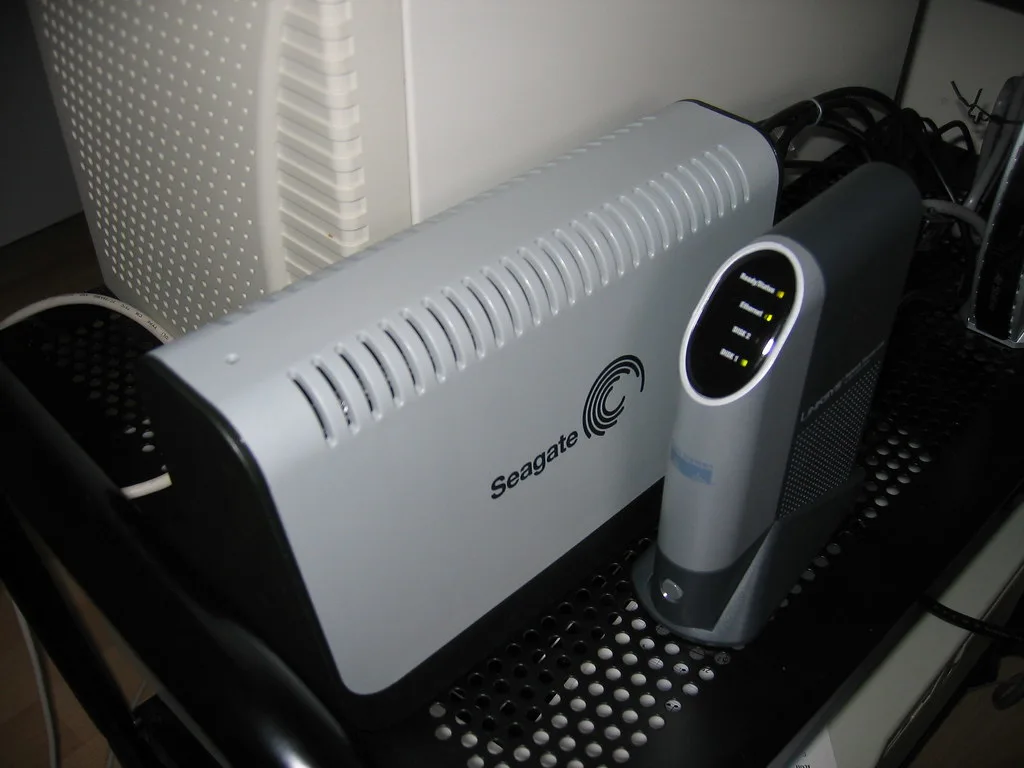
Ảnh: tawalker (flickr) CC BY
CPU của NAS: kỳ vọng cho đúng
CPU
Nằm trong
Đa nhân
Đơn nhân
J4125
DS225+/DS425+
2.927
1.151
R1600
DS725+
3.264
1.721
V1500B
DS925+
4.513
1.136
N150
Mini PC
5.324
1.888
Điểm PassMark lấy ngày 15/11/2026. Mấy con số này nói gì:
J4125 chạy được Windows nhưng chuột bị lag. Một người dùng DS920+ (cùng chip) trên diễn đàn gọi Windows trong VMM là "unusable".
R1600 có điểm đơn nhân tốt nhất trong ba chip NAS, nhưng chỉ có 2 nhân. Chạy nhiều VM là cạn tài nguyên nhanh.
V1500B có điểm đơn nhân ngang J4125, nên Windows trên DS925+ không nhanh hơn bao nhiêu. Bù lại, nó gánh được nhiều VM cùng lúc.
N150 nằm trong mini PC giá rẻ, vậy mà vượt cả ba chip NAS ở cả hai cột.
VMM chỉ có card màn hình ảo cirrus/vga/vmvga, và spec không nhắc tới GPU passthrough. Nghĩa là trên model nào bạn cũng không chuyển được GPU vào VM; thứ chuyển vào được chỉ là USB. Boot UEFI thì console còn bị giới hạn ở 800x600, nên làm việc hằng ngày cứ RDP vào VM trong LAN.
Muốn VM nhanh hơn thấy rõ thì đặt nó lên SSD. Một người dùng DS923+ 8 GB chạy Win11 trên SSD báo dùng ổn. Ngược lại, VM nằm trên HDD là nguyên nhân lag hay gặp nhất, kể cả khi đủ RAM.
Ràng buộc của VMM cần biết trước khi xuống tiền
VM chỉ lưu được trên volume Btrfs. Volume ext4 thậm chí không hiện ra để chọn.
Phần cứng ảo: boot UEFI hoặc Legacy BIOS. Mỗi VM tối đa 8 vDisk (controller IDE/SATA/VirtIO), NIC virtio/e1000/rtl8139. RAM tối thiểu 128 MB mỗi VM, riêng Virtual DSM cần 1 GB. Có USB passthrough, nhưng Virtual DSM không dùng được.
Phiên bản: VMM hiện là 2.8.0-13004, bản này chỉ sửa activation license và lỗi bàn phím. Machine type Q35 có từ bản 2.7.0. Windows 11 (chọn UEFI) được hỗ trợ từ bản 2.6.0.
Virtual DSM: mỗi host chạy được 1 Virtual DSM miễn phí. Mỗi gói license mua thêm cho thêm 1 instance, kèm 3 năm cập nhật.
Tính năng
VMM miễn phí
VMM Pro
Snapshot mỗi VM
32
255
Virtual switch
4
4.096
Share link mỗi host
2
16
Live migration, HA, protection plan
Không
Có
Văn phòng chỉ có một NAS thì bản miễn phí là đủ.
Windows 11 và vTPM
Theo Microsoft, Windows 11 cần tối thiểu 4 GB RAM, UEFI và TPM 2.0. Vướng ở chỗ tài liệu chính thức của Synology chưa xác nhận VMM có vTPM và Secure Boot: cả spec lẫn release notes VMM đều không nhắc tới. Các nguồn cộng đồng như ComputerWeekly (bản tiếng Đức), diễn đàn Synology và NASCompares thì đều nói VMM không có vTPM. Dù vậy, Synology vẫn liệt kê Win11 21H2/24H2/25H2 và Windows Server 2022/2025 trong danh sách OS đã thử nghiệm.
Có ba cách xử lý:
Win11 + bypass TPM. Chạy được, nhưng là cấu hình Microsoft không hỗ trợ. Trong lúc cài, nhấn Shift+F10, gõ regedit, tạo khóa HKLM\SYSTEM\Setup\LabConfig với ba giá trị DWORD bằng 1: BypassTPMCheck, BypassSecureBootCheck, BypassCPUCheck.
Windows Server 2022/2025. Hai bản này có trong danh sách OS Synology đã thử. Kiểm yêu cầu phần cứng trên trang Microsoft trước khi chọn, và nhớ là license Server đắt hơn.
Proxmox trên mini PC, có vTPM thật. So sánh chi tiết ở mục bên dưới.
Bảng chi phí: nâng NAS hay mua mini PC
Giá lấy ngày 15/11/2026, chưa tính ổ cứng. Giá RAM năm 2026 biến động mạnh, hỏi lại shop trước khi xuống tiền.
Hàng
Giá (đồng)
Nơi bán
DS225+
9.900.000–9.979.000
MemoryZone / Phúc Anh
DS425+
14.890.000–15.190.000
MemoryZone / Phúc Anh
DS725+
19.990.000–22.990.000
Phúc Anh / MemoryZone
DS925neo+
18.190.000
MemoryZone
DS925+
24.599.000–24.790.000
Phúc Anh / MemoryZone
DS1525+
35.390.000
Phúc Anh
DS223j (không có VMM)
5.990.000
Phúc Anh
D4NS01-4G
7.150.000–10.990.000
MemoryZone / Phúc Anh
D4ES04-4G
10.500.000–10.990.000
MemoryZone / Phúc Anh
D4ES03-8G
14.500.000
MemoryZone
D4ES03-16G
29.500.000–32.990.000
MemoryZone / Phúc Anh
DDR4 SO-DIMM 16 GB bên thứ ba
3.590.000
GearVN
Beelink Mini S13 Pro N150 16 GB
5.863.935
Fado
ASUS NUC 14 Essential N150 (barebone)
4.699.000
Hacom
RAM DDR5 16 GB Crucial
5.190.000–5.990.000
Phong Vũ / Hacom
SSD Kingston NV3 500 GB
3.790.000
Phong Vũ
Mã RAM chính hãng theo model: DS225+, DS425+, DS224+, DS423+ chỉ dùng D4NS01-4G. DS725+, DS925+ dùng D4ES04-4G, D4ES03-8G, D4ES03-16G. Bản neo dùng được thêm D4NS01-4G. Theo thông lệ chung, không nên trộn RAM ECC với non-ECC.
Giờ nhìn kỹ mấy dòng RAM. Một thanh D4NS01-4G 4 GB chính hãng đắt hơn nguyên một mini PC Beelink có sẵn 16 GB RAM và SSD 500 GB. Thanh D4ES03-16G thì đắt hơn cả chiếc DS925+ mà nó được cắm vào. Mua RAM Synology năm nay giống mua vàng theo chỉ hơn là mua linh kiện.
Thanh 16 GB bên thứ ba rẻ hơn hàng chính hãng khoảng 8 lần. Có điều đó là đường không chính thức: Synology cảnh báo máy có thể mất ổn định và hãng có thể từ chối hỗ trợ. Phía mini PC cũng có cái giá riêng. Beelink là hàng Amazon Mỹ, chỉ có 1 LAN Gigabit, bảo hành không rõ. NUC là barebone, RAM DDR5 và SSD bạn phải tự lắp.
Phương án
Tổng
Ghi chú
DS925neo+ + D4NS01-4G (8 GB)
≈ 25,3 tr
Sát nút
DS725+ + D4ES03-8G (12 GB)
≈ 34,5–37,5 tr
Văn phòng nhỏ
DS925+ + D4ES03-8G (12 GB)
≈ 39,1–39,3 tr
Nhiều VM
DS925+ + D4ES03-16G (20 GB)
≈ 54,1–54,3 tr
Thoải mái
DS225+ + Beelink N150 (nhập)
≈ 15,8 tr
Rẻ nhất
DS225+ + NUC N150 tự ráp
≈ 23,6–24,5 tr
Hàng chính hãng
Đã có J4125: thêm D4NS01-4G
7,15–10,99 tr
Lên 6 GB
Đã có DS725+/DS925+: thêm D4ES03-8G
14,5 tr
Lên 12 GB
Đã có NAS: mini PC N150 16 GB
5,9–14,5 tr
Windows 24/7
VMM trên NAS hay mini PC + Proxmox
VMM thắng ở chỗ gọn. Cài một nút là Open vSwitch và mạng ảo tự bật. VM nhận IP trong LAN như một máy thật, nên máy chấm công vẫn thấy nó. Snapshot (32 bản mỗi VM), Hyper Backup và Active Backup for Business đều nằm trên cùng một hộp.
Proxmox VE 9.2 có vTPM 2.0 (tpmstate) và OVMF với pre-enrolled keys, Secure Boot bật sẵn, nên Win11 cài bình thường, không phải bypass. Đổi lại, bạn tự cài Proxmox từ USB, quản lý qua web ở cổng 8006, và tự lo sao lưu bằng cách đẩy vzdump về NAS qua NFS/SMB. Bạn cũng có thêm một thiết bị chỉ có một SSD, không RAID. Cách này hợp với người chịu học.
Tiêu chí
VMM trên NAS
Mini PC + Proxmox
Cài đặt
Một nút trong DSM
Cài hệ điều hành riêng
Quản lý
Chung giao diện DSM
Học hệ thống mới
Sức CPU
Yếu hơn
Mạnh hơn
Giá nâng RAM
Đắt
Rẻ
Không thêm máy
✓
✗
Chạy Virtual DSM
✓
✗
Ảnh: Soupmeister (flickr) CC BY-SA
Nên chọn gì theo nhu cầu
Chỉ cần Docker: dùng Container Manager trên máy đang có, không tốn thêm đồng nào.
Gia đình cần HAOS: DS225+/DS425+ (hoặc DS224+ đang có) nâng lên 6 GB là đủ. Muốn chạy thêm Windows thì 6 GB không gánh nổi cả hai. Chuyện tải file, thử Download Station hoặc một container trước; vẫn cần Windows thật thì mua mini PC.
Văn phòng mua NAS mới, muốn gom về một hộp: DS725+ hoặc DS925+ từ 12 GB, VM đặt trên SSD. Chốt số khay trước. Chủ yếu chạy một máy Windows thì R1600 của DS725+ có đơn nhân cao hơn; chạy nhiều VM cùng lúc thì DS925+ hợp hơn. Ngân sách sát thì DS925neo+ thêm D4NS01-4G lên 8 GB, chấp nhận RAM sát nút.
Đã có NAS J4125, NAS ARM hoặc máy 4 GB mà cần Windows 24/7: mua mini PC N150 16 GB chạy Proxmox vừa rẻ hơn vừa nhanh hơn. NAS giữ vai trò kho dữ liệu và đích sao lưu.
Virtual DSM để thử cập nhật: dùng license miễn phí. DS925+ 4 GB gốc vẫn dựng được vì vDSM chỉ cần 1 GB. Giới hạn duy nhất: vDSM là model ảo chung, nên không phát hiện được lỗi driver hay lỗi phần cứng riêng của máy thật.
Nếu chọn VMM: cài trong DSM, không cần SSH
Kiểm volume. Mở Storage Manager, xem File System của volume định chứa VM có phải Btrfs không. Có SSD thì đặt VM lên volume SSD.
Cài gói. Vào Package Center, tìm Virtual Machine Manager, bấm Install. Lần đầu mở, VMM hỏi volume chứa VM. Mạng ảo tự bật.
Windows 11. Upload ISO Windows lên một shared folder. Trong VMM chọn Virtual Machine → Create → Microsoft Windows. Đặt RAM tối thiểu 4 GB (máy kế toán 6–8 GB), firmware UEFI, machine type Q35. Gắn thêm ISO Synology Guest Tool để Windows có driver VirtIO. Màn kiểm tra TPM hiện ra thì dùng LabConfig như mục trên.
HAOS. Tải haos_ova-18.5.ova từ trang GitHub releases của home-assistant/operating-system. Trang docs cài đặt vẫn trỏ tới bản 18.4, nên lấy file từ GitHub. Chọn Create → Import → file OVA, cấp 2 vCPU, 2 GB RAM, NIC e1000, firmware UEFI. Dùng USB Zigbee/Z-Wave thì gán USB đó cho VM trong phần thiết lập.
Virtual DSM. Chọn Create → Synology Virtual DSM, cấp tối thiểu 1 GB và dùng license miễn phí kèm máy.
Kiểm tra bằng console noVNC ngay trong trình duyệt, qua cổng DSM 5000/5001. VM nhận IP trong LAN, bạn tìm nó trong danh sách DHCP của router. HAOS vào bằng http://IP-cua-HAOS:8123. Windows thì RDP trong LAN để có độ phân giải tốt hơn 800x600.
Lỗi hay gặp và cách xử lý
Volume ext4 nên VMM không cho chọn nơi lưu VM. Không đổi ext4 sang Btrfs tại chỗ được. Bạn phải tạo volume Btrfs mới, nghĩa là cần ổ trống hoặc phải sao lưu rồi tạo lại volume. Đây là lỗi tốn công nhất trong danh sách, nên mới phải kiểm ngay từ bước 1.
Không bật được VM vì thiếu RAM. Phần DSM giữ cộng RAM các VM đã vượt tổng RAM. Giảm RAM cấp cho VM, tắt bớt VM khác, hoặc nâng RAM. DS725+/DS925+ gốc 4 GB mà cấp Win11 4 GB thì chắc chắn không bật được.
Win11 báo "This PC can't run Windows 11". Nguyên nhân là thiếu vTPM. Dùng LabConfig để bypass, hoặc chuyển sang Windows Server 2025 hay Proxmox.
Win11 24H2 treo ở logo hoặc màn TianoCore. Theo báo cáo cộng đồng, chọn UEFI + Q35 và gắn Synology Guest Tool để có driver VirtIO là chạy. Synology cảnh báo thêm: trên Win10, đổi controller từ IDE/VirtIO sang SATA sẽ bị màn xanh.
HAOS import xong treo ở "Booting from hard disk". Firmware chưa đặt UEFI. Tắt VM, đổi sang UEFI rồi bật lại. Lỗi này phổ biến tới mức thành nghi lễ nhập môn: gần như ai cài HAOS trên VMM cũng gặp một lần.
VM lag dù đủ RAM. VM đang nằm trên HDD, chuyển nó sang SSD. Trên DS725+/DS925+, muốn dùng M.2 làm pool hoặc cache thì SSD phải có trong danh sách tương thích của Synology, nên kiểm trước khi mua. Cách khác là cắm SSD SATA vào khay.
VMM 2.8 chiếm hết RAM làm treo máy 8 GB. Một thread trên synoforum báo lỗi này, nhưng chưa xác minh được. Cập nhật VMM xong thì để mắt tới Resource Monitor vài ngày.
Tùy chọn nâng cao (không bắt buộc)
VMM Pro (license trả phí) chỉ đáng mua khi có cụm nhiều NAS, cần live migration, HA (từ 3 host) hay protection plan. Văn phòng một NAS không cần.
Truy cập VM qua reverse proxy/HTTPS: KB của Synology (06/2026) ghi nhận lỗi kết nối do WebSocket. Mặc định nên dùng VPN.
Gom ổ M.2 trên DS725+/DS925+ thành storage pool để chứa VM, với SSD có trong danh sách tương thích.
Proxmox trên mini PC: passthrough iGPU của N150 vào VM, chạy LXC cho các dịch vụ nhẹ.
Bảo mật và bảo trì
Không mở cổng RDP 3389 của VM ra Internet. Truy cập từ xa qua gói VPN Server, không mở port trực tiếp. Các cách khác có trong bài truy cập NAS từ xa.
Snapshot không phải bản sao lưu. Snapshot nằm cùng ổ với VM, ổ hỏng thì mất cả hai. Sao lưu VM ra thiết bị khác bằng Hyper Backup hoặc Active Backup for Business (bản hiện tại 3.2.2-25554). Với Proxmox thì đẩy vzdump về NAS.
Win11 bypass TPM là cấu hình Microsoft không hỗ trợ. Kiểm Windows Update định kỳ, và cân nhắc kỹ trước khi giao máy kế toán cho nó.
License: mỗi VM Windows cần một license riêng. Đừng dựng VM Win10 mới để chạy 24/7, vì Win10 đã hết hỗ trợ.
RAM không phải của Synology có thể làm máy mất ổn định, và Synology có thể từ chối hỗ trợ.
Mini PC chỉ có một SSD, không RAID. Với mini PC, sao lưu VM định kỳ về NAS là bắt buộc.
Còn nếu đọc tới đây mới nhận ra mình chỉ cần vài container thì xin chúc mừng: bạn vừa tiết kiệm được vài chục triệu tiền RAM.
Bình luận
Chưa có bình luận nào. Có câu hỏi về bài này thì cứ hỏi, đội ngũ Nashub sẽ trả lời.