Ổ cứng tháo box cho NAS QNAP: rẻ hơn bao nhiêu, mất gì?
"Tháo box" là mua ổ cứng gắn ngoài để bàn như WD Elements Desktop hay Seagate Expansion Desktop, cạy vỏ nhựa ra, lấy con ổ SATA 3.5" bên trong lắp vào NAS. Dân quốc tế gọi là shucking, nghĩa đen là bó
Xem video tóm tắt: Ổ cứng tháo box cho NAS QNAP: rẻ hơn bao nhiêu, mất gì?
Ổ tháo box là gì mà dân NAS truyền tai nhau?
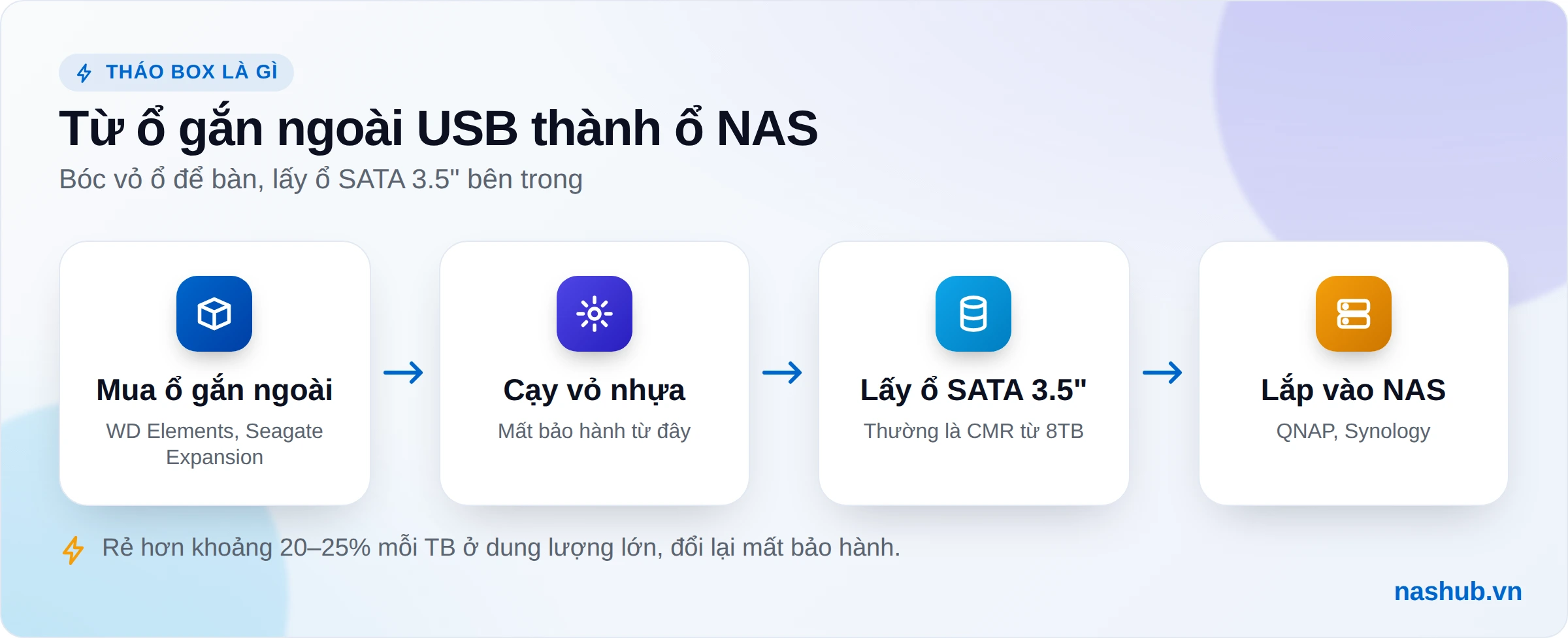
"Tháo box" là mua ổ cứng gắn ngoài để bàn như WD Elements Desktop hay Seagate Expansion Desktop, cạy vỏ nhựa ra, lấy con ổ SATA 3.5" bên trong lắp vào NAS. Dân quốc tế gọi là shucking, nghĩa đen là bóc vỏ bắp ngô. Mua đồ mới về chỉ để đập vỏ thì nghe như phá của. Nhưng lý do rất thực tế: tính theo đồng/TB, ổ nằm trong box thường rẻ hơn ổ NAS cùng dung lượng.
Bóc vỏ thì được mấy thứ:
Giá/TB thấp hơn ở dung lượng lớn. Ở mức 16–20TB, box rẻ hơn IronWolf Pro khoảng 19–26% mỗi TB. Lắp đủ 4 khay là khoản chênh lên tới vài chục triệu.
Thường là ổ CMR dung lượng lớn. Theo báo cáo tháo thật của cộng đồng, WD Elements từ 8TB trở lên thường chứa ổ CMR. Đây là ghi nhận của người dùng, WD không cam kết.
Không tháo cũng dùng được. Giữ nguyên vỏ, cắm USB vào QNAP là có ngay một đích backup giá mềm mà vẫn còn bảo hành.
Cái giá phải trả: bạn không biết chắc bên trong là ổ gì. Bảo hành hãng cũng mất từ lúc cạy vỏ, lắp lại y như cũ cũng không cứu được.
Ba tình huống ngoài đời
Kho phim Plex/Jellyfin trên một con QNAP 4 khay, chạy RAID 6 (QTS) hoặc RAID-Z2 (QuTS hero). Lắp 4 ổ tháo từ WD Elements 20TB (21,39 triệu/ổ) thay vì IronWolf Pro 20TB (28,99 triệu/ổ), cả bộ bớt được khoảng 30 triệu. Không có bảo hành thì nên mua dư một ổ dự phòng. Trừ ổ đó ra, phần tiết kiệm còn khoảng 9 triệu, đổi lại ổ hỏng là có ổ thay ngay trong tủ. Phim mất thì còn kiếm lại được, nên tình huống này đáng làm.
NAS 2 khay RAID 1 giữ ảnh gia đình, ngoài nó không còn bản sao nào khác. Trường hợp này thì đừng. Bớt vài triệu mà đặt cược toàn bộ ảnh con từ lúc lọt lòng, phép tính đó không ai thắng nổi. Mua Red Plus, IronWolf hoặc N300 bảo hành 3 năm.
Văn phòng nhỏ đã có NAS chạy ổ NAS, cần thêm chỗ chứa bản backup thứ hai. Mua một WD Elements, giữ nguyên vỏ, cắm USB vào QNAP rồi tạo job trong Hybrid Backup Sync 3. Vỏ còn thì bảo hành còn. Đôi khi cách tháo box khôn nhất là... không tháo.
So với mua thẳng ổ NAS (WD Red Plus/Red Pro, IronWolf/IronWolf Pro, Toshiba N300), tháo box là chấp nhận mất bảo hành và mất sự chắc chắn về model để đổi lấy giá/TB thấp hơn khoảng 20–25% ở dung lượng lớn.
Ổ tháo box rẻ hơn bao nhiêu? Bảng giá 28/10/2026
Năm 2026 giá ổ cứng đang cao, nên phần chênh không còn đẹp như trong các bài viết cũ. Giá dưới đây lấy từ trang sản phẩm của An Phát, Hacom và Phúc Anh ngày 28/10/2026, đã gồm VAT. Nhiều mã đang ở trạng thái đặt trước, nên bảng chỉ đúng cho ngày lấy giá.
Dung lượng
WD Elements
đ/TB
Ổ NAS
đ/TB
12TB
11.389.000 (đặt trước)
~949k
IronWolf 15.990.000
~1.333k
14TB
16.839.000–17.999.000
~1.203–1.286k
Red Plus 14.888.000 (ngừng KD)
~1.063k
16TB
19.499.000
~1.219k
IronWolf Pro 23.990.000
~1.499k
20TB
21.390.000
~1.070k
IronWolf Pro 28.990.000
~1.450k
22TB
24.990.000
~1.136k
Không tìm thấy
—
Box chỉ rẻ rõ ở mức 16–20TB: khoảng 19% mỗi TB ở 16TB và khoảng 26% ở 20TB. Có điều, ở hai mức này ổ NAS duy nhất tìm thấy là IronWolf Pro, loại bảo hành 5 năm và chịu tải 550 TB/năm. Nghĩa là một phần khoản chênh là tiền bạn trả cho hai năm bảo hành thêm và độ bền tải cao hơn.
Ở 12–14TB thì tùy thời điểm. Box 12TB rẻ hơn Red Plus 12TB (16.290.000đ) và IronWolf 12TB khoảng 29–30%, nhưng trang Hacom ghi ngừng kinh doanh hoặc đặt trước. Giá đẹp mà không có hàng thì cũng chỉ để ngắm. Ở 14TB, box lại đắt hơn giá Red Plus WD140EFGX lần cuối niêm yết ở Phúc Anh. Ở 22TB, ba shop không có Red Pro 22TB nên chưa có mốc để so.
Seagate Expansion Desktop dung lượng lớn và Toshiba N300 từ 14TB không có ở ba shop này, Seagate chỉ còn trang cũ 2–4TB. Để tham khảo, Expansion 16TB bán ở Newegg (Mỹ) giá $449,99 ngày 06/10/2026.
Về mã sản phẩm: WD Elements Desktop bán ở Việt Nam là bản châu Á WDBBKG0xx0HBK-SESN, với xx là số TB. Bản Mỹ có mã WDBWLG…-NESN. Trang 12TB của Hacom còn ghi lẫn mã 14TB, nên đối chiếu mã trước khi bấm mua. Bảo hành box tại shop là 24 tháng (An Phát, Phúc Anh) hoặc 36 tháng (Hacom 12/14TB). Red Plus và IronWolf được 36 tháng, IronWolf Pro 60 tháng.
Bên trong box là ổ gì?
Câu trả lời chính thức: không ai biết trước. Trên trang hỗ trợ của WD , hãng ghi rõ model, công nghệ ghi (SMR hay CMR), tốc độ quay và cache của ổ trong enclosure đều "không được đảm bảo". Thứ duy nhất WD đảm bảo là dung lượng. Bảng dưới chỉ gồm các trường hợp có người tháo ra và báo cáo lại, và loại ổ bên trong có thể đổi theo lô.
Box
Ổ ghi nhận bên trong
CMR/SMR
Nguồn
WD Elements 8TB
WD80EMAZ / WD80EDAZ
CMR (cộng đồng)
TrueNAS forum
WD Elements 12TB
WD120EMAZ / WD120EMFZ
CMR (cộng đồng)
Unraid forum
WD Easystore/Elements 14TB
WD140EDGZ / WD140EDFZ
CMR (cộng đồng)
spxlabs
WD Elements 18TB
WD180EDGZ
CMR (cộng đồng)
Tom's HW, forum
WD Elements 20TB
WD200EDGZ
CMR (cộng đồng)
Slickdeals
Seagate Expansion 8TB
ST8000DM004 (BarraCuda)
SMR (Seagate liệt kê)
Unraid, seagate.com
Seagate Expansion 16TB
ST16000NM001G (Exos X16)
CMR
OzBargain
Seagate Expansion 24TB
Chưa xác minh
Chưa rõ
Reddit
Chữ "CMR" ở các dòng WD là kết luận chung của cộng đồng, vì WD không công bố CMR/SMR cho ổ white label. Theo cộng đồng, WD80EMAZ là ổ helium gốc HGST Ultrastar He8, còn có lô 8TB lại chứa WD80EDAZ dùng khí thường. Phía Seagate thì có bảng CMR/SMR chính thức : BarraCuda 3.5" là SMR ở 4TB và 8TB, CMR ở 12/16/20/24TB (có bản Mozaic HAMR). Exos là CMR từ 4 đến 24TB, chỉ chuyển sang SMR từ 32TB. Expansion 24TB có thể chứa BarraCuda, Exos hạ cấp hoặc ổ HAMR, hiện chưa có kết luận.
Từ đó rút ra hai quy tắc. Một: box dung lượng nhỏ (WD Elements từ 6TB trở xuống, Seagate Expansion 4–8TB) thì mặc định coi là có thể SMR. Hai: cùng một dòng sản phẩm có thể có cả model CMR lẫn SMR, nên lúc nào cũng tra mã model trên datasheet. Chi tiết xem bài ổ cứng NAS CMR và SMR . Mấy trang "shucking list 2026" tổng hợp trên mạng thì bỏ qua: chúng không trích nguồn và nhiều chỗ tự mâu thuẫn. Các hướng dẫn tháo box hay được trích dẫn (Instructables, Unraid) cũng viết từ giai đoạn 2017–2021, cho thế hệ ổ 8–10TB.
Ổ tháo box và ổ NAS: so theo từng tiêu chí
Chỗ khác nhau lớn nhất nằm ở cột bảo hành. WD ghi: "Opening a single- drive external enclosure will void the warranty". Hướng dẫn đóng gói của Seagate cũng dặn không tháo ổ khỏi vỏ. Ổ NAS hỏng trong thời hạn thì gửi bảo hành. Ổ tháo box hỏng thì bạn tự móc ví mua ổ khác.
Tiêu chí
Ổ tháo box
Ổ NAS
Giá/TB (16–20TB)
Rẻ hơn ~20–25%
Cao hơn
Bảo hành
✗ Mất khi cạy vỏ
✓ 3–5 năm
Biết trước model
✗
✓
Cam kết CMR
✗ Chỉ là ghi nhận
✓
Dữ liệu không bản sao
✗
✓
Tháo box cho QNAP: kiểm, tháo, lắp rồi kiểm lại
Quy trình này không cần dòng lệnh nào. QTS có sẵn công cụ đọc S.M.A.R.T., test bề mặt và quét bad block. Chỉ cần nhớ một nguyên tắc: mọi kiểm tra quan trọng phải làm trước khi cạy vỏ, vì đó là lúc bạn còn đường lui.
Bước 1: Kiểm khi ổ còn nguyên vỏ
Cắm box vào PC qua USB, mở CrystalDiskInfo xem chuỗi model và chỉ số S.M.A.R.T. Ghi lại luôn serial và firmware, vì màn hình thông tin ổ trên QTS không hiển thị hai thứ này. CrystalDiskInfo chỉ đọc S.M.A.R.T., không chạy được self-test. Muốn chạy SMART long test thì dùng GSmartControl hoặc smartctl. Ổ dung lượng lớn thì long test có thể mất cả chục giờ.
Ổ lỗi thì bảo hành ở shop bình thường, 24–36 tháng tùy nơi bán. Ổ ra model không như ý, ví dụ SMR, thì hỏi shop chuyện đổi trả. Vỏ còn nguyên thì bạn còn cả hai đường này. Cạy ra là mất sạch.
Bước 2: Tháo vỏ
Nạy từ từ dọc khe vỏ, rồi tháo bo chuyển USB–SATA và khung đỡ ra khỏi ổ. Ngàm nhựa rất dễ gãy, vỏ Seagate thì gần như lần nào cũng gãy vài ngàm. Đừng bóc tem hay nhãn serial trên ổ trần. Sau này bán lại, người mua sẽ cần serial để tra.
Bước 3: Lắp vào khay và xử lý chân 3.3V
Đây là lỗi dễ gặp nhất. Lắp ổ vào, NAS vẫn chạy bình thường, nhưng ổ không quay và không hiện trong Disks/VJBOD. Ổ không chết. Nó chỉ đang ngoan ngoãn chấp hành lệnh tắt, mà lệnh đó đến từ chính đường nguồn.
Nguyên nhân: pin 1–3 trên đầu nguồn SATA vốn là đường 3.3V. Từ chuẩn SATA 3.3, pin 3 được dùng làm tín hiệu Power Disable (PWDIS). Ổ white label của WD sẽ không quay nếu backplane cấp 3.3V vào đây. Cách sửa: dán băng Kapton che pin 1–3 trên đầu nguồn của ổ. Dán thật gọn, kẻo băng bong ra khi đẩy khay vào. Mẹo dùng cáp Molex sang SATA chỉ áp dụng được trong case PC. Với khay hot-swap của NAS, Kapton là cách duy nhất.
QNAP không có tài liệu nào nói backplane của họ có cấp 3.3V hay không. Báo cáo của người dùng cũng trái ngược nhau: có máy QNAP đời mới chạy được mà không cần dán, có máy đời 2019 thì phải dán. Ổ trong Seagate Expansion gần như không gặp lỗi này.
Về danh sách tương thích: QTS không chặn ổ nằm ngoài Compatibility List. QNAP chỉ ghi rõ là không hỗ trợ kỹ thuật cho thiết bị không có trong danh sách. Ổ vẫn tạo pool bình thường, chỉ là gặp sự cố với ổ đó thì đừng trông vào support của QNAP. Ai từ Synology chuyển sang sẽ thấy khác biệt: bên đó phải tới DSM 7.3 thì các model 2025 dòng Plus/Value/J mới tạo được pool bằng ổ ngoài danh sách.
Information: xem Manufacturer và Model. Model hiện theo chuỗi của ổ trần (ví dụ WD200EDGZ…), không có chữ "Elements", vậy là bình thường. Màn hình này còn có Disk Health Status, Capacity, Bus Type, Current/Maximum Speed, Temperature, nhưng không có serial và firmware.
Health → View Details → tab Test: chạy Complete Test. Chạy lúc ổ chưa có dữ liệu thì lỡ ổ lỗi ngay từ đầu, bạn cũng chẳng mất gì.
Action → Scan for Bad Blocks: quét toàn bộ bề mặt đĩa.
Tab SMART Information: xem Power-On Hours và Reallocated Sectors. Ổ mới thì hai số này phải gần bằng 0.
Tab IronWolf Health Management chỉ có với "supported IronWolf or IronWolf Pro", nên ổ Exos hay BarraCuda tháo từ Expansion sẽ không có tab này. Tab WDDA chỉ có ở "certain Western Digital drive s", ổ white label có hiện tab này hay không thì phải xem trên máy của bạn. QuTS hero dùng cùng ứng dụng Storage & Snapshots nên các bước tương tự, chỉ tên tab trên h6.0 có thể khác đôi chút.
Bước 5: Tạo storage pool
Chỉ tạo pool khi các bước trên đều sạch lỗi. Box xuất xưởng định dạng NTFS, tạo pool sẽ xóa trắng ổ, nên lỡ chép gì vào rồi thì chép ra trước. Dùng RAID có parity: RAID 5/6 trên QTS hoặc RAID-Z1/Z2 trên QuTS hero. Lý do đơn giản: ổ không bảo hành thì pool phải chịu được ít nhất một ổ hỏng.
Lỗi hay gặp với ổ tháo box trên QNAP
Ổ không quay hoặc không hiện trong Disks/VJBOD: lỗi chân 3.3V, dán Kapton che pin 1–3. Đã có trường hợp WD180EDGZ dán rồi vẫn không nhận. Khi đó kiểm lần lượt nguồn, cáp, thử sang khay khác, cuối cùng mới nghi tới bản thân ổ.
Ổ desktop SMR trong RAID parity: rebuild cực chậm, mà rebuild càng lâu thì pool càng nằm lâu ở trạng thái mong manh. Box dung lượng nhỏ dễ chứa loại ổ này, nên kiểm model ngay từ bước 1.
Mua ổ "tháo box" trên Shopee, nhận về ổ đã chạy lâu hoặc bị dán nhãn khác: vào SMART Information xem Power-On Hours, Reallocated Sectors, đối chiếu model và dung lượng thật. Xem thêm bài mua ổ cứng NAS cũ và nhận diện ổ NAS giả .
Tốc độ thấp hơn kỳ vọng: có báo cáo ổ trần chỉ đạt khoảng 160–170 MB/s, trong khi lúc còn trong box đo được khoảng 230 MB/s. Firmware của một số ổ white label bị giới hạn ở mức tương đương ổ 5400 rpm. Pool chạy theo tốc độ ổ chậm nhất, nên trộn loại này với ổ 7200 rpm thì cả pool chậm theo.
Tính tiết kiệm theo giá của mã đã ngừng bán hoặc đang đặt trước: khoản tiết kiệm đó chỉ tồn tại trên giấy. Chốt được giá, chắc chắn có hàng rồi hẵng bấm máy tính.
Bảo hành: tự tháo hay mua ổ tháo sẵn đều chịu rủi ro như nhau
Tự tháo thì mất bảo hành hãng, rủi ro bạn tự gánh. Mua ổ người khác tháo sẵn trên Shopee hay Facebook cũng chẳng khá hơn. Tra serial trên trang WD hoặc Seagate thường chỉ ra tên sản phẩm ổ gắn ngoài, thời hạn hiển thị là của box. Gửi ổ trần đi bảo hành thì hãng từ chối. Rốt cuộc bạn chỉ còn bảo hành của shop bán. Cách tra serial xem ở bài kiểm tra bảo hành ổ cứng WD, Seagate .
Khi nào đáng dùng ổ tháo box, khi nào không
Đáng dùng khi:
Pool chạy RAID có parity (RAID 5/6 hoặc RAID-Z1/Z2) và có sẵn ổ dự phòng, gắn làm spare hoặc để trong tủ.
Làm đích backup thứ hai. Tốt nhất giữ nguyên vỏ, cắm USB và chạy job bằng Hybrid Backup Sync 3.
Bạn tự xử lý được khi ổ hỏng: thay ổ, rebuild, khôi phục từ backup.
Không nên dùng khi: NAS 2 khay chạy RAID 1 và đó là bản dữ liệu duy nhất, hoặc bạn không muốn tự xoay xở khi ổ hỏng mà không có bảo hành. Khi đó cứ mua ổ NAS, xem mục ngay dưới.
Không muốn đánh cược? Chọn ổ NAS theo nhu cầu
WD Red bản thường dung lượng nhỏ hợp với NAS gia đình tải nhẹ. Tăng số khay hoặc tải nặng hơn thì nâng lên Red Plus hoặc Red Pro, tương tự IronWolf lên IronWolf Pro, N300 lên N300 Pro. Thông số dưới đây lấy từ trang của hãng.
Ổ
Dung lượng
Tải/năm
Bảo hành
Điểm cộng
WD Red Plus
2–12TB
180 TB
3 năm
Tối đa 8 khay
Seagate IronWolf
2–16TB
180 TB
3 năm
IHM, Rescue 3 năm
Toshiba N300
4–22TB
180 TB
3 năm
Cache đến 1GB
WD Red Pro
2–26TB
300–550 TB
5 năm
Cache 512MB
Seagate IronWolf Pro
2–32TB
300–550 TB
5 năm
HAMR đến 32TB
Toshiba N300 Pro
Đến 24TB
550 TB
5 năm
Tối đa 24 khay
NAS 1–4 khay gia đình/SOHO, mỗi ổ đến 12TB: WD Red Plus, IronWolf hay N300 đều là CMR, chịu tải 180 TB/năm, bảo hành 3 năm. Red Plus 12TB (WD120EFBX) quay 7200 rpm, cache 256MB. IronWolf có IronWolf Health Management trên QTS và gói Rescue Data Recovery 3 năm. N300 quay 7200 rpm, cache đến 1GB, hỗ trợ tối đa 12 khay. Ba lựa chọn ngang cơ nhau ở phân khúc này, nên chọn theo giá và hàng có sẵn lúc mua.
NAS 4–8 khay trở lên, tải nặng, từ 14TB: chọn dòng Pro. Red Plus 14TB đã ngừng kinh doanh và datasheet 09/2025 chỉ còn tới 12TB, nên từ 14TB trở lên WD chuyển sang Red Pro: đến 26TB (ví dụ WD260KFGX), 7200 rpm, cache 512MB, bảo hành 5 năm. Mức tải của Red Pro kiểm theo từng mã, vì listing mới ghi 550 TB/năm còn datasheet cũ ghi 300 TB/năm. IronWolf Pro là CMR từ 2 đến 24TB, bản HAMR CMR 28–32TB. Mã NT chịu tải 550 TB/năm, mã NE 300 TB/năm, kèm Rescue 3 năm. N300 Pro đến 24TB, 550 TB/năm, hỗ trợ tối đa 24 khay. Ba shop khảo sát hiện chưa niêm yết Red Pro 22TB và N300 từ 14TB, nên các mã này chưa có trong bảng giá ở trên.
Theo dõi lâu dài và bảo mật
Cập nhật hệ điều hành trước khi đưa NAS lên mạng. QTS 5.2.11.3661 build 20261023 (đăng ngày 24/10/2026) vá lỗ hổng PHP2Shell (CVE-2026-109618/109619). Bản 5.2.11.3652 ngay trước đó chưa vá. Máy QuTS hero thì lên h6.0.2.3656 build 20261023, máy còn ở nhánh h5.2 thì lên h5.2.11.3661. Bản h6.1.0.3656 đang Public Beta, đừng cài lên máy chứa dữ liệu thật.
Chỉ tải Qfinder Pro từ qnap.com. QNAP đang cảnh báo có website Qfinder Pro giả mạo.
Đặt lịch S.M.A.R.T. test định kỳ ở tab Settings trong Disk Health. Ổ không có bảo hành thì càng cần phát hiện dấu hiệu hỏng sớm.
DA Drive Analyzer (QNAP hợp tác ULINK, cài từ App Center) dùng AI để dự đoán ổ sắp hỏng. Công cụ này chỉ hỗ trợ ổ SATA, cần QTS 5.0 hoặc QuTS hero h5.0 trở lên, cần Internet và tính phí theo ổ mỗi năm. Mức 5 USD/ổ/năm là giá năm 2021, giá hiện tại xem trong App Center. Nó có ích với ổ tháo box vì loại ổ này không có công cụ theo dõi riêng của hãng.
Gắn ổ spare cho pool nếu còn khay trống, để pool tự rebuild ngay khi có ổ hỏng.
RAID không phải backup. Ổ không có bảo hành thì càng phải theo nguyên tắc 3-2-1: ba bản, hai loại thiết bị, một bản để ở nơi khác.
Tháo box là đổi bảo hành lấy vài trăm nghìn mỗi TB. Có parity, có ổ dự phòng, có backup thì đó là phép tính hợp lý. Còn nếu chỉ có đúng một bản dữ liệu, bạn đang đánh cược với định luật Murphy, mà Murphy thì hiếm khi thua.
No comments yet