Edit video trên NAS QNAP: chọn mạng và ổ theo bitrate
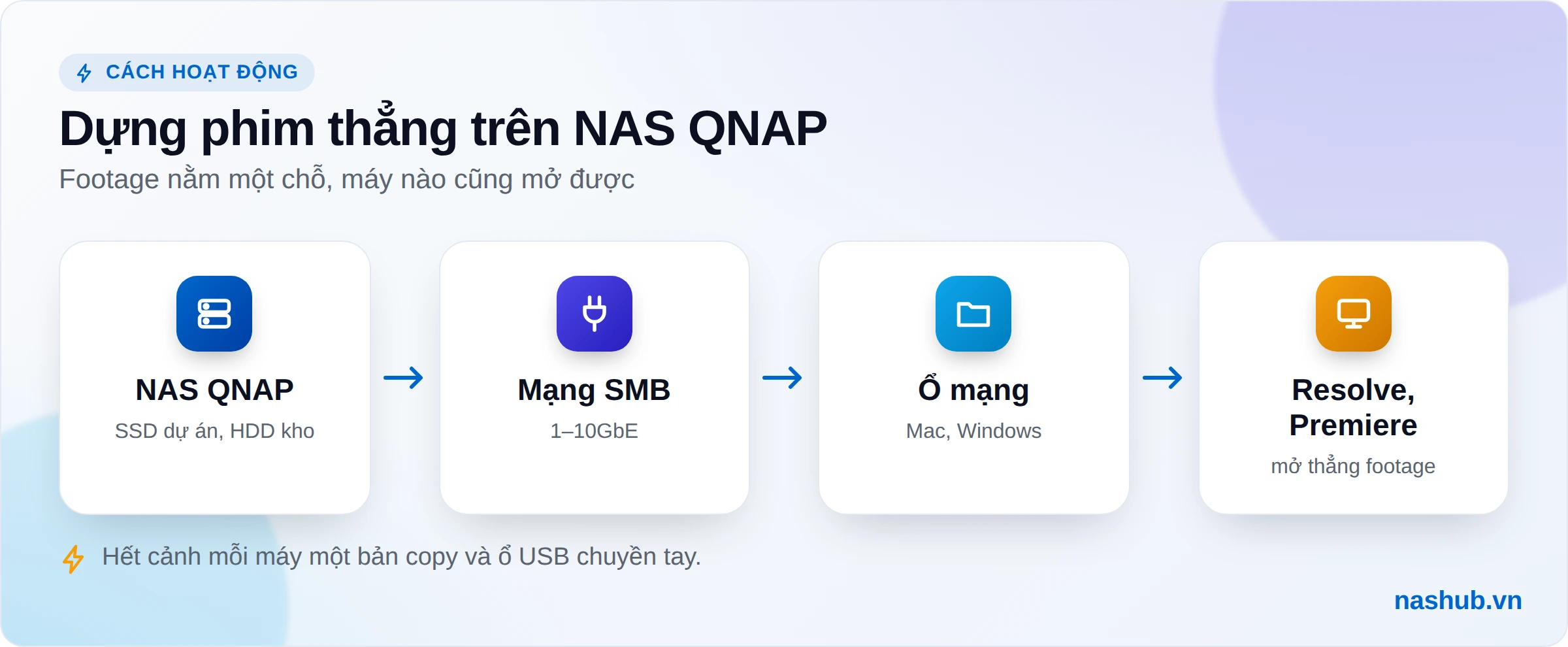
Edit video thẳng trên NAS nghĩa là footage nằm yên trên NAS QNAP. DaVinci Resolve hay Premiere mở nó trực tiếp qua mạng bằng SMB, không copy về máy, và máy trạm thấy NAS như một ổ đĩa. Thế là hết cảnh
Xem video tóm tắt: Edit video trên NAS QNAP: chọn mạng và ổ theo bitrate
Edit video thẳng trên NAS QNAP là gì, ai cần?
Edit video thẳng trên NAS nghĩa là footage nằm yên trên NAS QNAP. DaVinci Resolve hay Premiere mở nó trực tiếp qua mạng bằng SMB, không copy về máy, và máy trạm thấy NAS như một ổ đĩa. Thế là hết cảnh mỗi máy một bản copy, ổ USB chuyền tay như bóng chuyền, và file "final_v3_ban_cuoi_that_su.mov" nằm rải rác bốn nơi mà không ai dám xoá.
Làm đúng thì bạn được:
Một kho chung cho cả nhóm. Footage nằm một chỗ, máy nào cũng mở được, bớt hẳn chuyện chép qua chép lại.
Biết chỗ nghẽn trước khi tiêu tiền. Timeline giật có thể do mạng, do ổ trong NAS, hoặc do CPU/GPU máy trạm. Nếu là CPU/GPU thì nâng NAS đời nào cũng vô ích.
Không mua thừa. Footage H.264/H.265 từ máy ảnh, điện thoại chỉ cần 1–2.5GbE. Phải tới ProRes multicam mới thật sự cần 10GbE và SSD.
Nhanh mà không tốn nhiều SSD. Dự án đang dựng nằm trên SSD, kho lưu trữ nằm trên HDD.
Ba tình huống điển hình:
YouTuber, freelancer quay Sony, DJI hoặc điện thoại 4K H.265 100–200 Mbps, máy bàn cắm mạng 1 hoặc 2.5GbE. Timeline giật, và kẻ đầu tiên bị lôi ra trách là NAS. Thực ra một luồng chỉ khoảng 25 MB/s, mạng còn rảnh chán. Cái nghẽn nằm ở khâu giải mã H.265, chữa bằng proxy.
Studio nhỏ quay sự kiện, phóng sự bằng 2–4 máy, ghi ProRes 422 HQ 4K 25p. Bốn góc cần khoảng 368 MB/s, vượt trần 2.5GbE. Tới lúc này mới cần 10GbE cắm thẳng và volume SSD cho dự án.
Người dùng Mac nối MacBook qua Thunderbolt vào mạng 10GbE mà vẫn chỉ được vài trăm MB/s, duyệt thư mục thì chậm rì. Thủ phạm thường là SMB signing, file .DS_Store hoặc jumbo frame không khớp giữa hai đầu. Card mạng thì vô tội.
So với SSD gắn ngoài hay hộp DAS Thunderbolt cắm vào một máy, NAS 10GbE chậm hơn chút và có thêm độ trễ mạng. Đổi lại bạn có kho chung, snapshot và dung lượng lớn. Nói thẳng: một người dựng trên một máy thì DAS vẫn nhanh và rẻ hơn. NAS đáng tiền khi có từ hai người dùng chung, hoặc khi kho footage đã vượt sức chứa của vài cái SSD.
Quy footage của bạn ra MB/s
Phép tính này quyết định bạn tiêu bao nhiêu tiền, nên làm nó trước khi mở bất kỳ trang bán hàng nào. Mở file bằng MediaInfo (hoặc xem thông tin file) để lấy codec, độ phân giải, frame rate và bitrate. Bitrate ghi bằng Mbps (megabit), còn mạng và ổ tính bằng MB/s (megabyte), nên chia cho 8.
Bảng dưới là bitrate 4K UHD 3840×2160. Số ProRes lấy từ white paper của Apple. Các mốc 25p, 50p, 60p được quy đổi tuyến tính theo frame rate nên chỉ là xấp xỉ. Việt Nam dùng chuẩn PAL, đa số quay 25p hoặc 50p, nên mấy dòng đó đáng nhìn kỹ nhất.
Footage 4K
Mbps
MB/s mỗi luồng
H.264/H.265 máy ảnh, điện thoại
100 / 150 / 200
12.5 / 19 / 25
Sony XAVC S-I 4K60 (intra)
600
75
ProRes 422 LT 24p / 30p
328 / 410
41 / 51
ProRes 422 24p / 30p
471 / 589
59 / 74
ProRes 422 HQ 24p / 25p / 30p
707 / ~737 / 884
88 / 92 / 110
ProRes 422 HQ 50p / 60p
~1474 / ~1768
184 / 221
ProRes Proxy HD 1080p30
45
5.6
Đối chiếu cho chắc: Apple yêu cầu SSD ngoài tối thiểu 220 MB/s khi iPhone quay ProRes 4K60, khớp với mốc ~221 MB/s trong bảng. Có một chỗ rất hay nhầm. Con số "ProRes HQ khoảng 700 Mbps" mà nhiều người nhớ là của 24p, sang 29.97p đã lên 884 Mbps. Có trang tính bitrate còn ghi nhầm 707 Mbps cho 29.97p, ai tin theo thì tính hụt khoảng 20%.
Có số MB/s mỗi luồng rồi thì nhân với số góc multicam, cộng thêm 30–40% để dư, sau đó so với trần thực tế của mạng:
1GbE: khoảng 110 MB/s.
2.5GbE: khoảng 280 MB/s (QNAP đo được 295 MB/s).
10GbE: khoảng 1.000–1.180 MB/s.
Chỉ nên dùng tới 60–70% trần. Phần còn lại để dành cho lúc tua timeline, lúc đồng nghiệp copy file, và những lúc mạng tự dưng chậm không báo trước. Áp vào các loại footage thường gặp:
Footage
Cần (MB/s)
Mạng tối thiểu
Ghi chú
H.264/H.265 1–2 góc
12.5–50
1GbE
Giật: nghi CPU/GPU
H.264/H.265 4 góc
~100
2.5GbE
Giật: nghi CPU/GPU
ProRes HQ 25p 1 góc
92
2.5GbE
1GbE đã 84%
ProRes HQ 25p 2 góc
184
2.5GbE
~66%, sát
ProRes HQ 25p 3–4 góc
276–368
10GbE
SSD/RAID nhiều HDD
ProRes HQ 50p 4 góc
737
10GbE
~74%, cần SSD
Proxy HD
5.6/luồng
1GbE
8–10 luồng
Hai dòng H.264/H.265 là chỗ nhiều người tốn tiền oan nhất. Mạng còn dư mà timeline vẫn giật thì khoan vội mua card 10GbE. Phần dưới giải thích vì sao.
Ba chỗ có thể nghẽn, mỗi chỗ một cách chữa
Mạng
Chỗ này dễ kiểm nhất. Cho timeline chạy, mở Task Manager (Windows) hoặc Activity Monitor (Mac) xem card mạng đang dùng bao nhiêu. Chạm 70–80% trần là mạng nghẽn thật, và có hai cách: nâng mạng hoặc dùng proxy.
Ổ trong NAS
Ổ HDD NAS 3.5" đọc tuần tự khoảng 180–280 MB/s tùy dung lượng (Seagate ghi IronWolf đạt 180 MB/s sustained). Nghe thì đủ cho hai góc ProRes HQ. Vấn đề là multicam không đọc tuần tự: bốn file nằm ở bốn chỗ trên mặt đĩa, đầu đọc phải nhảy qua nhảy lại liên tục.
Tính thô cho ổ 7200 rpm: chờ đĩa quay mất trung bình 4.17 ms, cộng seek khoảng 8 ms, vậy mỗi lần nhảy tốn chừng 12 ms, tức khoảng 80 lần mỗi giây. Nếu mỗi lần đọc 1 MB thì một ổ chỉ còn khoảng 80 MB/s. Read-ahead của hệ thống sẽ kéo con số này lên, còn lên được bao nhiêu thì phải đo trên máy của bạn. Cách chữa: thêm ổ vào RAID để chia tải, chuyển dự án sang pool SSD, hoặc dùng proxy.
Giải mã ở máy trạm
H.264/H.265 là codec long-GOP. Nhiều khung hình không được lưu trọn mà phải dựng lại từ khung trước và sau nó, nên mỗi lần tua là CPU/GPU phải tính rất nhiều. Bản 10-bit 4:2:2 trên nhiều máy ảnh đời mới còn nặng hơn, vì không phải GPU nào cũng giải mã phần cứng được profile này. Riêng card NVIDIA, theo hãng thì phải từ RTX 50 mới giải mã phần cứng được H.264/HEVC 10-bit 4:2:2 trên Windows 11.
Dấu hiệu nhận ra: mạng chỉ dùng 10–20% mà timeline vẫn khựng. Chữa bằng proxy, hoặc transcode sang ProRes/DNxHR. Có điều transcode giúp CPU nhẹ đi nhưng file phình lên gấp nhiều lần, nên phải quay lại bảng trên tính lại phần mạng.
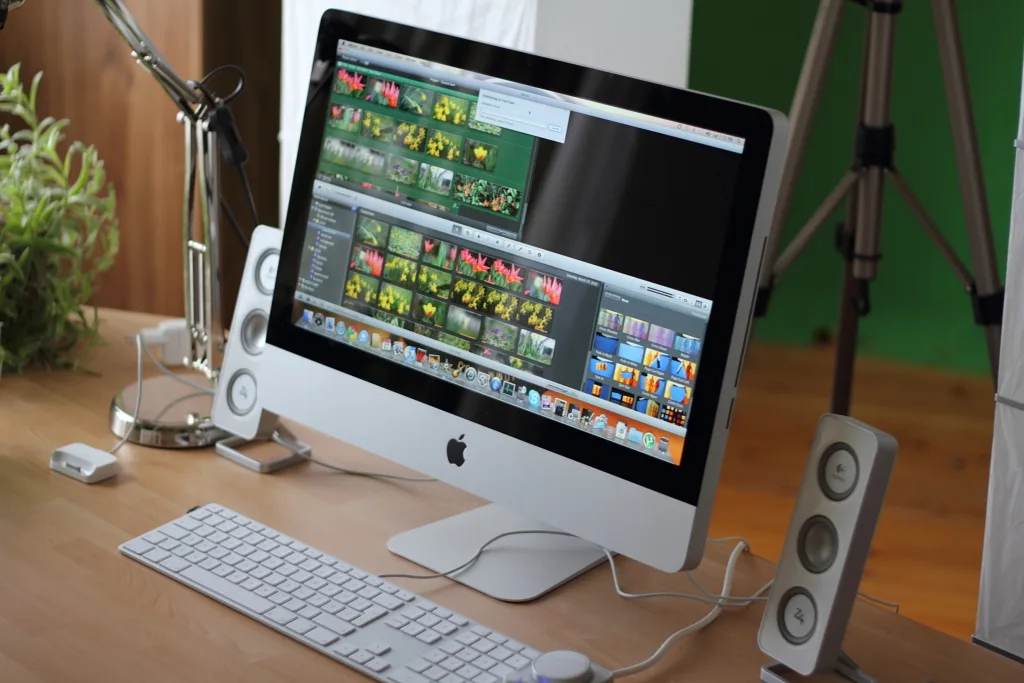
Ảnh: Rego - d4u.hu (flickr) CC BY-SA
Ba cấu hình theo ngân sách
Xếp từ rẻ tới đắt. Đa số người dùng chỉ cần tới (a), và chuyện đó hoàn toàn bình thường.
Cấu hình
Mạng
Dự án nằm trên
Hợp với
Chi phí thêm
(a) Proxy
1–2.5GbE
HDD
H.264/H.265
~0–0,4 triệu
(b) 10GbE cắm thẳng
10GbE
RAID nhiều HDD
ProRes 25p 2–4 góc
~1,5–4,5 triệu
(c) Volume SSD
10GbE
SSD/NVMe
ProRes multicam 50p
Thêm SSD
(a) Giữ 1–2.5GbE, dựng bằng proxy
Đa số bắt đầu từ đây, và với footage H.264/H.265 thì thường dừng luôn ở đây. ProRes Proxy HD chỉ khoảng 45 Mbps, tức 5.6 MB/s mỗi luồng, nên 1GbE kéo được 8–10 luồng. ProRes lại là codec intra-frame, giải mã nhẹ, nên dùng proxy cũng gỡ luôn vấn đề giải mã H.265 ở trên. Không phải mua thêm gì.
Phía NAS chỉ cần bật SMB tại Control Panel > Network & File Services > Win/Mac/NFS/WebDAV > Microsoft Networking, rồi tạo share d folder cho footage. SMB là giao thức mặc định của Windows và macOS, không cần iSCSI hay phần mềm riêng. Mà cũng đừng ham iSCSI: nhiều máy mở chung một share SMB thì ổn, còn nhiều máy dùng chung một LUN iSCSI thì rất dễ hỏng dữ liệu.
Trong DaVinci Resolve:
Project Settings > Master Settings > Working Folders: đặt Proxy generation location. Dựng một mình thì để trên SSD của máy. Cả nhóm dùng chung proxy thì để trên NAS, proxy nhẹ nên NAS gánh thoải mái.
Preferences > System > Media Storage: đường dẫn đầu tiên trong danh sách phải là SSD/NVMe trên máy, vì Resolve dùng nó để chứa cache.
Chọn clip trong Media Pool, chuột phải > Generate Proxy Media.
Trong Premiere: bật Create Proxies trong Ingest Settings hoặc tạo proxy cho các clip có sẵn, bật nút Toggle Proxies, và đặt Media Cache (trong Preferences) lên NVMe. Đang dùng bản cũ thì nâng lên Premiere 26.5, bản này đã vá lỗi proxy bị lệch timecode.
Lúc xuất, NLE đọc lại file gốc trên NAS (Premiere mặc định xuất từ bản full-res). Xuất file không cần chạy theo thời gian thực, nên mạng 1GbE chỉ làm xuất lâu hơn, không gây giật.
PC mới có 1GbE mà NAS đã có 2.5GbE thì cách nâng rẻ nhất là card TP-Link TX201, khoảng 389.000–399.000đ. Switch hoặc router ở giữa cũng phải hỗ trợ 2.5G, không thì card vẫn chỉ chạy 1G.
(b) Cắm thẳng 10GbE giữa NAS và PC
Footage là ProRes nhiều góc thì 2.5GbE hết đủ. Cách rẻ nhất là nối thẳng một sợi cáp 10GbE giữa NAS và máy dựng chính. Hai card, một sợi cáp, xong. Không cần switch, không phải cấu hình VLAN hay switch managed.
Chi phí (giá tra ngày 26/10/2026, sẽ còn thay đổi): card TP-Link TX401 cho PC (10GBASE-T, PCIe 3.0 x4, kèm cáp CAT6A 1.5 m) khoảng 1.459.000đ, card QNAP QXG-10G1T cho NAS khoảng 2.997.500đ. Tổng cộng gần 4,5 triệu, vẫn rẻ hơn riêng một switch 10G TP-Link TL-SX105 (khoảng 6.880.000đ), mà đi qua switch thì mỗi máy vẫn phải có card. NAS có sẵn cổng 10GbE RJ45 thì bạn chỉ tốn khoảng 1,46 triệu cho card PC.
Nếu đang dùng TS-464: máy có Celeron N5095/N5105, 2×2.5GbE, 2 khe M.2 và một khe PCIe Gen3 x2 lắp được card 10GbE. TS-464 không phải đời mới nhất. Dòng TS-467X/667X/867X có sẵn 2×10GbE đã ra mắt ở Computex 2026 nhưng chưa xác nhận đã bán, nên bài này vẫn lấy TS-464 làm mốc vì đang mua được và nâng cấp được.
Gắn card vào NAS (tra Compatibility List của QNAP xem card hợp với khe nào trên model của bạn) và vào PC, rồi nối cáp CAT6A.
Trên NAS: Control Panel > Network & Virtual Switch > Network > Interfaces, chọn cổng 10G > Configure > IPv4. Đặt IP tĩnh 10.10.10.1, mask 255.255.255.0, bỏ trống gateway. MTU tạm để 1500.
Trên PC: đặt cho card 10G IP tĩnh 10.10.10.2, mask 255.255.255.0, không gateway, không DNS. Windows hay xếp mạng không có gateway vào loại Public. Chuyển sang Private bằng PowerShell quyền admin: Set-NetConnectionProfile -InterfaceAlias "Ethernet 2" -NetworkCategory Private (tên card xem bằng Get-NetConnectionProfile).
Map share qua địa chỉ của đường 10G: \\10.10.10.1\TenShare trên Windows, smb://10.10.10.1/TenShare trên Mac (Finder > Go > Connect to Server).
Đo: copy một file ProRes vài chục GB, lớn hơn RAM của NAS để không đo nhầm tốc độ cache, rồi ghi lại tốc độ. Sau đó mới thử MTU 9000 ở cả hai đầu và đo lại. Không nhanh hơn, hoặc link chập chờn, thì quay về 1500.
Cổng LAN cũ của NAS và PC giữ nguyên để ra Internet và phục vụ các máy khác. Subnet 10.10.10.x riêng, không gateway là để máy chắc chắn đi đường 10G khi gọi NAS, không chạy nhầm sang đường 1GbE cũ.
Mac cần adapter Thunderbolt sang 10GbE, ví dụ QNAP QNA-T310G1T (Thunderbolt 3 sang 10GbE, không chạy qua adapter TB2→TB3). Nếu NAS có cổng 10GbE dạng SFP+ như TS-432X hay bản rack 1U TS-432XeU, PC cần card SFP+ và cáp DAC, hoặc gắn module SFP+ 10GBASE-T để dùng cáp RJ45. Module này chạy nóng và phải kiểm tương thích trước.
(c) Volume SSD cho dự án đang dựng, HDD làm kho
Cấu hình cho studio quay ProRes multicam. Dự án đang dựng nằm trên pool SSD, dựng xong thì chuyển về pool HDD làm kho. Volume SSD riêng dễ hiểu và dễ đoán hơn SSD cache, vì cache chỉ có lợi khi đọc lại dữ liệu "nóng" (xem phần lỗi bên dưới).
Trong Storage & Snapshots, tạo một storage pool mới chỉ gồm SSD/M.2, rồi tạo volume hoặc shared folder cho dự án trên pool đó.
Dựng xong thì dùng File Station chuyển dự án sang pool HDD RAID 5/6.
Đừng dùng cùng một cặp SSD vừa làm pool vừa làm cache. Cũng phải tính trần thật của phần cứng: trên TS-464 mỗi khe M.2 chỉ là PCIe Gen3 x1, khoảng 1 GB/s lý thuyết, nên SSD ghi 3.000+ MB/s trên vỏ hộp vẫn chỉ chạy được tới mức khe cho phép. TS-432X không có M.2 tích hợp, nên pool SSD phải dùng SSD SATA ở khay ổ hoặc card M.2 qua khe PCIe.
Muốn làm bài bản hơn thì có hai máy đáng cân nhắc, cả hai đều có sẵn 10GbE RJ45 nên PC chỉ cần thêm card TX401:
TBS-h574TX: NAS toàn flash, 5 khay E1.S/M.2, 1×10GbE + 1×2.5GbE, 2 cổng Thunderbolt 4. CPU Core i3 hoặc i5 tùy phiên bản, nên xem kỹ mã khi mua.
TS-h966TX (công bố 09/2026, chạy QuTS hero): 5 khay SATA cho kho HDD và 4 khay U.2 NVMe cho dự án trong cùng một máy, 1×10GbE + 1×2.5GbE, 2 cổng Thunderbolt 4, Core i3 6 nhân, RAM DDR5 8 GB nâng tối đa 64 GB. Giá ở Anh là £1.588. Hàng mới nên cần hỏi trước tình trạng về Việt Nam.
Resolve 21.1 vừa thêm nút multi-cam mode và phím tắt chuyển tới 25 góc. Phần mềm thì hào phóng thế, còn pool HDD mà phải đọc 25 luồng ProRes cùng lúc thì chỉ có nước xin hàng. Ngay cả multicam ProRes HQ 50p 4 góc (~737 MB/s) cũng đã phải dùng SSD hoặc proxy.
Chọn ổ cứng theo tải
Với NAS dựng phim, thông số đáng xem nhất là workload rating, tức số TB mà ổ được thiết kế để đọc/ghi mỗi năm. Dễ hình dung: một editor đọc khoảng 300 GB/ngày × 250 ngày làm việc ≈ 75 TB/năm, nằm gọn trong lớp 180 TB/năm. Nhóm 3 người thì đã quá 225 TB/năm, nên chọn lớp Pro.
Mọi model dưới đây đều là CMR theo công bố của hãng. Cùng một dòng sản phẩm có thể có model CMR và model SMR khác nhau, nên mua ổ ngoài danh sách này thì tra mã model trên datasheet để chọn đúng loại hợp với tải RAID của bạn.
Một người dựng, kho + proxy, 2–8 khay:
Model
RPM
Workload
Số khay
Bảo hành
WD Red Plus
5400–7200
180 TB/năm
≤8
3 năm
Seagate IronWolf
Tới 7200
180 TB/năm
Đa khay
3 năm
Toshiba N300
7200
180 TB/năm
1–8 (≤12)
3 năm
Tốc độ quay của WD Red Plus tùy dung lượng (bản 8TB WD80EFPX là 5640 rpm), rất hợp vai kho lưu trữ và đọc proxy. IronWolf có kèm gói cứu dữ liệu Rescue 3 năm (tùy nước). N300 mạnh ở chỗ quay 7200 rpm ở mọi dung lượng, cache 512 MB/1 GB, bản dung lượng lớn hỗ trợ tới 12 khay, nên đáng chú ý nếu bạn đọc ProRes thẳng từ HDD.
Nhóm, nhiều khay, đọc multicam từ HDD:
Model
RPM
Workload
Số khay
Bảo hành
WD Red Pro
7200
550 TB/năm
Tới 24
5 năm
Seagate IronWolf Pro
7200
550 TB/năm
Không giới hạn
5 năm
Toshiba N300 Pro
7200
300 TB/năm
Tới 24
5 năm
Mức 550 TB/năm của Red Pro là theo trang WD hiện tại, datasheet đời cũ ghi 300, nên kiểm theo mã cụ thể. Red Pro có MTBF 2.5 triệu giờ. Mức 550 TB/năm của IronWolf Pro áp dụng cho dòng NT, kèm Rescue 3 năm.
Khuyến nghị theo nhu cầu:
Một người, 2–4 khay, H.265 + proxy, HDD chủ yếu làm kho: WD Red Plus, IronWolf hoặc N300 đều hợp. Chọn theo dung lượng và giá đang có.
Một người nhưng đọc ProRes thẳng từ HDD, chưa có SSD: ưu tiên bản 7200 rpm (N300 ở mọi dung lượng, IronWolf hoặc Red Plus ở các dung lượng quay 7200), và lắp càng nhiều ổ vào RAID càng tốt.
Nhóm 3+ người, 6 khay trở lên, multicam từ HDD: WD Red Pro, IronWolf Pro hoặc N300 Pro. Bảo hành 5 năm rất đáng khi ổ chạy cả ngày.
WD Red dòng thường vẫn là lựa chọn chuẩn cho NAS gia đình và SOHO lưu file nhẹ. Khi NAS bắt đầu gánh dựng phim, nhiều khay hay nhiều người dùng thì nâng lên Red Plus rồi Red Pro, giống như từ IronWolf lên IronWolf Pro hay từ N300 lên N300 Pro. Giá ổ chênh nhau khá nhiều giữa các shop, nên xem bảng giá cập nhật của nashub trước khi chốt.
Chỉnh SMB trên QNAP, Mac và Windows
Phần này dành cho ai đã lên 10GbE mà tốc độ vẫn chưa như kỳ vọng. Nguyên tắc: chỉnh từng thứ một, đo trước và sau, thay đổi nào không cải thiện thì bỏ. Chỉnh năm thứ cùng lúc rồi thấy nhanh lên thì cũng chẳng biết nên cảm ơn thứ nào, mà chậm đi thì càng không biết trách ai.
Phía NAS QNAP
Vào Control Panel > Network & File Services > Win/Mac/NFS/WebDAV > Microsoft Networking > Advanced Options:
Highest SMB protocol version: SMB3 (đã bao gồm 3.1/3.1.1).
Server signing option: trong mạng tin cậy, chọn "Sign if client agrees" thay vì "Enforce signing". Ký từng gói SMB tốn CPU, và ở tốc độ 10GbE thì CPU của NAS phổ thông bắt đầu hụt hơi. QTS từ 5.1.0 hỗ trợ ký bằng AES-128-GMAC, nhẹ hơn.
Enable Asynchronous I/O: cải thiện hiệu năng SMB. Nên có UPS, vì mất điện giữa lúc đang ghi là có nguy cơ mất dữ liệu.
Enable kernel-mode SMB daemon: tăng tốc đọc/ghi, nhưng sẽ tắt SMB encryption của shared folder.
Veto files: chặn .DS_Store ngay từ phía NAS, khỏi phải chỉnh từng máy Mac.
Muốn tăng băng thông mà chưa lên 10GbE thì có SMB Multichannel (Microsoft Networking > Enable SMB Multichannel > SMB Multichannel Settings, chọn Automatic hoặc Manual). Yêu cầu QTS/QuTS hero 5.1.x trở lên, hai adapter cùng tốc độ, và client SMB3 (Windows 8.1+, macOS Big Sur 11.3.1+). QNAP đo trên TVS-h474 chạy QuTS hero h5.1: 4×2.5GbE đạt 1180 MB/s, không bật multichannel chỉ được 295 MB/s.
Mac
Tắt việc ghi .DS_Store lên share mạng, rồi đăng xuất và đăng nhập lại:
Thấy cờ SIGNING_ON nghĩa là kết nối đang được ký. Theo Apple, signing trên Mac tắt mặc định từ macOS 10.13.4 nhưng sẽ tự bật nếu server yêu cầu. Tài liệu đó viết cho 10.13 và nay đã được lưu trữ, nên đừng đoán, cứ xem kết quả lệnh.
Phần nâng cao, chỉ dùng trên đường mạng riêng hoặc tin cậy: tạo /etc/nsmb.conf để Mac không đòi ký và tắt multichannel phía Mac. Lệnh dưới ghi đè file, nên máy đã có file này thì sửa tay.
printf '[default]\nsigning_required=no\nmc_on=no\n' | sudo tee /etc/nsmb.conf
Ngắt rồi kết nối lại share, sau đó đo lại. Không nhanh hơn thì xoá file đi bằng sudo rm /etc/nsmb.conf.
Windows 11
Từ 24H2 trở đi, Windows 11 mặc định bắt buộc SMB signing trên mọi kết nối. Với NAS có CPU yếu (Celeron N5095/N5105 trong TS-464 chẳng hạn), tốc độ 10GbE vì thế có thể bị giảm. Kiểm bằng lệnh:
Thiết lập này áp dụng cho cả máy, không riêng đường 10G. Chỉ nên làm trên máy dựng nằm trong mạng tin cậy. Muốn quay lại thì chạy lại lệnh với $true.
Bật jumbo frame: vào Device Manager, mở Properties của card 10G > Advanced > Jumbo Packet, chọn giá trị khớp với MTU 9000 của NAS (nhiều driver ghi là 9014 Bytes vì tính cả header). Chỉ làm sau khi đã đo ở 1500.
Ảnh: David Davies (flickr) CC BY-SA
Khi nào vẫn nên copy về máy
Laptop chỉ có Wi-Fi hoặc 1GbE mà dựng ProRes/RAW không qua proxy.
Multicam 4 góc ProRes HQ 50p trở lên mà NAS chỉ có HDD.
Grading, Fusion, VFX nặng cần cache render nằm trên máy.
Làm việc ngoài văn phòng.
Deadline gấp: copy dự án về NVMe, dựng xong thì đẩy ngược lên NAS. Làm theo kiểu check-out/check-in, mỗi dự án tại một thời điểm chỉ một người giữ, để không ai ghi đè lên bản của ai.
Tiêu chí
NAS 10GbE
DAS / SSD ngoài
Tốc độ
Chậm hơn chút
Nhanh nhất
Độ trễ mạng
Có
Không
Nhiều người dùng chung
✓
✗
Snapshot
✓
✗
Dung lượng
Lớn, nhiều khay
Vài SSD
Giá cho 1 người
Cao hơn
Rẻ hơn
Hợp với
Từ 2 người
1 người, 1 máy
QTS hay QuTS hero cho dựng phim?
QuTS hero chạy ZFS và dùng RAM làm cache đọc, nên RAM càng nhiều càng tốt. Nhưng đừng trông vào tính năng nén của ZFS để tiết kiệm dung lượng: ProRes và H.265 vốn đã nén sẵn, gần như không nén thêm được nữa. Model phổ thông như TS-464 thì cứ dùng QTS cho đơn giản. Riêng QuTS hero từ nhánh h6.0 không cho hạ firmware, nên phải backup trước khi nâng.
Lỗi hay gặp và cách xử lý
H.265 giật dù mạng chỉ dùng 10–20%. Lỗi giải mã long-GOP ở máy trạm, không phải lỗi NAS. Kiểm xem GPU có giải mã phần cứng đúng profile của footage không. Xử lý bằng proxy hoặc transcode.
Copy một file được 250 MB/s mà multicam vẫn khựng. Với HDD, đọc tuần tự một file khác hẳn đọc nhiều luồng cùng lúc. Thêm ổ vào RAID, chuyển dự án sang pool SSD, hoặc dùng proxy.
Mua SSD cache với hy vọng tăng tốc đọc file lớn. Cache chỉ có lợi khi đọc lại dữ liệu "nóng". Lần đọc đầu vẫn lấy từ HDD, còn dự án lớn hơn cache thì gần như vô ích. Ở Storage & Snapshots > Storage > Cache Acceleration có hai chế độ: Random I/O chỉ cache block nhỏ, All I/O cache cả block lớn và được QNAP gợi ý cho video. Nhưng chính QNAP cũng ghi chú: khi tỉ lệ HDD:SSD từ 3:1 trở lên và HDD chạy RAID 0/5/6/10, HDD có thể đọc tuần tự nhanh hơn SSD, lúc đó nên chọn Random I/O. Trên QuTS hero, read cache và write log (ZIL) tách riêng, và shared folder đã nằm trên pool toàn SSD thì không dùng được SSD cache. Với video, volume SSD riêng như cấu hình (c) dễ đoán hơn nhiều.
Mac 10GbE chậm, duyệt thư mục lâu. Nghi SMB signing và .DS_Store trước tiên, diễn đàn QNAP đã chỉ mặt hai thủ phạm này nhiều lần. Kiểm theo phần chỉnh SMB cho Mac ở trên.
Bật jumbo frame một phía, hoặc đi qua switch không hỗ trợ. Link chập chờn, tốc độ tụt sau vài phút hoặc vài giờ, diễn đàn QNAP có thread mô tả đúng triệu chứng này. Quay về 1500, đo, rồi bật 9000 đồng bộ trên NAS, card PC và switch (nếu có). QNAP chỉ cho chọn MTU 1500/4074/7418/9000, nên chọn 9000 cho khớp với phía PC.
Đường cắm thẳng dùng chung subnet với LAN hoặc có đặt gateway. Máy đi nhầm đường 1GbE, tốc độ vẫn y như cũ. Dùng subnet riêng và không đặt gateway.
Để cache của Resolve trên NAS. Playback và render bị chậm. Đưa cache về NVMe của máy trạm bằng cách đặt nó làm đường dẫn đầu tiên trong Media Storage.
Mua NAS cổng SFP+ rồi mới phát hiện cáp RJ45 không cắm vừa. Dùng card SFP+ với cáp DAC, hoặc module SFP+ 10GBASE-T.
Bảo mật và bảo trì
Không mở SMB ra Internet, kể cả chỉ "tạm vài hôm". Giao diện quản trị NAS cũng vậy. Cần lấy file từ xa thì đi qua VPN, cách làm có trong bài truy cập NAS từ xa .
Cập nhật firmware có bản vá lỗ hổng PHP2Shell (QSA-26-18): QTS 5.2.11.3661 và QuTS hero h6.0.2.3656, cùng build 20261023. Xem release notes của QNAP để chắc đây đã là bản chính thức cho model của bạn, rồi cài qua Control Panel > System > Firmware Update.
Tắt SMB signing làm giảm độ an toàn của kết nối, Apple cũng cảnh báo điều này. Chỉ làm trên đường cắm thẳng hoặc mạng tin cậy, không làm trên Wi-Fi hay mạng văn phòng dùng chung.
Kernel-mode SMB daemon sẽ tắt SMB encryption. Asynchronous I/O nên đi kèm UPS.
RAID không phải là backup. Bật snapshot trong Storage & Snapshots (QuTS hero h6.0 có immutable snapshot, không xoá hay sửa được trong thời hạn khoá) và sao lưu thêm một bản ra thiết bị thứ hai.
Footage đám cưới hay sự kiện là thứ không quay lại được. Cô dâu chú rể sẽ không cưới thêm lần nữa chỉ vì RAID của bạn rebuild hỏng giữa chừng.

No comments yet