Đang có làn sóng ransomware tấn công NAS Synology. Hãy cập nhật DSM, đóng các cổng mở NAS ra Internet, truy cập từ xa qua VPN hoặc RocketZero.
Xem hướng dẫn →
Bạn đang ngồi quán cà phê, sếp nhắn "gửi anh file hợp đồng hôm qua", mà file thì nằm trên NAS ở nhà. QuickConnect sinh ra cho đúng khoảnh khắc đó: một cái tên dễ nhớ, gõ vào là vào được NAS từ bất cứ đâu, không mở cổng modem, không cần biết IP nhà mình là số mấy.
Miễn phí, bật mất vài phút. Đổi lại, nó có tính khí riêng: lúc nhanh như đang ở nhà, lúc chậm như kéo file qua mạng 2G. Bài này gom hết chuyện QuickConnect vào một chỗ: nó là gì, chạy ra sao, bật từng bước (ảnh chụp thật trên DSM 7.2), dùng sao cho an toàn, khi nào nên tìm cách khác, và làm gì khi nó dở chứng.
QuickConnect là gì?
Muốn vào NAS từ ngoài nhà theo kiểu truyền thống, bạn phải mở cổng trên modem, đăng ký tên miền động (DDNS) hoặc dựng VPN. Ba việc này có chung một điểm: đọc hướng dẫn xong vẫn chưa chắc mình làm đúng.
QuickConnect bỏ qua hết. Bạn đặt cho NAS một QuickConnect ID, ví dụ nhaminh. Từ đó, ở đâu cũng vào được NAS bằng địa chỉ quickconnect.to/nhaminh, hoặc gõ ID đó vào app Synology trên điện thoại. Hết.
Dịch vụ có sẵn trên mọi NAS Synology chạy DSM, miễn phí, chỉ cần một tài khoản Synology Account. Synology không thu tiền, chỉ thu cái email của bạn.
QuickConnect hoạt động thế nào?
Hình dung QuickConnect như anh lễ tân. Bạn đọc tên NAS, anh ấy tra sổ rồi dẫn bạn đi đường ngắn nhất có thể, theo thứ tự:
Cùng mạng nhà: dẫn thẳng tới NAS qua mạng nội bộ. Nhanh nhất, như chưa từng ra khỏi nhà.
Nối thẳng qua Internet: nếu mạng nhà cho phép, điện thoại nói chuyện trực tiếp với NAS, tốc độ gần bằng tốc độ mạng của bạn.
Đi vòng qua máy chủ trung chuyển của Synology (relay): không nối thẳng được thì dữ liệu đi qua máy chủ của Synology. Lúc nào cũng vào được, nhưng chậm. Xem ảnh, mở tài liệu thì ổn; kéo file vài GB thì nên pha sẵn ấm trà.
Rắc rối là mạng nhà ở Việt Nam rất hay nằm sau CGNAT: nhà mạng cho nhiều khách dùng chung một địa chỉ IP, nên đường số 2 thường bị chặn và QuickConnect rơi xuống đường số 3. "Hôm qua nhanh, hôm nay chậm" phần lớn là vì vậy, chứ NAS của bạn không hề dỗi. Bài QuickConnect có an toàn không giải thích kỹ dữ liệu đi đâu trong từng trường hợp.
Cách bật QuickConnect trên NAS Synology
Cả quy trình chưa tới 5 phút, phần lâu nhất là nghĩ ra cái tên.
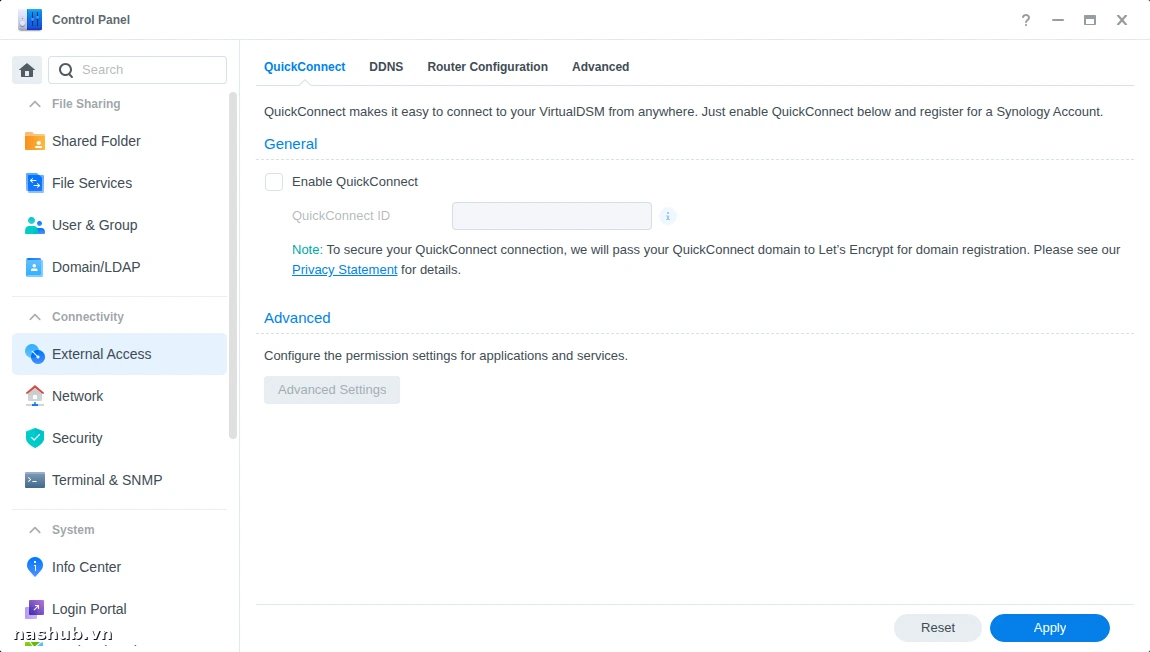
Control Panel → External Access → QuickConnect. Ảnh chụp trên DSM 7.2.
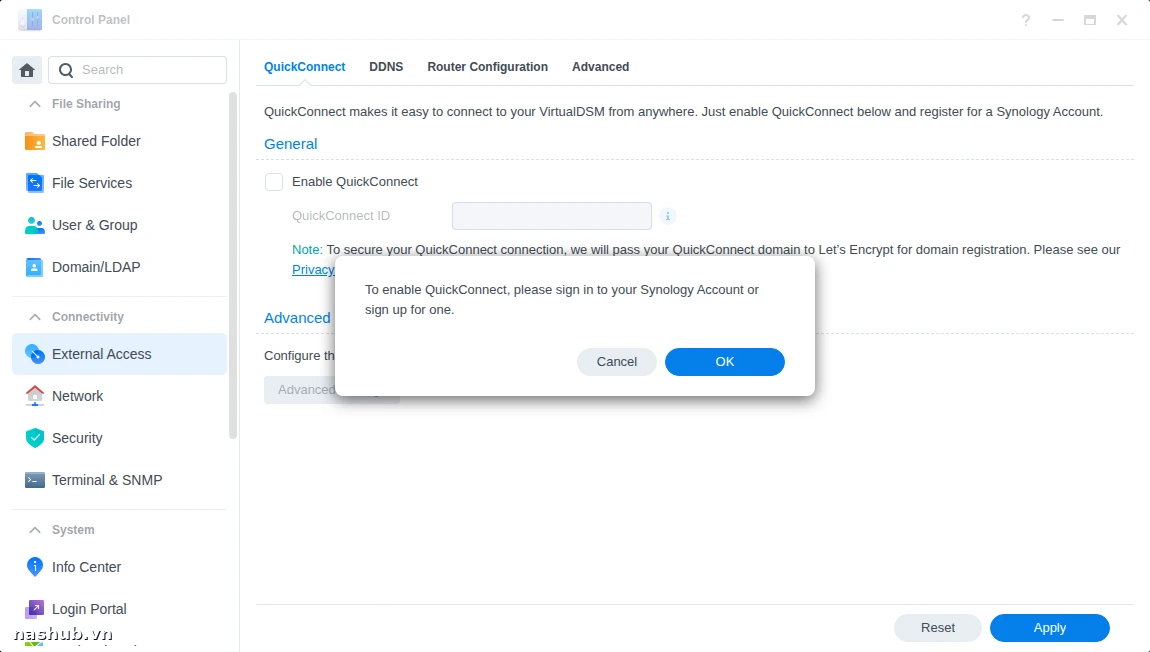
DSM đòi đăng nhập Synology Account. Bấm OK, đăng nhập, hoặc đăng ký tài khoản mới (miễn phí).
Bật QuickConnect cần đăng nhập Synology Account.
Nhập QuickConnect ID: chỉ chữ, số và dấu gạch ngang. Đặt hơi khó đoán một chút: nguyenvana thì ai cũng đoán ra, kho-anh-nha-an-2026 thì khó hơn nhiều.
Bấm Advanced Settings để chọn ứng dụng nào được phép truy cập qua QuickConnect, rồi bấm Apply.
Xong. Từ giờ, địa chỉ NAS của bạn khi ra đường là quickconnect.to/ cộng ID vừa đặt. Lưu nó vào ghi chú điện thoại, vì đến lúc cần thì chắc chắn bạn sẽ không nhớ.
Truy cập NAS bằng QuickConnect
Trên trình duyệt: gõ quickconnect.to/ID-của-bạn, đăng nhập như ở nhà.
Trên điện thoại: ở ô địa chỉ của các app Synology (Synology Photos, Synology Drive, DS file…), nhập QuickConnect ID thay cho địa chỉ IP.
Đồng bộ file trên máy tính: Synology Drive Client cũng nhận QuickConnect ID, xem hướng dẫn Synology Drive.
Giới hạn của QuickConnect
QuickConnect tiện thật, nhưng có ba chỗ nó sẽ làm bạn hụt hẫng:
Chậm khi đi đường vòng: xem ảnh, mở tài liệu thì ổn; chép vài chục GB hay xem phim chất lượng cao từ xa thì kiên nhẫn của bạn sẽ hết trước thanh tiến trình.
Không map được ổ đĩa mạng: ở nhà, bạn gắn thư mục NAS thành ổ Z: trên Windows, mở file như ổ cứng trong máy. Ra ngoài dùng QuickConnect thì quên chuyện đó đi. Muốn sửa một file Excel trên NAS, bạn phải tải về, sửa, tải lên lại, và cầu mong không ai sửa cùng lúc. Chi tiết ở bài QuickConnect chậm, không map được ổ đĩa.
Phụ thuộc máy chủ Synology: dịch vụ của Synology trục trặc thì QuickConnect cũng trục trặc theo, bạn chỉ biết ngồi chờ.
Hai giới hạn đầu chính là lý do nashub làm ra RocketZero: NAS hiện thành ổ đĩa trong máy tính dù bạn ở đâu, không mở cổng, chạy được cả khi nhà mạng dùng CGNAT. Nói kỹ ở phần dưới.
Dùng QuickConnect sao cho an toàn
QuickConnect không mở cổng modem, nên NAS không bị phơi ra Internet như kiểu mở port. Nhưng ai biết ID của bạn đều thấy trang đăng nhập NAS. Cửa có khoá, chỉ là ai đi ngang cũng thấy cái cửa. Vì vậy:
Bật xác thực 2 lớp (2FA) cho tài khoản quản trị.
Tắt tài khoản admin mặc định, dùng mật khẩu dài. "123456" không tính.
Bật Auto Block để chặn IP đăng nhập sai nhiều lần.
Trong Advanced Settings, chỉ mở những ứng dụng thật sự cần dùng từ xa.
QuickConnect không phải cách duy nhất, cũng không phải cách tốt nhất cho mọi việc. Chọn theo việc bạn cần làm:
Nhu cầu
Nên dùng
Xem ảnh, mở tài liệu khi đi vắng
QuickConnect
Mở, sửa file như ổ cứng trong máy
RocketZero
Chép file lớn, cần tốc độ
RocketZero hoặc VPN
Rành mạng, thích tự dựng
VPN, DDNS + mở cổng
RocketZero: NAS thành ổ đĩa ở bất cứ đâu
Nói trước cho minh bạch: RocketZero là sản phẩm của nashub, nên bạn cứ tự trừ hao phần thiên vị. Chúng tôi làm nó vì thấy người dùng cứ phải chọn giữa "dễ nhưng chậm" (QuickConnect) và "nhanh nhưng phải hiểu router" (VPN, mở cổng).
NAS hiện thành ổ đĩa trên Windows và macOS: mở file, sửa, lưu thẳng lên NAS, không tải xuống tải lên.
Không mở cổng, chạy được sau CGNAT, kết nối mã hoá.
Địa chỉ riêng có sẵn HTTPS: đặt ID gia-dinh-an thì NAS nằm ở https://gia-dinh-an.roze.to, gọn hơn hẳn việc tự dựng DDNS.
Đi đường nhanh nhất mạng cho phép thay vì mặc định vòng qua máy trung chuyển dùng chung. Khác biệt lộ rõ nhất đúng lúc cần nhất: mở một file lớn từ xa.
Chạy cả trên NAS cài DSM không chính hãng, loại máy mà QuickConnect thường từ chối.
Giới hạn: phải cài app RocketZero trên máy tính, không phải cứ mở trình duyệt là xong như QuickConnect. Tốc độ vẫn phụ thuộc mạng ở cả hai đầu: wifi quán cà phê yếu thì phần mềm nào cũng bó tay. Mua NAS tại nashub được tặng kèm RocketZero; chi tiết ở roze.to.
Nhiều nhà dùng song song cả hai: QuickConnect cho cả nhà xem ảnh trên điện thoại, RocketZero cho máy làm việc. Muốn so kỹ hơn thì đọc QuickConnect hay VPN và bài tổng hợp 7 cách truy cập NAS từ xa.
QuickConnect không kết nối được: kiểm tra nhanh
Trước khi đổ lỗi cho Synology, kiểm tra theo thứ tự này, từ "lỗi của mình" tới "lỗi của người khác":
NAS còn bật và có Internet không? Nghe buồn cười nhưng đây là nguyên nhân số một: cúp điện, hoặc ai đó rút dây mạng ra để cắm sạc điện thoại.
Vào Control Panel → External Access → QuickConnect, xem trạng thái có báo lỗi kết nối không.
Thử từ mạng khác (4G thay vì wifi công ty): nhiều mạng công ty chặn QuickConnect.
Tắt VPN hoặc app chặn quảng cáo trên máy đang dùng rồi thử lại.
Vào được nhưng chậm rì: nhiều khả năng đang đi đường vòng do CGNAT. Đây không phải lỗi mà là đặc tính; cần nhanh hơn thì xem RocketZero hoặc VPN ở trên.
Không. QuickConnect miễn phí cho mọi NAS Synology, chỉ cần tài khoản Synology Account.
QuickConnect có dùng được khi nhà mạng dùng CGNAT không?
Được, nhờ máy chủ trung chuyển của Synology, nhưng chậm hơn kết nối trực tiếp.
Có cách nào map ổ NAS từ xa mà không mở cổng không?
QuickConnect không làm được việc này. Hai hướng phổ biến: VPN không cần mở cổng như Tailscale, hoặc RocketZero nếu muốn cài xong là dùng, có sẵn địa chỉ riêng.
Đổi QuickConnect ID được không?
Được, ngay trong thẻ QuickConnect. Nhớ cập nhật ID mới trên các app, không thì điện thoại cứ đi gõ cửa nhà cũ.
Có nên tắt QuickConnect khi không dùng?
Nên, nếu bạn chỉ dùng NAS trong nhà. Tắt đi là bớt một đường vào từ Internet.
Bình luận
Chưa có bình luận nào. Có câu hỏi về bài này thì cứ hỏi, đội ngũ Nashub sẽ trả lời.