Switch 2.5GbE cho NAS Synology: chọn đúng, khỏi mua thừa
Switch 2.5GbE là bộ chia mạng có cổng 2,5 Gbit/s, nhanh gấp 2,5 lần cổng gigabit trên router và modem nhà mạng. Với chủ NAS, khác biệt nằm ở tốc độ chép file trong nhà: từ khoảng 110 MB/s lên khoảng 2
Xem video tóm tắt: Switch 2.5GbE cho NAS Synology: chọn đúng, khỏi mua thừa
Switch 2.5GbE là gì, và vì sao chủ NAS nên quan tâm
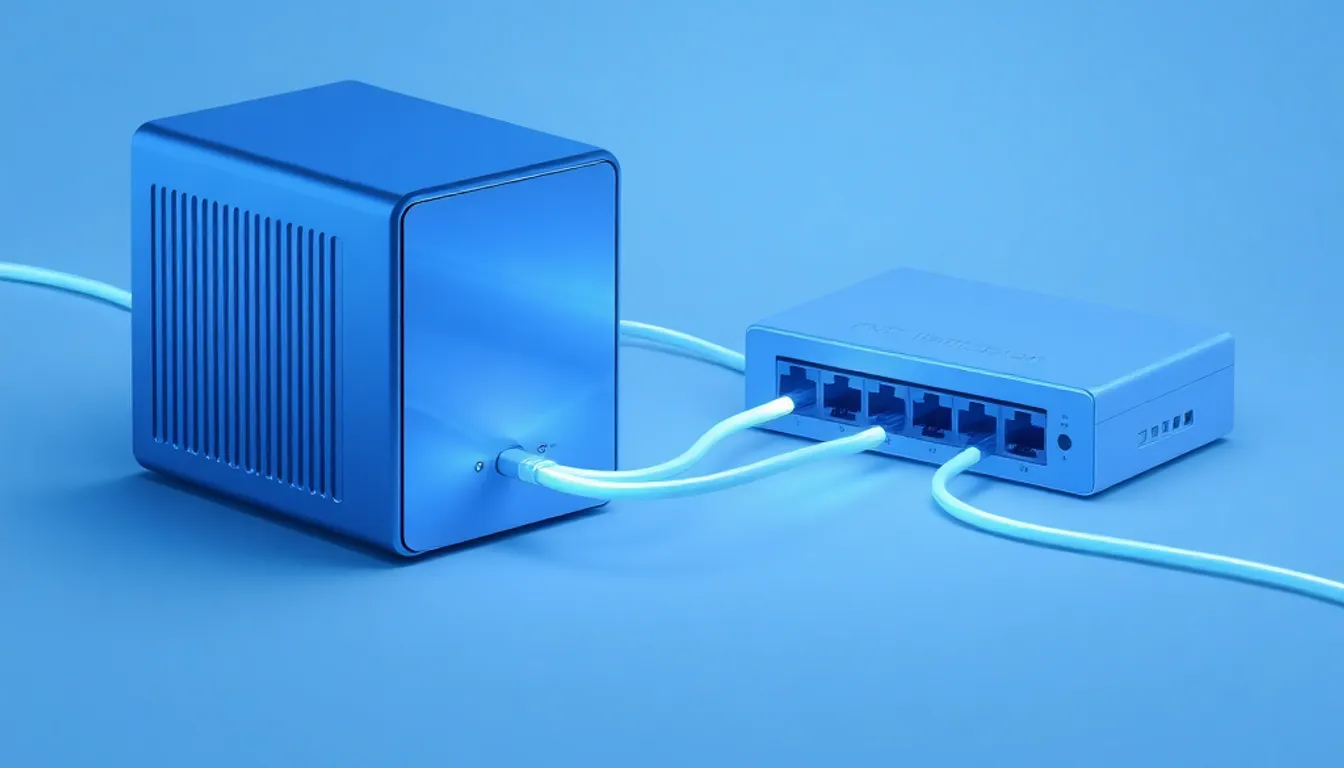
Switch 2.5GbE là bộ chia mạng có cổng 2,5 Gbit/s, nhanh gấp 2,5 lần cổng gigabit trên router và modem nhà mạng. Với chủ NAS, khác biệt nằm ở tốc độ chép file trong nhà: từ khoảng 110 MB/s lên khoảng 280 MB/s. Cáp Cat5e/Cat6 đang đi trong tường vẫn dùng tiếp. Gói Internet cũng không cần nâng.
NAS Synology đời mới đã có cổng 2.5G, ổ cứng bên trong chạy ngon. Nhưng router chỉ có cổng 1G, thế là mọi thứ vẫn bò ở 110 MB/s. Giống mua xe tay ga xịn về chạy trong hẻm: máy khỏe cỡ nào cũng chỉ đi được tốc độ của con hẻm.
Chép file nhanh gấp 2,5 lần. 100 GB mất khoảng 15 phút ở 1G, sang 2.5G còn khoảng 6 phút. Tốc độ thật còn tùy ổ trong NAS; HDD NAS 7200 rpm đời mới đã gần chạm trần 2.5G.
Nâng cấp mà không phải cài gì. Loại 5 cổng không quản lý giá khoảng 1,15–1,4 triệu, cắm điện, cắm dây là chạy.
Giữ nguyên thiết bị cũ. TV, máy in, camera 1G cắm chung vẫn chạy bình thường. Mỗi cổng tự dò tốc độ, cổng nào chạy tốc độ cổng đó.
Chừa đường lên 10G hoặc tách mạng. Có model hàng hãng kèm khe SFP+ và VLAN mà giá chỉ nhỉnh hơn loại cơ bản vài chục nghìn.
Cùng là "mua switch 2.5G", nhưng ba kiểu nhà dưới đây cần ba thứ khác nhau.
Người dựng video có DS225+ (1 cổng 2.5G, 1 cổng 1G) và PC gắn card 2.5G, ngày nào cũng đổ footage lên NAS. Một switch 5 cổng là đủ. NAS chỉ có HDD thì khe SFP+ (nếu switch có) cứ để trống. Thời gian chờ chép rút từ "đi pha cà phê rồi uống hết" xuống còn "pha xong là chép xong".
Nhà có 2 PC, 1 NAS và 1 TV. Hai người backup cùng lúc thì mỗi PC vẫn có đường 2.5G riêng tới switch, nhưng tổng của cả hai bị chặn ở cổng 2.5G duy nhất của NAS. Chia nhau khoảng 280 MB/s vẫn hơn hẳn cảnh giành nhau 110 MB/s ở mạng 1G.
Văn phòng nhỏ có 8 camera PoE ghi về Surveillance Station và 5 PC. Ở đây tốc độ không thành vấn đề, mỗi camera chỉ tốn vài Mbps. Cái cần là tách mạng camera khỏi mạng văn phòng, và cách rẻ nhất là dùng cổng mạng thứ hai của NAS, chưa cần switch VLAN.
Nhà chỉ có đúng một PC thì còn cách nối thẳng PC với NAS, không cần switch. Có điều cách này chỉ phục vụ đúng 1 PC, và PC phải có thêm một cổng mạng nữa để còn vào Internet. Switch 5 cổng khoảng 1,15 triệu thì gọn hơn, thêm máy nào cắm máy đó.
Trước khi mua: ai thật sự cần cổng 2.5G
Chỉ PC chép file nặng và NAS cần cổng 2.5G. TV, camera, máy in, máy chơi game cắm cổng nào cũng được, một luồng phim 4K vẫn dư sức chạy trên 1G.
Modem nhà mạng chỉ có cổng 1G cũng chẳng sao, vì file chép giữa PC và NAS đi qua switch chứ không vòng qua modem. Miễn là PC và NAS cắm vào cùng một switch 2.5G. Một máy cắm switch, máy kia cắm router thì đường chép vẫn phải chui qua cổng 1G của router, và bạn lại về 110 MB/s.
Khi nào khỏi mua switch
Router có 1 cổng LAN 2.5G, ví dụ TP-Link Archer BE230 (Wi-Fi 7, WAN 2.5G, 1 LAN 2.5G, 3 LAN 1G; Hacom bán 2.099.000đ, bảo hành 24 tháng). Cắm NAS vào cổng LAN 2.5G, PC dùng Wi-Fi 6/7 hoặc chấp nhận cổng 1G.
Router có nhiều cổng LAN 2.5G, ví dụ Archer BE550 (4 LAN 2.5G). Cắm cả PC lẫn NAS vào router là xong.
Đang tính thay router thì so giá trước khi mua switch, có khi router mới gánh luôn phần việc của switch.
Các nhóm switch 2.5G đang bán ở Việt Nam
Nhóm
Giá tham khảo
SFP+ 10G
VLAN/LACP
Hợp với
Không quản lý hàng hãng
1,15–3,55 triệu
Không
Không
Đa số gia đình
TP-Link Omada ES
1,19–1,65 triệu
1–2 khe
VLAN, LAG tĩnh
Gia đình, SOHO
Hàng Trung Quốc
1,35–2,3 triệu
1–2 khe
Tùy model
Người rành mạng
Web-smart L2+
Từ 3,59 triệu
2 khe
Đủ cả hai
Văn phòng
Bảng dưới là giá từng model, lấy ngày 25/11/2026. Giá kèm tên shop là giá niêm yết trên web shop đó. Con số có dấu "~" lấy qua trang so sánh giá hoặc kết quả tìm kiếm, nên hỏi lại shop trước khi chốt.
Model
Cổng
Quản lý
Giá
TP-Link TL-SG105-M2
5×2.5G
Không
1.150.000đ (An Phát)
TP-Link TL-SG105S-M2
5×2.5G
Không
~1.419.000đ
TP-Link TL-SG108-M2
8×2.5G
Không
1.950.000đ (An Phát)
QNAP QSW-1105-5T
5×2.5G
Không
~3,06–3,55 triệu (chưa VAT)
TP-Link Omada ES206X-M2
5×2.5G + 1 SFP+
Easy managed
~1.186.000đ
TP-Link Omada ES210X-M2
8×2.5G + 2 SFP+
Easy managed
~1.654.000đ
Loại 4+2 trên Shopee
4×2.5G + 2 SFP+
Không
~1.349.000đ
Hasivo S600W-4GT-2SX-SE
4×2.5G + 2 SFP+
Có web
~2.299.000đ
TP-Link Omada SG3210X-M2
8×2.5G + 2 SFP+
L2+
~3,59–5,3 triệu
TP-Link Omada SG2210XMP-M2
8×2.5G PoE+ + 2 SFP+
Có
~8.470.000đ
QNAP QSW-2104-2T
4×2.5G + 2×10G RJ45
Không
~4.273.000đ (chưa VAT)
Không quản lý hàng hãng: lựa chọn mặc định
Nhóm này hợp với đa số nhà có NAS. Không có trang quản trị thì cũng chẳng có mật khẩu phải đổi, firmware phải cập nhật, hay chỗ nào để cấu hình sai.
TP-Link rẻ và dễ mua. Ở An Phát, TL-SG105-M2 giá 1.150.000đ (giá khuyến mãi, đã gồm VAT) và TL-SG108-M2 giá 1.950.000đ, cả hai bảo hành 36 tháng. Hacom bán TL-SG108-M2 2.009.000đ, hàng đặt trước, bảo hành 24 tháng. Vỏ kim loại không quạt nên ấm tay là bình thường, cả cái vỏ chính là tản nhiệt. Bản TL-SG105S-M2 nhỏ hơn (99,8×98 mm), công suất tối đa chỉ 5,81 W so với 12,11 W của TL-SG105-M2, hợp đặt cạnh NAS trên bàn làm việc.
QNAP QSW-1105-5T cũng là 5 cổng 2.5G không quản lý, cùng hệ sinh thái với NAS QNAP. Giá cao hơn TP-Link khá nhiều (mà đó còn là giá chưa VAT), hợp với người ưu tiên đồng bộ thương hiệu.
Chỗ dễ mua nhầm nhất là cái tên. TL-SG105 và TL-SG108, không có đuôi -M2, là switch 1G, giá chỉ khoảng 359–509 nghìn. Thấy TL-SG105 rẻ chưa bằng một nửa mà mừng thì khoan bấm đặt hàng, cắm vào chẳng nhanh thêm được byte nào, rồi lại phải đi mua thêm cái -M2.
TP-Link Omada ES206X-M2, ES210X-M2: giá bình dân, có sẵn SFP+ và VLAN
ES206X-M2 có 5 cổng 2.5G cộng 1 khe SFP+, không quạt, vỏ kim loại, giá chỉ hơn TL-SG105-M2 vài chục nghìn. Đổi lại bạn có VLAN 802.1Q (32 nhóm), gộp cổng LAG tĩnh (tối đa 2 nhóm, mỗi nhóm 4 cổng), IGMP snooping, chống loop, cách ly cổng và trang quản trị web. ES210X-M2 là bản 8 cổng 2.5G cộng 2 khe SFP+.
Dòng ES thuộc loại easy managed. Để nguyên mặc định thì nó chạy như switch không quản lý, TP-Link ghi rõ là plug-and-play. Hôm nay cắm là chạy, sau này cần VLAN thì bật lên, khỏi mua lại switch. ES206X-M2 chỉ có LAG tĩnh, không có LACP. Bảo hành dòng ES ở Việt Nam thì hỏi rõ shop trước khi mua.
DrayTek VigorSwitch, D-Link và Grandstream cũng có model 2.5G kèm SFP+ ở tầm 1,5–2,7 triệu. Đều là hàng có thương hiệu, cứ mở datasheet từng model, đối chiếu cổng và tính năng mình cần là được.
Hàng hãng đã có SFP+ với giá gần ngang loại không quản lý, nên hàng không thương hiệu chỉ đáng mua khi bạn cần một cấu hình cổng mà hàng hãng không có.
Hàng Trung Quốc 2.5G + SFP+ (chip Realtek)
Nhóm này dùng chip Realtek RTL8372/RTL8373, bán dưới nhiều tên như Horaco, Sodola, MokerLink, Yuanley. Ở Việt Nam dễ gặp nhất là loại 4×2.5G + 2 SFP+ trên Shopee và Hasivo S600W-4GT-2SX-SE có web quản lý.
Điểm mạnh là có thật: rẻ, nhiều model không quạt, tốn rất ít điện. ServeTheHome (STH) đo Horaco 8+1 và Yuanley 4+2 lúc không tải chỉ khoảng 1,6 W, mỗi cổng 2.5G cắm vào thêm khoảng 0,7 W, và đánh giá chúng đáng tiền.
Rủi ro đã ghi nhận với nhóm này:
Thường không có chứng nhận FCC/UL, chất lượng adapter nguồn khó nói trước.
STH gặp switch không tự lên 2.5G với card Intel X550, phải ép tốc độ. Một lần khác, cắm cáp DAC vào thì switch tự khởi động lại.
Loại có quản lý giá rẻ có lỗi VLAN, và 1–2 giây đầu sau khởi động thì chạy như switch không quản lý (theo blog 7ji).
Bảo hành ở Việt Nam tùy người bán.
Vẫn chọn nhóm này thì kê switch chỗ thoáng, đừng nhét vào tủ kín. Nối gần thì dùng cáp DAC thay cho module RJ45.
Web-smart có VLAN, LACP: chỉ khi cần tách mạng
Nhóm này chỉ đáng mua khi bạn phải tách mạng camera hoặc mạng khách, và router cũng hỗ trợ VLAN. Mức thấp là ES210X-M2 ở trên. Đầy đủ hơn là SG3210X-M2 (L2+, đủ LACP và VLAN). Cần cấp nguồn PoE+ cho camera, access point thì có SG2210XMP-M2.
Đừng mua switch có LACP với hy vọng gộp hai dây là chép nhanh gấp đôi. Tài liệu hỗ trợ của Synology xác nhận mỗi máy khách chỉ đi qua một cổng, nên một lần chép file không nhanh hơn. Chỉ cần chép nhanh thì khỏi trả tiền cho nhóm này.
Ảnh: David Davies (flickr) CC BY-SA
Khi nào mới đáng trả thêm tiền cho SFP+ 10G
Khe SFP+ chỉ có ích khi đủ hai điều kiện: NAS có cổng 10G, và ổ trong NAS đủ nhanh để vượt 280 MB/s (volume SSD, hoặc từ 4 ổ HDD chạy RAID 5/6/SHR trở lên). Đủ cả hai rồi thì SFP+ phát huy trong ba trường hợp sau:
Nhiều PC 2.5G cùng dồn vào NAS một lúc, cần đường 10G từ switch tới NAS.
Nối hai switch ở hai tầng bằng đường 10G (cáp DAC hoặc cáp quang).
PC có card SFP+, nối vào switch bằng DAC.
DS225+, DS425+, DS725+ có 1 cổng 2.5G và 1 cổng 1G; DS925+ có 2 cổng 2.5G. Trang so sánh của Synology không ghi khe nâng cấp mạng cho bốn model này, nên 2.5G là trần của chúng. Đừng trả thêm tiền chỉ để có SFP+ cho mấy máy này. Còn SFP+ đi kèm gần như miễn phí, như ES206X-M2 so với TL-SG105-M2, thì cứ lấy.
Card 10G E10G22-T1-mini (cần DSM 7.1.1-42962 Update 4 trở lên) lắp được trên DS923+, DS723+, DS1522+, DS1525+, DS1525neo+, RS422+ và DP340. Card này là cổng RJ45 10GBASE-T. Muốn cắm vào khe SFP+ của switch thì phải dùng module SFP+ RJ45, mà đó lại chính là loại module nóng nhất. Với các máy này, chọn switch có sẵn cổng 10G RJ45 như QNAP QSW-2104-2T, hoặc nối thẳng PC với NAS.
Module SFP+ RJ45 nóng đến đâu
Các con số dưới đây lấy từ tài liệu của MikroTik, TP-Link và bài thử của STH, không phải số đo riêng của bài này.
Switch Realtek tự nó tốn rất ít điện. Cắm một module 10GBASE-T là tổng lên 3,0–3,3 W, phần nhiệt thêm dồn hết vào vỏ module và khe SFP (STH).
MikroTik ghi module RJ45 10G tiêu thụ trung bình 2,7 W (cáp 30 m), có thể nóng tới khoảng 90 °C dù chỉ thiết kế cho 0–70 °C. Hãng khuyên không cắm các module này sát nhau, phải chừa một khe.
TP-Link cảnh báo module SFP+ RJ45 của họ có thể vượt 70 °C khi phòng trên 35 °C. Tủ mạng ở Việt Nam mùa hè chạm mức đó là chuyện thường.
Một bình luận trên STH tả hai module RJ45 10G "nóng không chạm tay được" dù phòng chỉ khoảng 24 °C.
Thiết bị nằm cùng kệ, cùng tủ thì nối bằng cáp DAC, mát hơn hẳn module RJ45.
Nên mua gì: ba sơ đồ mẫu
Nhà nhỏ, 1 PC
Modem → Router → Switch 5 cổng (TL-SG105-M2 hoặc ES206X-M2)
                   ├─ NAS (cổng 2.5G)
                   ├─ PC (2.5G)
                   └─ 2 cổng trống: TV, console
Router có cổng LAN 2.5G và PC dùng Wi-Fi thì bỏ luôn switch. PC chưa có cổng 2.5G thì lắp card PCIe 2.5G hoặc adapter USB 2.5G.
Nhiều thiết bị hơn thì lên 8 cổng, TL-SG108-M2 hoặc ES210X-M2. Dùng DS925+ thì cắm 1 dây là đủ, dây thứ hai để dành cho SMB Multichannel hoặc ALB ở mục nâng cao.
Văn phòng có camera PoE
Router ── Switch 2.5G văn phòng ──┬─ Các PC
                                  └─ NAS (cổng 2.5G)
Camera ── Switch PoE 1G riêng ───── NAS (cổng 1G)
Cách đơn giản nhất là dùng cả 2 cổng của NAS. Cổng 2.5G nối switch văn phòng, cổng 1G nối một switch PoE 1G riêng cho camera. Trong DSM, vào Control Panel > Network > Network Interface, sửa cổng 1G sang IP tĩnh ở một dải riêng (ví dụ 192.168.50.x, khác dải mạng văn phòng). Camera đặt IP tĩnh cùng dải đó. NAS vẫn ghi hình bình thường, còn camera không ra được Internet. Không cần VLAN.
Chỉ khi cần thêm Wi-Fi khách hoặc nhiều nhóm mạng mới lên switch VLAN (ES210X-M2 hoặc SG3210X-M2), đi kèm router hỗ trợ VLAN. Muốn gộp PoE+ và 2.5G trong một hộp thì có SG2210XMP-M2.
Tiêu chí
Dựng video
Gia đình
Văn phòng nhỏ
Thiết bị
DS225+, 1 PC 2.5G
2 PC, NAS, TV
8 camera PoE, 5 PC
Điểm nghẽn
Tốc độ chép
Cổng 2.5G của NAS
Tách mạng camera
Tốc độ thực
~280 MB/s
Chia nhau ~280 MB/s
Vài Mbps/camera
Nên dùng
Switch 5 cổng
Switch 5 cổng
Cổng LAN 2 của NAS
Cần SFP+ 10G
✗
✗
✗
Cần switch VLAN
✗
✗
✗
Cắm xong, kiểm tra xem đã lên 2.5G chưa
Trong DSM, vào Control Panel > Network > Network Interface, bấm mở cổng LAN đang cắm. Phải thấy 2500 Mbps, Full duplex.
Trên Windows 11, vào Settings > Network & internet > Ethernet, dòng Link speed phải là 2500/2500 (Mbps).
Chép thử một file vài chục GB bằng Windows Explorer và xem tốc độ trong hộp thoại chép.
Muốn đo kỹ hơn (không bắt buộc), chạy iperf3 ngay trên NAS bằng Container Manager, không cần SSH:
Mở File Station, tạo thư mục iperf3 trong shared folder docker (đường dẫn thật là /volume1/docker/iperf3).
Mở Container Manager (cài từ Package Center nếu chưa có), vào tab Project > Create. Đặt tên iperf3, chọn thư mục vừa tạo, phần Source chọn Create docker-compose.yml rồi dán nội dung bên dưới.
Bấm Next tới cuối rồi Done. Project tự tải image và chạy.
network_mode: host cho container dùng chung mạng với DSM, khỏi đi qua lớp NAT của Docker làm lệch kết quả. Image này chỉ có tag latest. iperf3 nghe ở cổng TCP 5201; đang bật Firewall của DSM thì mở cổng này cho mạng LAN.
Trên PC, tải iperf3 cho Windows, mở Terminal ở thư mục chứa nó và đo cả hai chiều:
Với 2.5GbE, iperf3 thường đạt khoảng 2,3–2,4 Gbit/s, chép file qua SMB khoảng 270–290 MB/s nếu ổ đủ nhanh. Đó chỉ là mức tham chiếu. Số đo trên máy bạn mới là số cần tin.
Mua switch hàng Trung Quốc hoặc có cắm module SFP+ thì chạy thêm iperf3 -c <IP-NAS> -t 1800 -P 4 (30 phút, 4 luồng), rồi kiểm tra vỏ switch và vùng khe SFP. Có súng nhiệt hồng ngoại thì ghi lại nhiệt độ cùng nhiệt độ phòng. Đo xong vào Project, chọn iperf3, bấm Stop.
Ảnh: mray (flickr) CC BY-SA
Lỗi hay gặp và cách xử lý
Đã mua switch 2.5G mà vẫn chỉ 1G
Thủ phạm thường là một trong bốn thứ:
PC hoặc NAS chỉ có cổng 1G.
Cắm nhầm cổng 1G trên DS225+/DS425+ (máy có 2 cổng, phải cắm cổng 2.5G).
Cáp Cat5 đời cũ hoặc cáp lỗi.
Cái bạn mua thật ra là TL-SG105/TL-SG108 bản 1G. Lật hộp xem có chữ -M2 không.
Đường chép phải đi qua cổng 1G của router nên vẫn bị chặn ở 1G. Chuyển cả hai về cùng switch 2.5G.
Switch không tự lên 2.5G với một số card mạng
Hai đầu không thống nhất được tốc độ nên rơi về 1G. Cập nhật driver card mạng trước. Vẫn vậy thì vào Device Manager, mở card Ethernet, tab Advanced, ép Speed & Duplex về 2.5 Gbps Full Duplex.
Bật 802.3ad trên NAS nhưng switch không có LACP
NAS chờ switch "bắt tay" LACP mà switch không biết làm, hoặc chưa được cấu hình LAG, nên DSM báo lỗi hoặc NAS mất kết nối. Switch không quản lý thì dùng Adaptive Load Balancing. Chỉ cần chép nhanh thì tốt nhất đừng gộp cổng.
MTU lệch nhau
Bật Jumbo Frame trên NAS mà PC hoặc switch không bật thì kết nối chập chờn, lúc chạy lúc đứng. Giữ MTU 1500 ở mọi nơi.
Module SFP+ RJ45 quá nóng
Nóng quá thì rớt link hoặc giảm tuổi thọ module. Nối gần dùng DAC hoặc cáp quang, không cắm module sát nhau, kê switch chỗ thoáng. Đừng đặt switch lên nóc router hay modem, hai cục cùng tỏa nhiệt chồng lên nhau thì chẳng cục nào dễ chịu.
Tùy chọn nâng cao (không bắt buộc)
SMB3 Multichannel: một PC vượt 2.5G
NAS có 2 cổng 2.5G như DS925+ thì SMB3 Multichannel cho một PC dùng cả hai đường cùng lúc. Bật ở Control Panel > File Services > SMB > Advanced Settings > Others. Cần NAS chạy chip x86, DSM 7.1.1 trở lên với gói SMB Service 4.15, và mỗi cổng mạng có một IP riêng. PC cũng phải có đường mạng rộng hơn 2.5G (hai card 2.5G hoặc card 10G) thì mới thấy khác biệt. SMB3 Multichannel không dùng chung được với Link Aggregation.
Link Aggregation
Tạo ở Control Panel > Network > Network Interface > Create > Create Bond. Switch không quản lý thì chọn Adaptive Load Balancing. Chế độ IEEE 802.3ad chỉ dùng khi switch có LACP, và phải bật LACP trên switch trước rồi mới bật trên NAS. ES206X-M2 chỉ có LAG tĩnh, không có LACP. Gộp cổng giúp nhiều máy cùng lúc chia tải, không làm một lần chép nhanh hơn.
Jumbo Frame
Giữ MTU 1500. Cổng 1G trên DS225+, DS425+, DS725+ tối đa chỉ được MTU 1500.
VLAN
Chỉ dùng VLAN cho mạng camera hoặc mạng khách khi router cũng hỗ trợ VLAN. Router không hiểu VLAN thì switch có VLAN cũng chỉ là switch thường đắt tiền hơn.
Bảo mật và bảo trì
Switch có quản lý, kể cả dòng ES: đổi mật khẩu mặc định, cập nhật firmware, không mở trang quản trị ra Internet. Quản lý qua đám mây Omada là tùy chọn.
Switch Trung Quốc có quản lý giá rẻ: trang quản trị truy cập được từ mọi VLAN, và 1–2 giây đầu sau khởi động VLAN chưa có hiệu lực. Đừng dùng loại này làm ranh giới an ninh cho mạng camera hay mạng khách.
Không mở cổng (port forward) cho camera hay NAS. Mạng camera tách riêng, không ra được Internet thì an toàn hơn hẳn.
Nguồn điện: cắm adapter switch sau ổ chống sét hoặc UPS chung với NAS, nhất là adapter của hàng không chứng nhận. NAS còn điện mà switch tắt thì mọi máy vẫn mất kết nối tới NAS.
Cập nhật DSM lên bản mới nhất 7.4.1-90080 Update 2, có kèm bản vá bảo mật.
Đa số nhà có NAS chỉ cần một switch 5 cổng không quản lý, cắm PC và NAS vào cùng một chỗ là xong. Cái khó nhất khi mua switch 2.5G là cưỡng lại khe SFP+ lấp lánh, trong khi NAS nhà mình chẳng có cổng 10G nào mà cắm.
Bình luận
Chưa có bình luận nào. Có câu hỏi về bài này thì cứ hỏi, đội ngũ Nashub sẽ trả lời.