Bạn cắm một card 10GbE vào PC, một card 10GbE vào NAS QNAP, rồi nối hai đầu bằng một sợi cáp. Chỉ vậy thôi. Không cần switch 10G, không đụng tới router. Hai card dùng chung một dải IP riêng, kiểu 10.1
Xem video tóm tắt: Nối thẳng 10GbE PC với NAS QNAP, không cần switch
Nối thẳng 10GbE giữa PC và NAS QNAP là gì
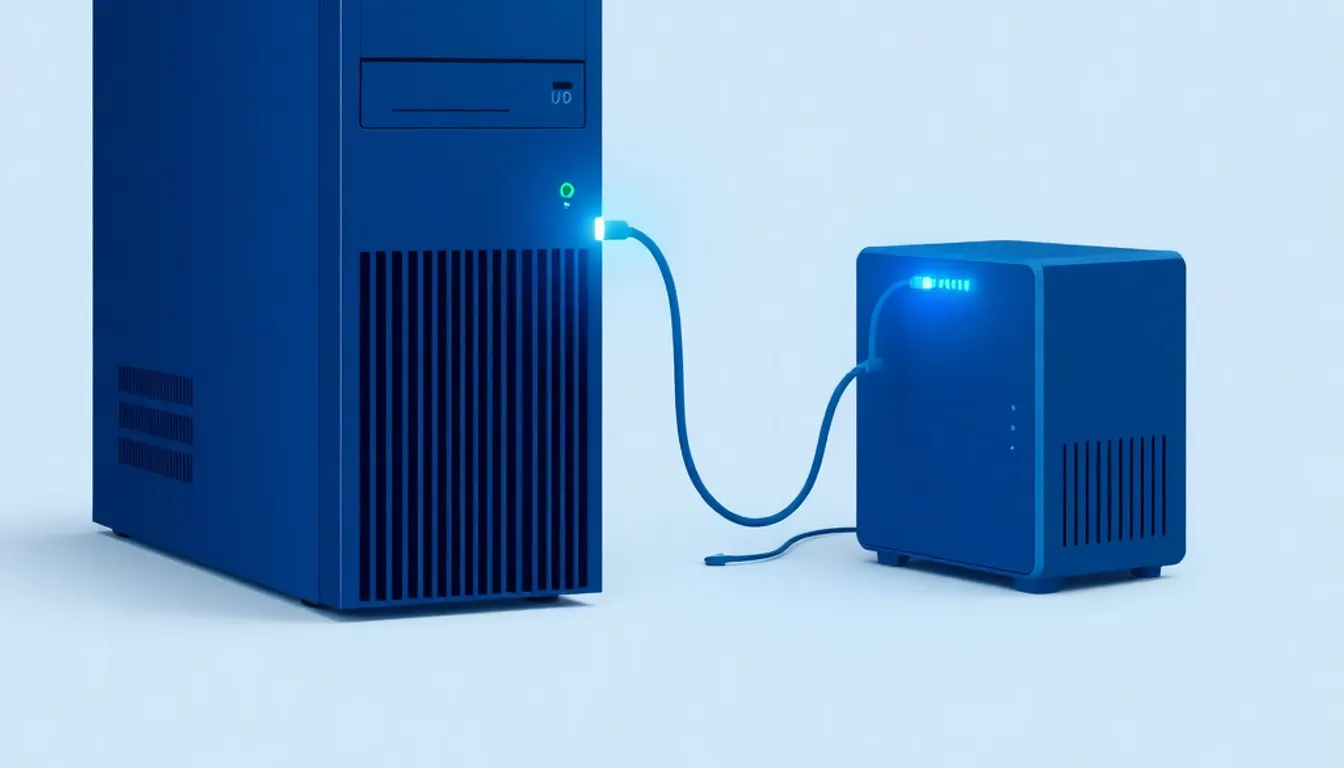
Bạn cắm một card 10GbE vào PC, một card 10GbE vào NAS QNAP, rồi nối hai đầu bằng một sợi cáp. Chỉ vậy thôi. Không cần switch 10G, không đụng tới router. Hai card dùng chung một dải IP riêng, kiểu 10.10.10.x, chạy song song với mạng LAN đang có.
Ai từng chép footage qua mạng 1GbE đều biết nỗi khổ này. Thanh tiến trình bò ở khoảng 117 MB/s, đủ thời gian pha cà phê, uống hết, rửa ly, quay lại vẫn còn 40%.
Làm xong, bạn có:
Đường mạng khoảng 9,4 Gbps (~1,17 GB/s) khi đo bằng iperf3, theo mức QNAP đưa ra. Gấp khoảng mười lần 1GbE.
Khỏi mua switch 10G. Tiền chỉ nằm ở hai cái card và một sợi cáp.
Mạng cũ giữ nguyên. Internet, máy in, các máy khác vẫn đi LAN như trước. Link 10G là đường riêng giữa hai máy, không ra internet.
Nối được hai máy nếu card trên NAS có hai cổng.
Ai nên làm, ai nên thôi
Editor dựng phim 4K, footage nằm trên TS-464 bốn ổ RAID 5. Cả văn phòng chỉ có máy dựng cần chép nhanh, các máy khác vẫn chạy 1GbE bình thường. Mua switch 10G cho đúng một máy thì phí.
Thợ ảnh mỗi buổi chụp đổ vài trăm GB RAW lên NAS. Nếu NAS đã có cổng 10GbE RJ45 (QNAP lắp card QXG RJ45, hoặc máy có sẵn cổng như UGREEN DXP4800 Plus) thì PC chỉ cần thêm một card AQC113 giá khoảng 1,4 triệu.
NAS hai ổ HDD chạy RAID 1 thì nên thôi. Hai ổ này chỉ đẩy được khoảng 250 MB/s. Lắp 10G vào chẳng khác gì gắn động cơ phản lực cho xe đạp: máy thì xịn, chân vẫn phải đạp. Adapter USB 2.5GbE (~280 MB/s) là đủ, nashub có bài riêng về USB LAN 2.5GbE.
So với mua switch 10G, cách này rẻ hơn và ít thiết bị hơn. Đổi lại, nó chỉ phục vụ một máy (hai máy nếu card NAS có hai cổng) và bạn phải tự đặt IP. So với USB 2.5GbE thì đắt hơn nhiều, chỉ đáng tiền khi ổ đĩa của NAS chạy vượt được ~280 MB/s.
Có ba chỗ hay vấp: driver Windows 11 cho card tháo máy chủ, khe PCIe trên mainboard bị chia lane, và map ổ bằng tên NAS khiến dữ liệu vẫn đi đường cũ. Biết trước thì né được cả ba.
Đo ổ đĩa trước, mua card sau
Mạng 10G chỉ là cái ống. Nước chảy nhanh tới đâu còn tùy ổ đĩa của NAS bơm được bao nhiêu. Mua card xong mới biết ổ không theo kịp thì tiền đã nằm trong máy rồi.
Trên QTS, vào Storage & Snapshots → Storage → Disks/VBOD → Performance Test để đo tốc độ từng ổ. Sau đó đối chiếu với trần của từng chuẩn mạng: 1GbE khoảng 117 MB/s, 2.5GbE khoảng 280 MB/s, 10GbE khoảng 1,17 GB/s.
Cấu hình NAS
Tốc độ ổ (ước lượng)
Mạng nên dùng
RAID 1, 2 HDD
~250 MB/s
2.5GbE là đủ
RAID 5, 4 HDD
400–700 MB/s
10GbE
Volume NVMe
Gần 1 GB/s
10GbE
Số liệu RAID 5 và NVMe là ước lượng, còn lệch theo loại ổ, số ổ và CPU của NAS. Riêng TS-464, mỗi khe M.2 chỉ là PCIe Gen3 x1 nên mỗi SSD bị giới hạn dưới khoảng 1 GB/s (cũng là ước lượng). Đo trên máy mình rồi hẵng tính. Chỉ làm 10G khi NAS có RAID nhiều ổ hoặc volume NVMe.
Chọn cặp card và cáp cho hai đầu
Loại cổng ở hai đầu phải khớp nhau. NAS cổng RJ45 thì PC dùng card RJ45 và cáp mạng đồng. NAS cổng SFP+ thì PC dùng card SFP+ và cáp DAC. Muốn trộn SFP+ một đầu với RJ45 đầu kia thì phải thêm module 10GBASE-T SFP+. Module này chạy nóng và không phải card nào cũng nhận, đừng tự làm khó mình.
Phía NAS QNAP
Lấy TS-464 làm ví dụ. Máy có sẵn 2 cổng 2.5GbE và một khe PCIe Gen3 x2, nhận card low-profile kích thước tối đa 190 × 68,9 × 18,76 mm. Gen3 x2 cho khoảng 16 Gbps băng thông thô, dư cho một cổng 10G.
QXG-10G2SF-NXE: SFP+ hai cổng, QNAP ghi tương thích dòng TS-x64, cần QTS 5.2.1 trở lên.
QXG-10G1T: RJ45 một cổng, trang sản phẩm ghi cần QTS 5.2.9 trở lên.
QXG-10G1TB và QXG-10G2SF-CX4 đã chuyển sang nhóm Legacy.
Trước khi xuống tiền, mở qnap.com/compatibility, chọn đúng model NAS rồi vào mục card mạng để chốt mã. Card dòng QXG có tên trong danh sách thì QTS nhận ngay, không cần cài driver, có trục trặc thì QNAP còn hỗ trợ.
Bên Synology, DS923+ lên 10G bằng card E10G22-T1-Mini (RJ45), còn DS925+ và DS425+ không có khe mở rộng nên trần dừng ở 2.5GbE.
Phía PC Windows 11
Đây là chỗ giá rẻ dễ làm người ta mờ mắt. Card SFP+ tháo máy chủ như Mellanox ConnectX-3 hay Intel X520 rẻ như cho, nhưng cả hai đều không có driver Windows 11 chính thức.
Giá VN lấy ngày 19/11/2026. Giá Shopee lấy qua trang so sánh giá và thay đổi nhanh, nên kiểm lại hôm mua. Giá USD là hàng quốc tế, chưa tính ship và thuế.
NAS cổng RJ45 → TP-Link TX401. Đường dễ nhất. Card dùng chip Marvell AQC113, có driver Windows 11 chính thức, kèm cáp Cat6A 1,5 m, bảo hành 24 tháng. Giá: Phúc Anh 1.399.000đ, Hacom 1.459.000đ, An Phát 1.629.000đ, GearVN 1.790.000đ. ASUS XG-C100C V3 cũng ổn nhưng đắt hơn, và Hacom đã ghi ngừng kinh doanh. Intel X550 có driver Windows 11 từ Intel nhưng chưa thấy giá bán ở VN.
NAS cổng SFP+ → Mellanox ConnectX-4 Lx (MCX4111A một cổng, MCX4121A hai cổng). Đây không phải đời Mellanox mới nhất, nhưng là đời cũ nhất mà Windows 11 có sẵn driver, cắm vào là nhận. ConnectX-5/6 cũng được nhận sẵn, có điều chạy link 10G thì không nhanh hơn chút nào. Card là SFP28, cắm DAC SFP+ vẫn chạy 10G. Hàng mới ở VN khá đắt (vncglobal.vn 11.957.000đ). Hàng refurb quốc tế khoảng 65 USD, chưa thấy bán trên Shopee.
ConnectX-3 và X520 chỉ hợp với người thích vọc và chấp nhận rủi ro. Lý do nằm ở phần lỗi bên dưới.
Laptop không có khe PCIe thì dùng bộ chuyển Thunderbolt sang 10GbE. QNAP có dòng QNA-T310G.
Cáp
RJ45: Cat6 dùng được tới 55 m, Cat6A tới 100 m. Bàn làm việc đặt cạnh NAS thì sợi Cat6 sẵn trong ngăn kéo là đủ.
SFP+: cáp DAC SFP+ 10G dài 1 m, Shopee 158.000–321.000đ, loại Huawei ở hoanglongtelecom 77.000đ. Không cần mua DAC Cisco chính hãng giá 8,58 triệu, trừ khi PC dùng X520 vì card này kén cáp.
Khe PCIe trên mainboard PC
Bẫy này nằm trong sách hướng dẫn mainboard, trên hộp card không ghi. Khe x16 dài thứ hai thường chỉ chạy x4 vì lấy lane từ chipset, có khi còn dùng chung băng thông với một khe M.2.
Ví dụ ASUS ROG STRIX B650-A: khe PCIEX16_2 chạy x4 và chia băng thông với M.2_3. Cắm card mạng vào là M.2_3 bị tắt, SSD đang gắn ở đó biến mất khỏi máy. Đọc bảng chia lane trước khi cắm.
Tránh khe x1. X520 là card PCIe 2.0 x8, cắm khe x1 chỉ còn khoảng 4 Gbps (~500 MB/s). Khe x1 chuẩn Gen3 cũng chỉ khoảng 7,9 Gbps. Card x8 cần khe có kích thước vật lý x16 hoặc khe hở đuôi mới cắm vừa.
Tiêu chí
SFP+ + cáp DAC
RJ45 10GBASE-T
Card cho PC
Tháo máy chủ, rẻ
AQC113 ~1,4 triệu
Loại cáp
DAC 1–3 m
Cat6 / Cat6a
Khoảng cách
Ngắn, cùng phòng
Xa, tới 100 m
Nhiệt, điện năng
Mát, ít điện
Nóng hơn
Driver Windows 11
Phải kiểm tra
Có sẵn
Cắm thẳng NAS cổng RJ45
✗
✓
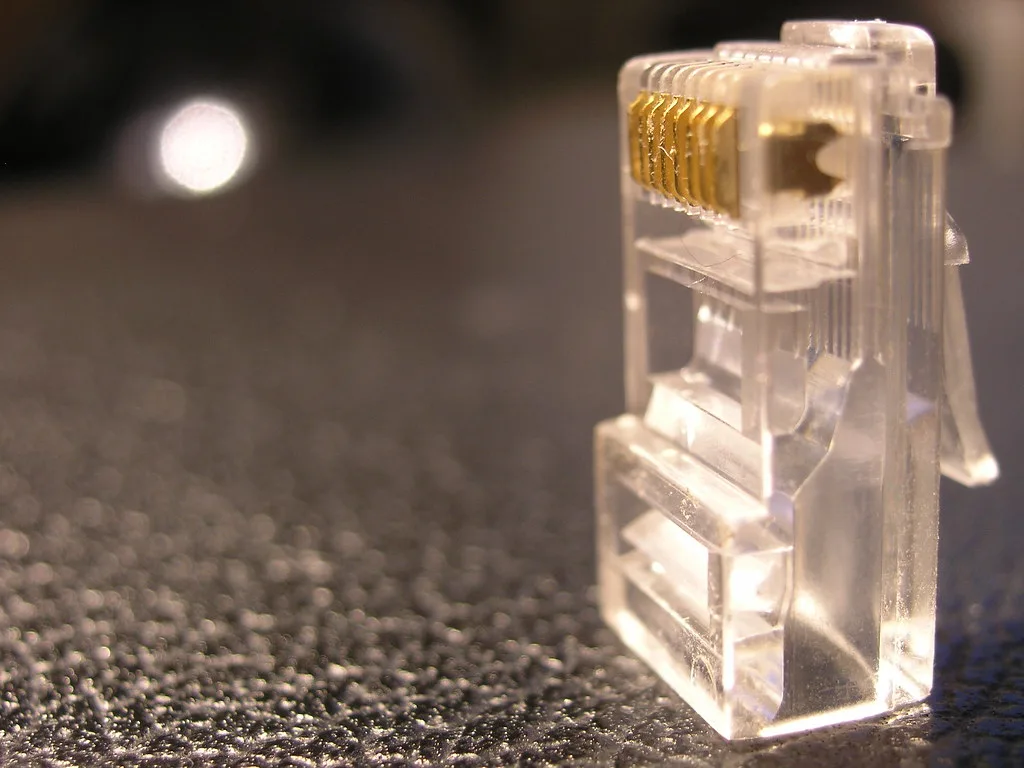
Ảnh: David Purdue (flickr) CC BY
Cấu hình QNAP: IP riêng, không gateway
Cập nhật firmware trước khi lắp card. Bản ổn định mới nhất hiện là QTS 5.2.11.3683 build 20261114. Máy chạy QuTS hero thì dùng h6.0.3.3678 build 20261114, máy còn ở nhánh h5.2 thì bản mới nhất là h5.2.11.3652. Tất cả làm trên giao diện, không cần SSH hay route tĩnh. Đường dẫn bên dưới đúng cho QTS 5.2.x.
Chọn Use static IP address. Fixed IP address là 10.10.10.1, Subnet mask là 255.255.255.0. Default gateway để trống.
Jumbo frame size (MTU) giữ ở 1500. Mục Network speed bị ẩn vì cổng 10GbE tự đàm phán. Bấm Apply.
Vẫn trong Interfaces, mở System Default Gateway, bỏ Auto và chọn tay cổng LAN gốc (cổng cắm về router).
Bỏ trống gateway thì QTS không có lý do gì đẩy traffic internet ra cổng 10G. Auto để QTS tự chọn cổng ra internet, còn chọn tay cổng LAN gốc thì chắc ăn hơn, khỏi có ngày Live Update báo lỗi vì NAS cố ra internet qua sợi cáp chỉ dẫn tới PC của bạn. MTU giữ 1500 để bớt một chỗ có thể sai.
Cấu hình Windows 11 và map ổ bằng IP
Cài driver từ trang hãng card. TX401 và ASUS tải trên trang TP-Link/ASUS (driver Marvell AQtion có bản Windows 11 từ 3.1.8.0). ConnectX-4 Lx đã có driver WinOF-2 dựng sẵn trong Windows 11 (v2.53.23539), cần bản mới hơn thì lấy WinOF-2 26.7.50000 từ NVIDIA. Intel X550 tải trên trang hỗ trợ của Intel.
Kiểm card nào là card 10G bằng PowerShell: Get-NetAdapter | select Name, InterfaceDescription, Status, LinkSpeed. Cột LinkSpeed phải ghi 10 Gbps.
Vào Settings → Network & internet → Ethernet (đúng card 10G) → IP assignment → Edit → Manual, rồi bật IPv4.
Đặt IP 10.10.10.2, Subnet mask 255.255.255.0. Để trống Gateway và DNS. Bấm Save.
Windows sẽ gọi đường này là "Unidentified network" và xếp vào Public. Bình thường, không cần đổi. Card không có gateway thì Windows tự để internet đi card LAN cũ, bạn không phải chỉnh route hay interface metric.
Map ổ bằng IP qua This PC → Map network drive → \\10.10.10.1\TênThưMục, hoặc dùng một lệnh:
net use Z: \\10.10.10.1\TênThưMục /persistent:yes
Đừng dùng \\TÊN-NAS. Đây là bẫy tốn nhiều giờ debug nhất, chi tiết ở phần lỗi.
Đo kết quả: iperf3 trước, chép file sau
Chép file chậm mà chưa đo đường mạng thì bạn không biết lỗi nằm ở cáp, ở card hay ở ổ đĩa. iperf3 chỉ đo đường mạng, không dính tới ổ đĩa.
Chạy iperf3 trên NAS
Cài Container Station từ App Center, vào Container Station → Create → Create Application rồi dán YAML sau:
QNAP gợi ý chạy ở chế độ host network để kết quả sát hơn. Muốn vậy thì thay khối ports bằng network_mode: host. Không thích container thì cài Entware QPKG, SSH vào chạy opkg install iperf3 rồi iperf3 -s. PC bị từ chối kết nối thì kiểm Control Panel → System → Security.
Đo từ PC
iperf3 mới nhất là bản 3.22. ESnet chỉ phát hành mã nguồn, bản Windows do bên thứ ba build, nên chọn nguồn tải đáng tin.
Lệnh đầu đo một luồng, lệnh sau đo bốn luồng song song. Được khoảng 9,4 Gbps là đường truyền ổn. Thấp hơn rõ rệt thì kiểm lần lượt LinkSpeed, khe PCIe, cáp, MTU.
Chép file thật
Chép một file lớn vào ổ vừa map, rồi mở Task Manager → Performance → Ethernet của card 10G. Đồ thị đứng yên mà file vẫn đang chép nghĩa là dữ liệu đi đường khác. Chạy thêm Get-SmbMultichannelConnection, cột IP phía server phải là 10.10.10.1. Tốc độ chép thật sẽ dừng ở mức thấp hơn trong hai con số: tốc độ đường mạng và kết quả Performance Test.
Ảnh: suthernsir (flickr) CC BY-SA
Lỗi hay gặp và cách xử lý
Map bằng tên NAS, chép vẫn ~117 hoặc ~280 MB/s
Bỏ mấy triệu mua card, cắm cáp, chép thử vẫn đúng tốc độ cũ. Thế là bắt đầu nghi card, nghi cáp, nghi luôn cả shop. Thủ phạm thường là cái tên. \\TÊN-NAS được DNS của router hoặc NetBIOS phân giải ra IP của LAN cũ, nên dữ liệu vẫn đi đường cũ.
Map lại bằng IP 10.10.10.1, hoặc đặt tên riêng trong file hosts (xem phần nâng cao). Windows lưu thông tin đăng nhập riêng cho IP và cho tên, nên bị hỏi mật khẩu lại là chuyện bình thường.
Khai gateway trên card 10G
Khai gateway trên card 10G, ở NAS hay PC đều vậy, dễ làm mất internet. QTS cũng có thể chọn nhầm cổng ra internet, khiến Live Update thất bại. Bỏ trống gateway ở cả hai đầu, và chọn tay cổng LAN gốc cho System Default Gateway.
Link 10G cùng subnet với LAN
Đặt card 10G cùng dải với LAN, ví dụ cùng 192.168.1.x, thì Windows có hai đường tới cùng một mạng và chọn đường lung tung. Dùng subnet riêng như 10.10.10.x.
iperf3 chỉ được 4–8 Gbps
Nguyên nhân thường là card x8 cắm vào khe x1, hoặc khe bị chia lane. Chuyển card sang khe chạy được x4 và đọc lại bảng chia lane của mainboard.
iperf3 đạt 9,4 Gbps mà chép file chỉ ~250 MB/s
Đường mạng không có vấn đề, nút thắt nằm ở ổ đĩa. Con số Performance Test đã báo trước điều này.
SMB Multichannel kéo dữ liệu sang đường chậm
Từ QTS/QuTS hero 5.1.x có tùy chọn ở Control Panel → Network & File Services → Win/Mac/NFS/WebDAV → Microsoft Networking → Enable SMB Multichannel. Theo tài liệu của Microsoft, card có RSS được ưu tiên hơn card không có RSS, kể cả khi card RSS chậm hơn. Nên nếu bật Multichannel mà card 10G đang tắt RSS, kết nối có thể chạy qua cổng 1G/2.5G.
Với một link nối thẳng, cứ để Multichannel tắt. Nếu đã bật, chạy Get-NetAdapterRss và Get-SmbMultichannelConnection -IncludeNotSelected để xem đường nào đang được chọn.
ConnectX-3 hoặc X520 trên Windows 11
Với ConnectX-3, driver cuối cùng là WinOF 5.50.54000 và danh sách hỗ trợ không có Windows 11. Bộ cài sẽ báo hệ điều hành không được hỗ trợ. Có người trên ServeTheHome cài được bản này, một hướng dẫn năm 2026 thì dùng 5.50.53000 ở chế độ tương thích Windows 10. Cả hai cách đều không chính thức. Có báo cáo lỗi màn hình xanh, cũng có card không hiện trong Device Manager trên mainboard desktop (bài viết đó đổ cho xung đột SMBus, chưa được kiểm chứng). Mẹo dán chân card thì người mới đừng thử.
Với X520, chính Intel đã xác nhận không có driver Windows 11. Card còn hay báo "unsupported SFP+ module" khi gặp DAC lạ, vì driver Intel kiểm mã EEPROM trên cáp. Mua DAC mã Intel, hoặc chuyển sang card Mellanox cho xong.
Tùy chọn nâng cao
Jumbo frame
Chỉ đụng tới khi mọi thứ đã chạy ổn ở 1500. Trên QTS, chọn Jumbo frame size (MTU) 9000 (các mức có sẵn là 1500, 4074, 7418, 9000). Trên Windows, vào thuộc tính card trong Device Manager → Advanced → Jumbo Packet, chọn 9014 (tương đương MTU 9000). Kiểm bằng lệnh:
ping 10.10.10.1 -f -l 8972
Ping qua được nghĩa là hai đầu đã khớp. Jumbo chỉ bật một đầu thì mạng rớt gói, chậm hoặc chập chờn, và QNAP khuyên đưa cả hai đầu về 1500. Đo lại iperf3 và chép file, không nhanh hơn thì trả về 1500.
Gọi NAS bằng tên riêng
Mở Notepad bằng quyền Administrator, thêm dòng 10.10.10.1 nas-10g vào C:\Windows\System32\drivers\etc\hosts, rồi map \\nas-10g\TênThưMục. Dùng tên riêng, không trùng tên NAS, để luôn biết mình đang gọi đường nào.
Card hai cổng, hai máy trạm
Card hai cổng trên NAS nối được hai máy, mỗi cổng một subnet riêng: cổng 1 dùng 10.10.10.x, cổng 2 dùng 10.10.20.x.
Kernel-mode SMB daemon
Trong Microsoft Networking → Advanced Options có mục Enable kernel-mode SMB daemon. Bật lên thì đọc/ghi nhanh hơn, nhưng SMB encryption cho thư mục chia sẻ sẽ bị tắt. Cần mã hóa hay không là tùy dữ liệu của bạn.
Bảo mật và bảo trì
Link đã tách khỏi internet nhưng SMB vẫn mở. Tài khoản vẫn phải có mật khẩu, và đặt Lowest SMB version ở SMB2 trở lên trong phần Microsoft Networking.
Đo xong thì dừng container iperf3, và không mở cổng 5201 ra internet.
Chỉ tải Qfinder Pro từ qnap.com. QNAP đang cảnh báo có trang Qfinder Pro giả.
Không cài QTS 6.1 / QuTS hero h6.1 lên NAS đang làm việc. Bản này mới ở Public Beta (6.1.0.3656 build 20261023), chính QNAP cũng khuyên vậy. Giao diện đã được làm lại nên tên menu có thể khác bài này.
Card trong NAS nên nằm trong danh sách tương thích để còn được hãng hỗ trợ.
Vẫn chọn card tháo máy chủ cho PC thì chấp nhận vài điều. ConnectX-3 và X520 đã hết vòng đời, hãng không còn hỗ trợ. Mua ở shop có đổi trả và bảo hành rõ ràng. Hỏi trước card dùng giá đỡ low-profile hay full-height cho hợp case. Nhận hàng thì chạy iperf3 và chép file liên tục 30 phút ngay. Card đang chạy tốt thì đừng tự flash firmware. Card máy chủ được thiết kế cho luồng gió mạnh trong máy chủ, nên trong case PC cần có quạt thổi qua.
Làm đúng các bước trên thì lần sau chép footage, bạn sẽ không còn kịp pha cà phê nữa. Mất một cái cớ để giải lao, bù lại được nguyên buổi chiều.
Bình luận
Chưa có bình luận nào. Có câu hỏi về bài này thì cứ hỏi, đội ngũ Nashub sẽ trả lời.