Truy cập NAS Synology từ xa bằng IPv6 khi bị CGNAT
Phần lớn thuê bao cáp quang Viettel, VNPT, FPT hiện bị CGNAT ở IPv4. Nói gọn: bạn không có IP công khai, nên mở port trên modem bao nhiêu cũng vô ích. Cứ hình dung cả tòa chung cư dùng chung một số nh
Xem video tóm tắt: Truy cập NAS Synology từ xa bằng IPv6 khi bị CGNAT
Truy cập NAS bằng IPv6 là gì, và vì sao nó gỡ được CGNAT
Phần lớn thuê bao cáp quang Viettel, VNPT, FPT hiện bị CGNAT ở IPv4. Nói gọn: bạn không có IP công khai, nên mở port trên modem bao nhiêu cũng vô ích. Cứ hình dung cả tòa chung cư dùng chung một số nhà. Bưu tá cầm gói hàng ghi "gửi NAS nhà bạn" đứng dưới sảnh, chẳng biết mang lên tầng nào.
Cái ít ai để ý: chính mấy nhà mạng này đã cấp sẵn IPv6 công khai. Với IPv6, mỗi thiết bị trong nhà, kể cả NAS, có một địa chỉ riêng dạng 2xxx:… mà Internet gọi thẳng tới được. Muốn truy cập NAS Synology từ xa bằng IPv6, bạn chỉ cần hai thứ: mở đúng một chỗ trên tường lửa IPv6 của modem, và một tên miền DDNS mang bản ghi AAAA (bản ghi DNS chứa địa chỉ IPv6). Không cần thuê IP tĩnh.
Làm xong, bạn được:
Vượt CGNAT mà không tốn tiền: không lên gói doanh nghiệp, không thuê IP tĩnh.
Đi thẳng, không qua trung gian: không vòng qua máy chủ relay như QuickConnect những lúc bí đường, nên tốc độ chạm được trần upload của gói cước. Kéo file vài GB hay xem video gốc đều ổn.
Ra đường dùng 4G/5G vẫn vào được: theo VNNIC, tỷ lệ thuê bao di động dùng IPv6 là Viettel 84%, VNPT/VinaPhone 85%, MobiFone 90%.
Không cần mua tên miền: Synology DDNS (*.synology.me) là nhà cung cấp DDNS dựng sẵn duy nhất trong DSM cập nhật được IPv6, lại kèm chứng chỉ HTTPS miễn phí.
Vài tình huống đời thật:
Nhà dùng Viettel, NAS chứa ảnh cả họ. Ông bà ở quê dùng VNPT (có IPv6), mở Synology Photos bằng ten.synology.me là thấy ảnh cháu ngay. Khỏi ngồi nhìn vòng xoay chờ relay rồi gọi điện hỏi "sao ảnh nó cứ quay quay mãi thế con".
Freelancer đi công tác cần kéo file thiết kế vài GB từ NAS ở nhà. Trên 4G Viettel hay VinaPhone thì vào thẳng bằng IPv6. Về khách sạn gặp wifi chỉ có IPv4 thì bật Tailscale.
Văn phòng nhỏ dùng FPT muốn gửi link chia sẻ File Station cho khách, mà khách thì dùng đủ loại mạng. Lúc này cần tên miền riêng trên Cloudflare và bật proxy cho bản ghi AAAA (xem phần tùy chọn nâng cao cuối bài).
Đặt cạnh QuickConnect cho dễ hình dung: QuickConnect dễ hơn, nhưng hay chậm khi phải relay. IPv6 đi thẳng và miễn phí, đổi lại chỉ dùng được từ mạng có IPv6. Wifi quán cà phê, công ty hay khách sạn mà chỉ có IPv4 thì chịu. Vì thế trong bài này, IPv6 luôn đi cặp với Tailscale làm dự phòng.
Bức tranh chung về các cách vào NAS từ xa (VPN, DDNS, Tailscale…) nằm ở bài truy cập NAS từ xa. Bài này chỉ đi sâu một đường: IPv6.
Vì sao chọn IPv6 + Synology DDNS
Vượt CGNAT có nhiều cách. Với người dùng Synology phổ thông, combo này gọn nhất: mọi thứ làm trên giao diện, gồm Control Panel của DSM và trang quản trị modem. Không SSH, không Docker.
synology.me cập nhật bản ghi AAAA ngay trong DSM. Các nhà cung cấp khác dựng sẵn trong DSM (No-IP, Cloudflare…) chỉ cập nhật IPv4. Muốn có IPv6 với họ thì phải chạy script bằng Task Scheduler hoặc chạy container.
Chứng chỉ Let's Encrypt cho *.synology.me xin ngay trong giao diện, không cần mở cổng 80.
Chỉ một địa chỉ để nhớ: https://ten.synology.me:5001. Không reverse proxy, không tên miền riêng, không Cloudflare.
Tailscale làm dự phòng: cài một gói là xong, chạy với mọi ứng dụng (SMB, Drive Client, DS file) và không cần tên miền.
Đặt cạnh các phương án quen thuộc:
Cloudflare Tunnel tiện cho web, nhưng gói Free giới hạn 100 MB mỗi request và chỉ chạy HTTP(S). Kéo file lớn hay map ổ SMB là hết cửa. Tailscale chạy được mọi thứ, đổi lại phải cài app trên từng thiết bị. IP tĩnh cho bạn mở port IPv4 như xưa, nhưng phải lên gói doanh nghiệp. Với đa số nhà, công thức hợp lý là IPv6 làm đường chính, Tailscale làm dự phòng.
Nếu nhu cầu chính là map NAS thành ổ đĩa trên Windows/macOS thì còn RocketZero. Nói trước cho minh bạch: đây là sản phẩm của chính nashub. RocketZero không cần mở cổng router, kết nối được mã hóa, chạy trên cả Synology chính hãng lẫn XPEnology. Mỗi NAS có một RocketZero ID, và ID đó chính là địa chỉ truy cập: đặt ID gia-dinh-an là có https://gia-dinh-an.roze.to với HTTPS sẵn, thay vì quickconnect.to/<id> hay tự dựng DDNS. Giới hạn: muốn map ổ thì phải cài ứng dụng trên máy tính, và bạn phụ thuộc vào dịch vụ RocketZero. Ai muốn đường đi thẳng, không qua bên nào, cứ theo IPv6.
Tiêu chí
QuickConnect
IPv6 + DDNS
Tailscale
Đi thẳng, không relay
✗
✓
✓
Tốc độ
Chậm khi relay
Trần upload
Thường nhanh
Wifi chỉ có IPv4
✓
✗
✓
Không cần cài app
✓
✓
✗
Gửi link cho khách
✓
Khách cần IPv6
✗
Thiết lập
Rất dễ
Dễ, trên giao diện
Dễ
Cần chuẩn bị gì
DSM bản mới: bản mới nhất hiện là DSM 7.4.1-90080 Update 1 (12/10/2026). Máy còn ở nhánh cũ thì lên 7.3.2-86009 Update 5 hoặc 7.2.2-72806 Update 10, phát hành cùng ngày. Các bản này không đổi gì ở DDNS, tường lửa hay IPv6. Cập nhật là để có bản vá bảo mật, vì NAS sắp được đưa ra Internet.
Tài khoản quản trị modem, thường in trên tem dưới đáy modem.
Tài khoản Synology để đăng ký tên synology.me.
Một điện thoại có 4G/5G để test từ ngoài vào. Wifi nhà không tính: đứng trong nhà thử thì cái gì cũng chạy.
Đường cáp quang nhà bạn chưa chắc đã có IPv6. Số liệu VNNIC:
Nhà mạng
Cáp quang
Di động
Ghi chú
Viettel
50%
84%
VNPT
46%
85%
FPT
58%
—
Có triển khai IPv6-only
MobiFone
—
90%
Có triển khai IPv6-only
Cả nước đạt 67,68% (30/11/2025), mục tiêu năm 2026 là 72%. Cột cáp quang chỉ quanh 50%. Cột di động cao cũng không có nghĩa SIM nào cũng có IPv6. Nên bước đầu tiên luôn là kiểm tra.
Bước 1: Kiểm tra NAS đã có IPv6 công khai chưa
Vào Control Panel > Network > Network Interface, chọn LAN 1 > Edit > tab IPv6. Mặc định DSM để Auto, tức tự lấy địa chỉ theo Router Advertisement (RA, gói modem phát ra để quảng bá prefix). Cứ để nguyên.
Xem các địa chỉ IPv6 mà LAN 1 đang có.
Trên máy tính trong nhà, mở test-ipv6.com. Đạt 10/10 là đường dây ổn. Trang này từng báo đóng cửa vào cuối 2025 rồi rút lại quyết định, hiện vẫn chạy bình thường.
Cách đọc địa chỉ:
fe80::… là link-local, chỉ có nghĩa trong mạng nhà. Ra ngoài là vô dụng.
fd… là ULA, cũng chỉ dùng nội bộ.
2… hoặc 3… là địa chỉ công khai, thứ bạn cần. Địa chỉ Viettel chẳng hạn có dạng 2402:800:….
Phần đuôi có ff:fe ở giữa là địa chỉ EUI-64: đuôi cố định theo MAC, prefix có đổi thì đuôi vẫn giữ nguyên. NAS hiện nhiều địa chỉ 2… thì chọn địa chỉ ổn định này (hoặc địa chỉ không mang nhãn tạm thời) và ghi lại để dùng cho rule modem.
Chỉ thấy fe80? Vào trang quản trị modem xem đã bật IPv6/DHCPv6-PD chưa. Modem đã bật mà vẫn không có thì có thể nhà mạng chưa bật IPv6 cho đường dây. Khi đó gọi tổng đài: Viettel 1800 8119, VNPT 1800 1166, FPT 1900 6600.
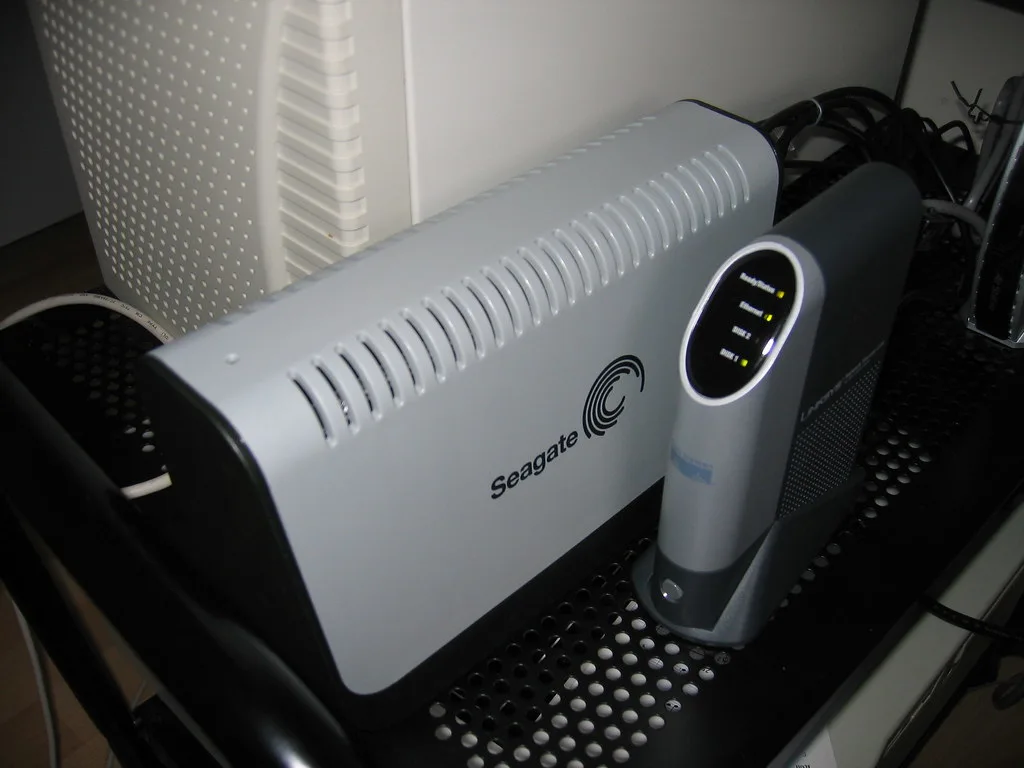
Ảnh: tawalker (flickr) CC BY
Bước 2: Mở tường lửa IPv6 trên modem, đúng một cửa
Đây là chỗ IPv6 khác IPv4 nhiều nhất. IPv6 không có NAT, nên cũng không có chuyện "mở port" (port forwarding) từ IP chung vào máy trong nhà. NAS đã có địa chỉ công khai sẵn; thứ đang chắn đường chỉ là tường lửa IPv6 của modem. Việc của bạn là thêm một rule cho phép kết nối đi vào:
Địa chỉ đích: địa chỉ 2… của NAS ở bước 1, dạng /128 (đúng một máy).
Giao thức: TCP.
Cổng: 5001, cổng HTTPS của DSM mà Synology Photos và DS file cũng dùng. Dùng Synology Drive Client từ xa thì thêm 6690. Đi nhánh Cloudflare ở phần nâng cao thì thêm 443 hoặc 8443.
Tên menu thì mỗi modem một kiểu, và chưa nhà mạng nào có tài liệu chính thức. Theo các thảo luận trên voz, modem Viettel (ZTE, Huawei như HG8145V5) để mục này ở Security > IPv6 Firewall hoặc IP Filter. Modem VNPT và FPT thì tìm trong khu Security/Firewall mục nào có chữ IPv6. Trang quản trị không có chỗ tạo rule IPv6 thì gọi tổng đài nhờ kỹ thuật mở giúp, đọc cho họ đúng ba thông tin ở trên.
Cái bẫy ngược: đừng tắt tường lửa modem
Nhiều bài hướng dẫn mở port IPv4 khuyên "tắt firewall modem cho nhanh". Với IPv6, làm vậy là thảm họa. Thiết bị nào trong nhà cũng có địa chỉ công khai riêng, nên tắt tường lửa là phơi hết camera, TV, máy in, laptop ra Internet. Camera phòng khách bỗng có thêm khán giả khắp thế giới, mà chẳng ai trong số đó là người nhà.
Kiểm nhanh thế này. Trước khi thêm rule, dùng 4G gõ https://[địa-chỉ-IPv6-của-NAS]:5001 (nhớ cặp ngoặc vuông). Chưa mở gì mà vẫn vào được NAS nghĩa là tường lửa IPv6 của modem đang tắt hoặc để thông, phải bật lên trước. Thêm rule xong thì thử lại, lần này phải vào được. Trình duyệt sẽ cảnh báo chứng chỉ vì bạn đang gõ IP chứ chưa dùng tên miền. Bình thường.
Bước 3: Tạo DDNS synology.me và xin chứng chỉ
DDNS còn lạ với bạn thì bài DDNS trên Synology giải thích từ gốc. Phần dưới chỉ nói những chỗ phải chỉnh riêng cho IPv6.
Vào Control Panel > External Access > DDNS, bấm Add.
Service provider: chọn Synology, không chọn nhà cung cấp khác (lý do nằm ở phần lỗi hay gặp).
Tick ô xin chứng chỉ Let's Encrypt và đặt làm chứng chỉ mặc định, tick Heartbeat, bấm OK. Trạng thái hiện Normal là được.
Vì sao điền 0.0.0.0? Khi bị CGNAT, IPv4 mà DSM nhìn thấy từ bên ngoài là IP dùng chung của nhà mạng. Đăng IP đó lên bản ghi A chẳng để làm gì, lại có thể khiến vài ứng dụng thử đường IPv4 (vốn không thông) trước rồi mới chuyển sang IPv6. Mẹo này đến từ hướng dẫn cộng đồng, không phải tài liệu Synology. Lưu xong, dùng nslookup ở phần lỗi hay gặp để kiểm: tên miền phải trả về AAAA đúng địa chỉ NAS và không có bản ghi A.
Vào Control Panel > Security > Certificate xem chứng chỉ ten.synology.me đã có và đang là mặc định chưa.
DSM tự cập nhật DDNS theo chu kỳ. Tài liệu cộng đồng ghi thường là mỗi 24 giờ; Synology không công bố con số. Nên mỗi lần modem khởi động lại, vào DDNS bấm Update Now cho chắc.
Bước 4: Khóa cửa trên DSM bằng tường lửa, Auto Block, 2FA
Làm bước này khi đang ngồi trong nhà. Cấu hình tường lửa từ xa mà sai một rule là tự khóa mình ngoài cửa.
Vào Control Panel > Security > Firewall, tick Enable firewall, rồi bấm Edit Rules cho profile đang dùng.
Rule 1: cho phép mọi cổng từ mạng LAN. Chọn Source IP là Specific IP > Subnet, ví dụ 192.168.1.0 / 255.255.255.0 (xem đúng dải mạng nhà bạn).
Rule 2: cho phép TCP 5001 từ mọi nguồn, thêm 6690 nếu dùng Drive Client.
Rule 3 (dùng ở bước 6): cho phép nguồn 100.64.0.0 mask 255.192.0.0, là dải của Tailscale.
Kết nối không khớp rule nào thì chọn Deny access (hoặc thêm một rule chặn tất cả ở cuối danh sách).
Tiếp theo, vào Control Panel > Security > Protection > Auto Block, bật lên với ngưỡng ví dụ 10 lần sai trong 5 phút. Bật 2FA (xác thực hai bước) cho tài khoản quản trị; bạn có thể ép buộc cho cả nhóm administrators ở Control Panel > Security > Account. Cuối cùng, tắt tài khoản admin mặc định trong Control Panel > User & Group.
Kiểm xem DSM có chặn được IPv6 không
Synology không có tài liệu nói rõ tường lửa, rule theo quốc gia (GeoIP) và Auto Block có áp dụng cho IPv6 hay không. Đừng đoán. Tự thử bằng 4G:
Ngồi ở máy tính trong LAN, tạm bỏ tick rule 5001. Điện thoại dùng 4G mở https://ten.synology.me:5001. Không vào được nghĩa là tường lửa DSM có lọc IPv6. Vẫn vào được nghĩa là tường lửa DSM không che IPv6, và lá chắn duy nhất còn lại là rule modem. Thử xong nhớ tick lại rule. Rule theo quốc gia cũng thử y như vậy.
Từ 4G, đăng nhập sai liên tục cho vượt ngưỡng, rồi vào Protection > Allow/Block List xem địa chỉ IPv6 của điện thoại có bị đưa vào danh sách chặn không. Thử xong thì gỡ ra.
Kể cả khi Auto Block bắt được IPv6, nó cũng chặn từng địa chỉ một. Trong khi đó, với IPv6 mỗi thiết bị có nguyên một dải /64 để đổi địa chỉ. Nên 2FA mới là lớp khóa chắc. Auto Block chỉ là lớp phụ.
Bước 5: Thử thật từ 4G
Tắt wifi điện thoại. Bước này hay bị bỏ qua nhất: không ít người báo "chạy ngon rồi" trong khi điện thoại vẫn đang bám wifi nhà.
Mở test-ipv6.com, phải thấy điện thoại có địa chỉ IPv6.
Mở https://ten.synology.me:5001. Hiện trang đăng nhập DSM với ổ khóa HTTPS hợp lệ là xong.
Có SIM của nhà mạng khác (Viettel, VinaPhone…) thì thử thêm.
Trong app Synology Photos hoặc DS file, nhập địa chỉ ten.synology.me, bật HTTPS, cổng 5001.
Điện thoại Android không có IPv6 thì vào Cài đặt > Mạng di động > Tên điểm truy cập (APN), chọn APN đang dùng và đặt giao thức APN thành IPv4/IPv6.
(rawpixel) CC0
Prefix đổi khi modem khởi động lại
Đây là điểm yếu thật sự của IPv6 nhà mạng. Phần đầu địa chỉ (prefix) do nhà mạng cấp và có thể đổi sau khi modem khởi động lại. Khi prefix đổi:
Rule /128 trên modem vẫn trỏ vào địa chỉ cũ nên hỏng.
Bản ghi DDNS sai cho tới khi DSM cập nhật lại.
Prefix đổi thường xuyên tới đâu là tùy nhà mạng, tùy đường dây, và hiện chưa có số liệu công khai nào cho Việt Nam. Muốn biết chắc cho nhà mình: ghi lại prefix, khởi động lại modem vài lần, thêm một đêm rút điện, rồi so. NAS dùng địa chỉ EUI-64 thì đuôi không đổi, bạn chỉ phải sửa phần prefix trong rule.
Rắc rối là prefix có thể đổi đúng lúc bạn đang ở xa, và lúc đó chẳng ai sửa rule modem giúp. Cho nên ở bài này, Tailscale không phải món "có thì tốt". Nó là phao cứu sinh bắt buộc.
Bước 6: Cài Tailscale làm đường dự phòng
Tailscale tạo một mạng riêng được mã hóa giữa các thiết bị của bạn, đi qua được cả CGNAT lẫn mạng chỉ có IPv4. Nó cứu hai tình huống: ngồi wifi chỉ có IPv4, và prefix đổi khi bạn không ở nhà.
Chỗ dễ trượt: tài liệu Tailscale ghi rõ gói Tailscale trên Package Center của Synology không còn được hỗ trợ. Cài bằng file SPK chính thức:
Vào pkgs.tailscale.com, mục Synology, tải file .spk khớp phiên bản DSM và kiến trúc CPU của NAS (không rõ CPU gì thì tra model NAS trên trang Synology). Bản ổn định hiện là 1.104.7 (12/11/2026).
Trong DSM, vào Package Center > Manual Install (Cài đặt thủ công), chọn file vừa tải rồi bấm Next tới hết. DSM có thể cảnh báo đây là gói bên thứ ba; file lấy từ trang chính thức của Tailscale thì cứ đồng ý để tiếp tục.
Mở Tailscale từ menu chính của DSM và đăng nhập tài khoản.
Cài app Tailscale trên điện thoại và laptop, đăng nhập cùng tài khoản đó.
Tường lửa DSM đang bật thì kiểm lại rule 3 ở bước 4.
Khi ở mạng chỉ có IPv4, bật Tailscale rồi vào NAS bằng IP 100.x.y.z của NAS (xem trong trang quản trị Tailscale). Trình duyệt sẽ cảnh báo chứng chỉ, vì chứng chỉ cấp cho ten.synology.me chứ không cho IP này. Không sao: đường Tailscale vốn đã mã hóa. SMB, Drive Client, DS file đều chạy được qua đường này.
Lỗi hay gặp
Rule modem dùng địa chỉ fe80::: đây là địa chỉ link-local, chỉ có nghĩa trong mạng nhà nên từ ngoài không vào được. Đổi sang địa chỉ 2….
Trong nhà vào được, ra 4G thì không: trong nhà, máy tính nói chuyện thẳng với NAS mà không đi qua tường lửa modem, nên "trong nhà vào được" chẳng chứng minh gì. Kiểm lần lượt: rule modem có đúng cổng 5001/TCP và đúng địa chỉ NAS không; điện thoại có IPv6 thật không (dùng test-ipv6.com); tường lửa DSM đã cho phép 5001 chưa.
Hôm qua vào được, hôm nay hết: modem khởi động lại nên prefix đổi. Sửa rule modem theo prefix mới, vào DDNS bấm Update Now. Chưa về nhà được thì dùng Tailscale.
Chọn nhà cung cấp DDNS khác synology.me (No-IP, Cloudflare dựng sẵn…): DSM chỉ cập nhật IPv4 cho các nhà cung cấp này, bản ghi AAAA sẽ không bao giờ được cập nhật. Đổi về Synology.
Tên miền không ra IPv6: router hoặc DNS đang lọc bản ghi AAAA. Kiểm bằng nslookup -type=AAAA ten.synology.me. Trả về đúng địa chỉ NAS là ổn. Trả về địa chỉ cũ thì bấm Update Now. Không trả về gì thì thử DNS khác.
Cloudflare báo 521/522 (nhánh nâng cao): thường do còn bản ghi A nên Cloudflare đi IPv4 vào IP CGNAT, do DSM vẫn ở cổng 5001 (Cloudflare không proxy cổng này), hoặc do modem chưa cho phép 443/8443.
Cloudflare báo 413 khi upload file lớn: gói Free giới hạn 100 MB mỗi request. File lớn thì đi đường IPv6 trực tiếp hoặc Tailscale.
Tùy chọn nâng cao (không bắt buộc)
Cloudflare proxy cho người dùng IPv4 vào giao diện web
Phần này dành cho trường hợp kiểu văn phòng gửi link File Station cho khách dùng đủ loại mạng. Cloudflare nhận kết nối IPv4 lẫn IPv6 từ người xem, rồi tự đi IPv6 vào NAS. Bạn cần tên miền riêng đã trỏ về Cloudflare, một container DDNS, và DSM phải nghe ở cổng mà Cloudflare chịu proxy.
Trên Cloudflare, tạo API token chỉ có quyền Zone - DNS - Edit, giới hạn đúng một zone.
Trong DSM, vào Container Manager > Project > Create, đặt đường dẫn ví dụ /volume1/docker/cloudflare-ddns, chọn tạo docker-compose.yml và dán nội dung sau:
Tag :1 bám nhánh 1.x (bản mới nhất lúc viết là 1.18.0, một bản vá bảo mật). Dùng tag này thay vì latest để nhận bản vá mà không bị nhảy phiên bản lớn bất ngờ.
network_mode: host cho container dùng chung mạng với NAS, vì mạng bridge mặc định của Docker không có IPv6.
IP4_PROVIDER=none là bắt buộc. Bản ghi proxy mà có cả A lẫn AAAA thì Cloudflare sẽ ưu tiên đi IPv4 tới máy chủ, mà IPv4 của bạn là IP CGNAT.
Mặc định container lấy địa chỉ IPv6 mà NAS dùng để đi ra ngoài. Nếu địa chỉ nó đăng lên Cloudflare khác địa chỉ bạn đặt rule trên modem (thường do địa chỉ tạm thời), thử thêm IP6_PROVIDER=local.iface:eth0, hoặc ovs_eth0 nếu đã bật Open vSwitch / Virtual Machine Manager. Cách này chưa được xác nhận trên DSM, nên làm xong thì kiểm lại bản ghi trên Cloudflare.
Về cổng: Cloudflare chỉ proxy HTTPS qua 443, 2053, 2083, 2087, 2096 và 8443. Không có 5001. Bạn có hai cách:
Vào Control Panel > Login Portal, tab DSM, mục Customized domain, điền web.example.com để DSM phục vụ ở cổng 443. Sau đó mở 443 trên modem.
Hoặc đổi cổng HTTPS của DSM sang 8443 và mở 8443 trên modem. Lưu ý đường thẳng khi đó cũng thành ten.synology.me:8443.
Reverse proxy chỉ cần khi bạn muốn đưa nhiều ứng dụng hoặc subdomain ra sau cổng 443.
Trên Cloudflare, đặt SSL/TLS ở chế độ Full (strict). Chế độ này đòi NAS trình ra chứng chỉ hợp lệ cho đúng tên web.example.com. Cloudflare có cấp Origin Certificate miễn phí dùng được cho việc này: nhập vào Control Panel > Security > Certificate rồi gán cho dịch vụ tương ứng. Nếu ở bước 4 bạn đã xác nhận tường lửa DSM lọc được IPv6, thêm một bước: chỉ cho dải IP của Cloudflare (danh sách tại cloudflare.com/ips) vào cổng 443/8443.
Tách bạch hai đường: ten.synology.me đi thẳng IPv6 để kéo file lớn, web.example.com đi qua proxy cho khách. SMB, Drive Client và các ứng dụng không phải web không đi qua được proxy Cloudflare.
Rule theo hậu tố địa chỉ trên router riêng
Router như ASUS hay OpenWrt hỗ trợ rule tường lửa theo hậu tố, ví dụ ::abcd:ef01:2345:6789/::ffff:ffff:ffff:ffff. Rule này chỉ khớp phần đuôi và bỏ qua prefix, nên prefix đổi bao nhiêu lần thì rule vẫn đúng. Kết hợp với địa chỉ EUI-64 của NAS là hết bệnh hỏng rule sau mỗi lần khởi động lại modem. Modem nhà mạng thì gần như không có tính năng này.
Bảo mật và bảo trì
Không tắt hẳn tường lửa IPv6 của modem. Chỉ mở từng cổng, cho đúng địa chỉ NAS.
Không mở ra Internet các cổng 445 (SMB), 5000 (HTTP không mã hóa) và SSH. Cần SMB từ xa thì đi Tailscale.
Bắt buộc có HTTPS với chứng chỉ thật, 2FA cho tài khoản quản trị, Auto Block, và tắt tài khoản admin mặc định.
Giữ DSM ở 7.4.1-90080 Update 1, hoặc bản vá mới nhất của nhánh máy đang chạy.
Đi nhánh Cloudflare thì đặt Full (strict), token chỉ có quyền Zone - DNS - Edit cho đúng một zone.
Sau mỗi lần modem khởi động lại: xem prefix, sửa rule modem nếu cần, vào DDNS bấm Update Now.
IPv6 giống con đường nhà mạng đã trải nhựa sẵn tới tận cửa nhà bạn, chỉ chưa ai cắm biển chỉ đường. Cứ đi đường đó cho nhanh. Nhưng nhớ để Tailscale trong cốp xe, vì đường nào rồi cũng có hôm rào lại sửa.
Bình luận
Chưa có bình luận nào. Có câu hỏi về bài này thì cứ hỏi, đội ngũ Nashub sẽ trả lời.