NAS Synology bị cúp điện đột ngột: làm gì khi có điện lại
NAS chạy 24/7 thì sớm muộn cũng dính một cú cúp điện ngang xương. Không có lệnh tắt, không kịp chào ai, đang ghi dở cái gì thì dừng đúng chỗ đó. Checklist dưới đây tính từ lúc điện về và đi theo thứ t
Xem video tóm tắt: NAS Synology bị cúp điện đột ngột: làm gì khi có điện lại
NAS Synology bị cúp điện đột ngột: bên trong máy chuyện gì đang xảy ra
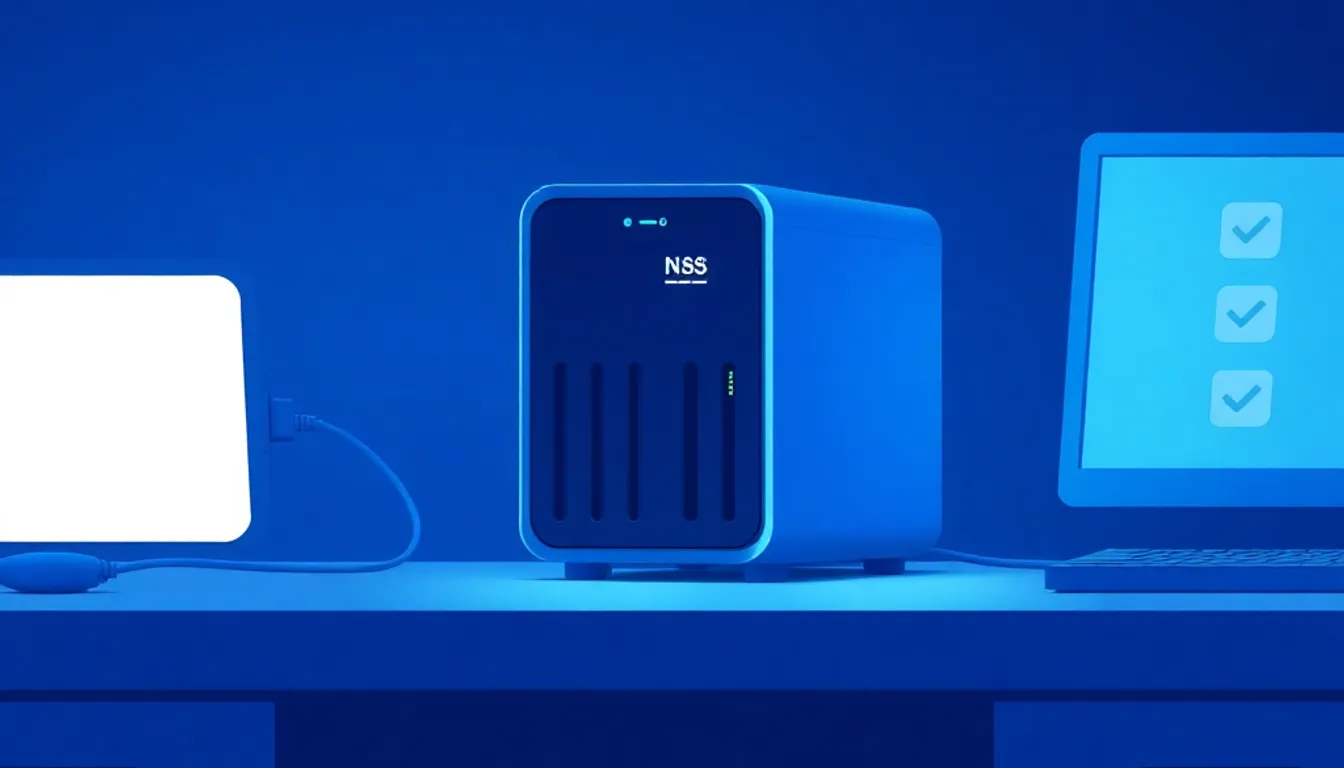
NAS chạy 24/7 thì sớm muộn cũng dính một cú cúp điện ngang xương. Không có lệnh tắt, không kịp chào ai, đang ghi dở cái gì thì dừng đúng chỗ đó. Checklist dưới đây tính từ lúc điện về và đi theo thứ tự. Bước nào cũng làm trên giao diện DSM, và mục đích chính là để bạn khỏi bấm vào những nút không nên bấm.
Mấy câu ai cũng hỏi sau lần đầu NAS sập nguồn:
Có mất dữ liệu không? File đã lưu xong thì gần như luôn còn. Dễ hỏng là file đang ghi dở và database của các app đang chạy.
NAS chậm rì sau khi bật lại thì có sao không? Thường là DSM đang tự chạy Data Scrubbing để rà ổ. Việc tốt, chỉ hơi lâu. Rủi ro thật là lúc bạn sốt ruột tắt máy giữa chừng.
Vì sao SSD cache đọc-ghi mà không có UPS lại là ca nguy hiểm nhất? Vì dữ liệu mới ghi có thể chỉ đang nằm trên SSD. Đổi cấu hình cache là hết lo.
Lần sau phòng thế nào? Vài cú bấm trong Control Panel: cho máy tự bật lại khi có điện, nối UPS qua USB, đặt lịch kiểm tra ổ.
Vài tình huống rất đời:
Nhà ở khu hay cắt điện mùa hè. Máy DS224+ chạy Synology Photos, không có UPS. Điện mất, có lại, rồi còn chập chờn thêm vài lần mới ổn. Bật lên thì NAS ì cả buổi chiều, mở album mãi không xong. Máy không sắp hỏng đâu, nó đang tự kiểm tra ổ.
Văn phòng nhỏ dùng DS923+ gắn 2 SSD NVMe làm cache đọc-ghi cho file kế toán mở nhanh. Điện cúp đúng lúc đang ghi nhiều. Sau đó cache báo lỗi, volume chuyển sang Crashed hoặc Read-only. Kế toán hỏi sổ sách đâu, còn người lo IT thì toát mồ hôi dù điều hoà đã chạy lại.
Người tự host Immich, Home Assistant và Vaultwarden trong Container Manager. Ảnh còn nguyên. Có điều Home Assistant mất sạch lịch sử vì database SQLite bị đánh dấu .corrupt, còn container Postgres của Immich cứ khởi động lại liên tục như đang tập thể dục buổi sáng.
Vì sao xử lý trên giao diện DSM, không cần SSH
Mọi thứ cần để chẩn đoán đều có sẵn trong Log Center, Storage Manager, Control Panel > Hardware & Power và Container Manager. Không phải cài thêm gói nào.
Lý do lớn hơn: sau một lần cúp điện, việc đúng nhất thường là chờ và không can thiệp. mdadm hay btrfs check chỉ cần sai một tham số là sự cố nhỏ thành ca cứu dữ liệu. SSH chỉ cần khi bạn muốn đọc bộ đếm SMART, và phần đó nằm ở mục tùy chọn nâng cao cuối bài.
Tên menu trong bài lấy theo DSM 7.4.1-90080 Update 1 (bản ổn định mới nhất, phát hành 12/10/2026) và Storage Manager 1.1.0-2018. Máy còn ở nhánh 7.3 (bản mới nhất là 7.3.2-86009 Update 5) thì vài nhãn có thể lệch đôi chút. Thêm một điều: đã lên 7.4 thì không hạ về 7.3 được.
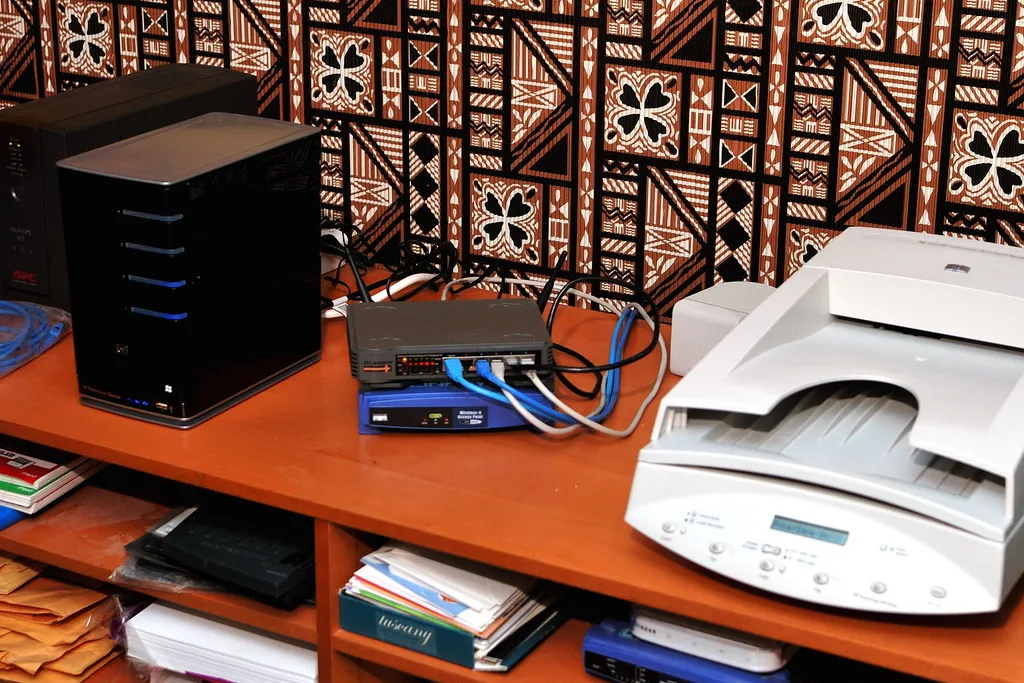
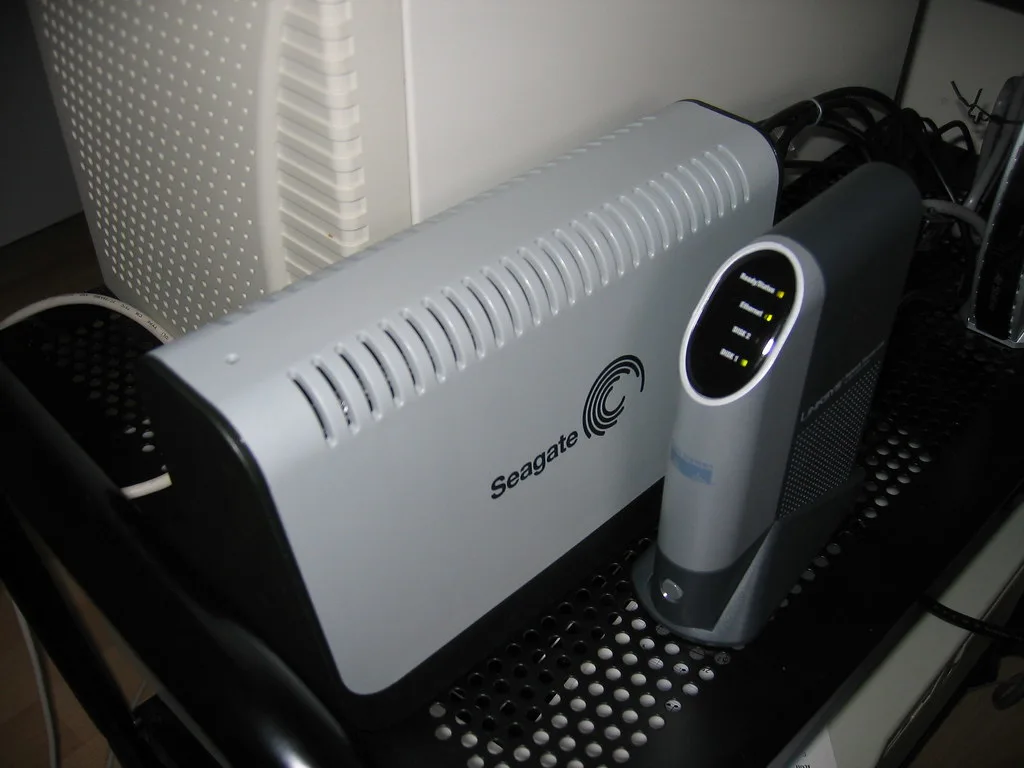
Ảnh: orcmid (flickr) CC BY
Cúp điện làm hỏng cái gì, và vì sao
Volume Btrfs ghi theo kiểu copy-on-write: dữ liệu mới ghi ra chỗ khác, dữ liệu cũ không bị ghi đè tại chỗ. Nhờ vậy file đã lưu xong trước lúc cúp điện vẫn an toàn. File đang ghi dở thì có thể hỏng hoặc thiếu: file đang copy, đang upload, đang sync, file Office đang mở.
Volume ext4 chỉ ghi journal cho metadata, không có checksum cho dữ liệu, nên rủi ro cao hơn. Data Scrubbing trên ext4 cũng chỉ kiểm được ở cấp RAID, không phát hiện được file nào bị lệch.
Vì sao NAS tự kiểm tra ổ: theo tài liệu trợ giúp của Synology, NAS tắt bất thường trong lúc đang ghi thì hệ thống sẽ tự chạy Data Scrubbing. Lượt scrubbing theo lịch đang chạy dở mà bị ngắt thì bật lại nó chạy tiếp. Data Scrubbing đọc toàn bộ dữ liệu, đối chiếu với parity của RAID (và checksum, nếu là Btrfs) để tìm chỗ bị lệch. Đọc hết mọi thứ thì chậm là phải.
Vì sao cache đọc-ghi là ca nặng nhất: cache đọc-ghi giữ dữ liệu mới ghi, kể cả metadata, trên SSD một thời gian rồi mới đẩy xuống HDD. SSD không có tụ bảo vệ mất điện (PLP) mà bị cắt điện thì phần dữ liệu đó mất, cả volume có thể crash theo. RAID 1 trên 2 SSD không cứu được. Nó chống chuyện một SSD chết, còn cúp điện thì cắt cả hai SSD cùng một lúc.
Tiêu chí
Không cache
Cache chỉ đọc
Cache đọc-ghi
Ghi thẳng xuống HDD
✓
✓
✗
Tăng tốc đọc
✗
✓
✓
Tăng tốc ghi
✗
✗
✓
Volume an toàn khi cache lỗi
✓
✓
✗
UPS
Nên có
Nên có
Bắt buộc
Checklist xử lý từ lúc có điện lại
Bước 0: Lúc đang mất điện (nếu không có UPS)
Rút phích NAS hoặc tắt ổ cắm. Điện về thường chập chờn vài lần, mỗi lần NAS bật lên rồi sập lại là thêm một lần tắt bất thường. Đây là kinh nghiệm thực tế, không phải khuyến cáo chính thức của Synology.
Bước 1: Bật lại đúng cách
Chờ vài phút cho điện ổn định, tức là đèn và quạt trong nhà chạy bình thường. Rồi cắm điện và bấm nút nguồn một lần. Bấm thêm không làm nó lên nhanh hơn.
Không bấm giữ nút nguồn để tắt cưỡng bức.
Không rút ổ ra cắm lại cho chắc.
Chờ đèn STATUS ổn định và đăng nhập được DSM. Lần khởi động này có thể lâu hơn mọi khi.
Bước 2: Đọc thông báo và log
Biểu tượng chuông trên DSM sẽ có thông báo Improper shutdown, còn trong Log Center > Logs có dòng System booted up from an improper shutdown.. Hai dấu hiệu này xác nhận máy tắt vì mất điện chứ không phải vì lỗi khác.
NAS tự tắt trong khi nhà không cúp điện thì vấn đề nằm chỗ khác. Theo KB của Synology, kiểm tra ổ cắm và ổ chia điện trước, rồi chạy Memory Test 3 lần bằng Synology Assistant. Nghi nguồn hoặc RAM thì liên hệ bảo hành. Synology cũng nêu RAM không chính hãng là một nguyên nhân gây lỗi hệ thống file và crash volume.
Bước 3: Mở Storage Manager và chụp lại trạng thái
Vào Storage Manager > Storage, chụp màn hình trạng thái pool và volume. Lỡ sau này phải gửi cho Support thì có sẵn mà dùng.
Trạng thái
Ý nghĩa
Việc cần làm
Healthy, đang kiểm tra
DSM tự rà ổ
Để yên (bước 4)
Healthy, không chạy gì
Ổn
Sang bước 5
Warning
Có cảnh báo
Dừng ghi, đọc log
Degraded
Mất dự phòng
Dừng ghi, sao lưu
Read-only / Crashed
Sự cố thật
Sang bước 9
Không bấm Repair khi chưa hiểu lỗi. Các hãng cứu dữ liệu cảnh báo Repair ghi đè metadata RAID. Bấm sai lúc là ca đang cứu được thành ca khó cứu.
Bước 4: Để yên trong lúc DSM tự kiểm tra
Mất từ vài giờ đến hơn một ngày, tùy dung lượng và số ổ. Synology không công bố con số cụ thể. Trong lúc đó NAS sẽ chậm, nên hạn chế copy nặng và tuyệt đối không tắt máy giữa chừng.
Bắt buộc phải tắt thì mở chi tiết pool, bấm Pause data scrubbing, rồi Shut down từ menu DSM. Không rút điện.
Bước 5: Kiểm tra dữ liệu
Mở lại những file đang làm dở lúc cúp điện, copy lại những gì đang chép dở. Với file sync qua Synology Drive, xem lại các thư mục đang đồng bộ.
Lượt kiểm tra tự động xong rồi thì chạy thêm một lượt chủ động: Storage Manager > Storage > chọn pool > Data Scrubbing > Run Now. Data Scrubbing chạy được trên volume Btrfs, hoặc trên pool SHR từ 3 ổ, RAID 5, RAID 6, RAID F1. Pool đang Crashed hoặc Degraded thì không chạy được.
Btrfs chỉ phát hiện và sửa được lỗi ở cấp file khi shared folder có bật data checksum, xem ở Control Panel > Shared Folder > Edit > Advanced. Tùy chọn này thường chỉ bật được lúc tạo folder. Muốn tự sửa (self-healing) thì pool còn phải có dự phòng: SHR từ 2 ổ, hoặc RAID 1/5/6/10/F1.
Bước 6: Xem sức khoẻ ổ
Vào Storage Manager > HDD/SSD, xem từng ổ có ở trạng thái Healthy không. Mở Health Info để xem giờ chạy và nhiệt độ. Ở tab S.M.A.R.T., chạy Quick Test cho HDD và SSD SATA. Ổ NVMe thì DSM không hỗ trợ S.M.A.R.T. test.
Đừng mất công lục tìm Power-Off Retract Count trong giao diện. Từ DSM 7.2.1, Storage Manager đã bỏ hẳn bảng thuộc tính SMART (release note ghi: "S.M.A.R.T. attributes are no longer recorded or displayed"). Muốn xem thì phải dùng SSH, có trong phần nâng cao.
Bước 7: Kiểm tra SSD cache
Vào Storage > chọn volume > SSD Cache.
Cache Read-only bị lỗi: dữ liệu volume không mất, vì cache chỉ chứa bản sao. Remove rồi tạo lại.
Cache Read-write báo Degraded hoặc Crashed: không bấm Repair, không tạo cache mới, không rút SSD. Đọc kỹ cảnh báo xem dữ liệu trên cache đã đồng bộ xuống HDD xong chưa. Chưa thì liên hệ Synology Support. Volume vẫn đọc được thì sao lưu ra ngoài trước khi làm bất cứ việc gì khác.
Cache Read-write vẫn Healthy nhưng nhà không có UPS: lần này bạn may. Nên chuyển sang Read-only, có điều DSM không có nút đổi chế độ tại chỗ. Phải Remove cache (nút "…" > Remove), DSM sẽ xả dữ liệu xuống HDD, mất vài giờ tùy lượng dữ liệu. Xong vào Storage > Create > Create SSD Cache và chọn Read-only. Đọc vẫn nhanh, rủi ro gần như bằng không, lại chỉ cần 1 SSD.
Nhắc lại vì chỗ này sống còn: không rút SSD cache đọc-ghi ra trước khi Remove trong Storage Manager, kể cả khi đã tắt máy. Một phần dữ liệu chỉ nằm trên cache, rút ra là volume crash.
Muốn giữ cache đọc-ghi thì cần đủ hai thứ: UPS và SSD có PLP. Đa số SSD NVMe phổ thông không có PLP, nên xem datasheet trước khi mua. Bên Synology, dòng SNV3500 và SNV5400 có PLP, nhưng không phải SSD Synology nào cũng có, nên vẫn phải tra từng mã. Ngoài ra release note DSM 7.4.1 có ghi "Improved cache handling to enhance system stability", thêm một lý do để cập nhật.
Bước 8: Container có database
Mở Container Manager > Container, xem trạng thái và Log của từng container. Hai nguyên tắc chung: stop container rồi mới chép file database, và đừng để lịch backup chạy đè bản tốt bằng bản đã hỏng.
Immich (v3.4.1): Immich tự dump database vào UPLOAD_LOCATION/backups lúc 2:00 sáng mỗi ngày, giữ 14 bản (chỉnh ở Administration > Settings > Database Dump Settings). Postgres khởi động lại liên tục thì việc đầu tiên là chép thư mục backups ra chỗ khác. Sau đó khôi phục bản dump gần nhất trước lúc cúp điện qua Administration > Maintenance > Restore database backup. Không vào được web Immich thì làm theo mục khôi phục trong tài liệu backup của Immich. Bản dump chỉ chứa metadata, ảnh và video vẫn nằm nguyên trong UPLOAD_LOCATION.
Home Assistant (2026.11.1): thấy file home-assistant_v2.db.corrupt.<thời điểm> nghĩa là HA đã tự xử lý: đổi tên database hỏng và tạo database mới. Cấu hình vẫn còn, chỉ mất lịch sử.
Vaultwarden (1.37.5): thử đăng nhập và đồng bộ. Lỗi thì khôi phục từ bản sao lưu tạo bằng lệnh .backup của SQLite, và xoá file db.sqlite3-wal cũ khi khôi phục. Vaultwarden chạy SQLite ở chế độ WAL, copy file thô dễ ra bản thiếu dữ liệu.
Tắt máy hoặc rút điện vì thấy NAS chậm khi đang tự kiểm tra. Chẳng khác gì thấy xe chạy chậm nên rút chìa khoá giữa cao tốc. Cứ để nó chạy xong. Bắt buộc phải dừng thì Pause data scrubbing rồi Shut down đúng cách.
Thấy Crashed là bấm Repair, rút ổ hoặc xoá pool. Dừng ghi, sao lưu nếu còn đọc được, rồi theo bài cứu dữ liệu ở bước 9.
Rút SSD cache đọc-ghi, hoặc tạo cache mới khi dữ liệu cache chưa đồng bộ xong. Luôn Remove trong Storage Manager. Cache hỏng mà chưa đồng bộ thì liên hệ Support.
Bật tự khởi động lại ở nhà điện chập chờn mà không có UPS. NAS sẽ bật tắt theo nhịp điện, mỗi lần là thêm một lần tắt bất thường.
Volume kẹt ở Warning với dòng "An abnormal power failure occurred on a drive in Volume 1" dù kiểm tra không thấy lỗi (có người dùng forum gặp). Chụp log, kiểm tra ổ, sao lưu rồi liên hệ Support. Đừng tự xoá pool để làm lại.
UPS USB không được nhận sau khi lên DSM 7.4. Cập nhật lên 7.4.1-90080 trở lên, release note ghi rõ đã sửa lỗi này.
Phòng bệnh: vài cú bấm trong Control Panel
Tự khởi động lại khi có điện
Vào Control Panel > Hardware & Power > General. Tài liệu Synology ghi nhãn tùy chọn này hai kiểu: "Restart automatically when power supply issue is fixed" hoặc "Restart automatically after a power failure". Theo các bài hướng dẫn bên ngoài, mặc định nó tắt.
Có UPS: bật lên. Nếu dùng tùy chọn tắt UPS (xem bên dưới) thì Synology yêu cầu phải bật cái này.
Không có UPS, điện hay chập chờn: cân nhắc để tắt, chờ điện ổn rồi bật NAS bằng tay. Chính KB của Synology cũng tắt tùy chọn này khi chẩn đoán lỗi tự tắt máy.
Cấu hình UPS qua USB
Cắm cáp USB từ UPS vào NAS.
Vào Control Panel > Hardware & Power > UPS, tick Enable UPS support, chọn USB UPS.
Ở mục Time before Synology NAS enters Standby Mode, chọn Until low battery hoặc đặt khoảng 1–5 phút tùy dung lượng pin. UPS báo pin yếu thì NAS vào Standby ngay, bất kể thời gian đã đặt.
Nếu UPS hỗ trợ Shut down UPS when the system enters Standby Mode (tùy hãng, tùy model) và bạn bật nó, nhớ bật luôn tự khởi động lại ở tab General. Thiếu bước này thì điện về rồi NAS vẫn nằm im.
Bấm Apply — bước hiển nhiên mà hay quên nhất. Rồi test thật như Synology khuyên: rút phích điện cấp cho UPS, xem NAS có vào Standby đúng như đã cài không.
Standby Mode chính là "Safe Mode" trong các hướng dẫn cũ, Synology đổi tên từ DSM 7.0. Ở chế độ này NAS dừng các dịch vụ, unmount volume rồi tắt an toàn. Chọn UPS công suất bao nhiêu, hãng nào thì xem bài chọn UPS cho NAS Synology.
Lịch Data Scrubbing, cảnh báo bad sector và backup
Vào Schedule Data Scrubbing, tick "Enable data scrubbing schedule". Synology khuyên chạy 2 lần mỗi năm. Mỗi lần chỉ chạy được 1 pool.
Vào HDD/SSD > Settings > Advanced, bật "Enable bad sector warning".
Sao lưu theo quy tắc 3-2-1 bằng Hyper Backup (bản 4.2.2-4262, cần DSM 7.3 trở lên). RAID không phải backup. UPS cũng vậy.
Tùy chọn nâng cao (không bắt buộc)
Đọc bộ đếm mất điện qua SSH
Bật SSH ở Control Panel > Terminal & SNMP, đăng nhập rồi chạy hai lệnh cộng đồng hay dùng:
sudo smartctl -a -d sat /dev/sata1
sudo nvme smart-log /dev/nvme0
Tên thiết bị khác nhau theo model (/dev/sata1 hoặc /dev/sdX), nên thử trên máy của bạn. HDD thì xem thuộc tính 192 Power-Off_Retract_Count (WD gọi là "Unexpected Power Loss Count"). NVMe thì xem Unsafe Shutdowns. Đây là bộ đếm số lần mất điện, không phải bộ đếm lỗi: cúp điện một lần thì tăng thêm 1, bình thường. Chỉ đáng lo khi số này tăng mà nhà không hề mất điện, lúc đó có thể nguồn hoặc cáp có vấn đề. Xong việc thì tắt SSH, và không mở SSH root ra Internet.
Script SMART của cộng đồng
007revad/Synology_SMART_info trên GitHub hiển thị lại các thuộc tính SMART, đặt lịch chạy được bằng Task Scheduler. Đây là mã bên thứ ba, không phải của Synology, nên đọc qua trước khi chạy.
Giới hạn tốc độ resync và scrubbing
DSM 7.4 cho chỉnh tốc độ này để NAS bớt ì khi đang kiểm tra ổ, đổi lại là chạy lâu hơn. Vị trí menu có thể khác nhau giữa các bản, tìm trong phần cài đặt của Storage Manager.
Nhiều NAS dùng chung một UPS
NAS nào cắm USB vào UPS thì bật "Enable network UPS server". Các NAS còn lại chọn loại Synology UPS server và trỏ về NAS đó. UPS nối mạng thì chọn SNMP UPS.
Cứu lịch sử Home Assistant
Có thể thử lệnh .recover của SQLite trên file .corrupt, nhưng chỉ làm trên bản sao. Kết quả không chắc chắn, cứu được bao nhiêu hay bấy nhiêu.
Ba điều nên nhớ trước lần cúp điện tới
Điện về thì bấm nguồn một lần rồi để yên. NAS chậm sau khi bật lại là nó đang làm việc tốt.
Cache đọc-ghi mà không có UPS thì chuyển sang Read-only, mất một buổi là xong.
Thấy Crashed thì dừng tay, không bấm Repair. Sao lưu trước, sửa sau.
Cúp điện thì bạn không chọn được. Cái chọn được là lúc nó tới, NAS đã có UPS và bản backup hay chưa.
Bình luận
Chưa có bình luận nào. Có câu hỏi về bài này thì cứ hỏi, đội ngũ Nashub sẽ trả lời.