Không tìm thấy NAS Synology trên find.synology.com: cách sửa
NAS Synology mới bóc hộp không có màn hình, không có bàn phím, thậm chí chưa có hệ điều hành. DSM, tức giao diện quản trị bạn sẽ dùng hằng ngày, chỉ cài được khi máy tính đã tìm thấy NAS qua mạng. Giố
Xem video tóm tắt: Không tìm thấy NAS Synology trên find.synology.com: cách sửa
find.synology.com, Synology Assistant là gì và vì sao NAS mới phải "đi tìm"
NAS Synology mới bóc hộp không có màn hình, không có bàn phím, thậm chí chưa có hệ điều hành. DSM, tức giao diện quản trị bạn sẽ dùng hằng ngày, chỉ cài được khi máy tính đã tìm thấy NAS qua mạng. Giống như dọn về nhà mới mà chưa gắn số nhà: bạn biết nó nằm đâu đó trong hẻm, nhưng chưa biết gõ cửa nào.
Synology có ba công cụ để "gõ cửa":
find.synology.com (Web Assistant): mở trình duyệt là dò, không cài gì cả. Trang này hiện tự chuyển về finds.synology.com. Bắt buộc có internet.
Synology Assistant: app cho máy tính, cài như phần mềm bình thường. Bản hiện hành là 7.0.7-50095, ra ngày 05/05/2026. App dò thẳng trong mạng LAN nên thấy được cả những NAS mà Web Assistant bỏ sót.
DS finder: app điện thoại. Bản iOS vẫn được cập nhật đều, mới nhất là 3.5.11. Bản Android có trên Google Play.
Khi cả ba đều không thấy NAS, thủ phạm gần như luôn là mạng: máy tính và NAS không đứng chung một mạng LAN. NAS hỏng thật thì hiếm. Phần dưới chỉ cách đọc đèn LED để biết NAS đang chờ cài hay đang lỗi, cách phân biệt ba kiểu "không thấy" khác hẳn nhau, và cách vào thẳng NAS bằng IP, không cần công cụ dò nào. NAS mua lại thì còn có reset Mode 1, không mất dữ liệu.
Ba tình huống gặp nhiều nhất
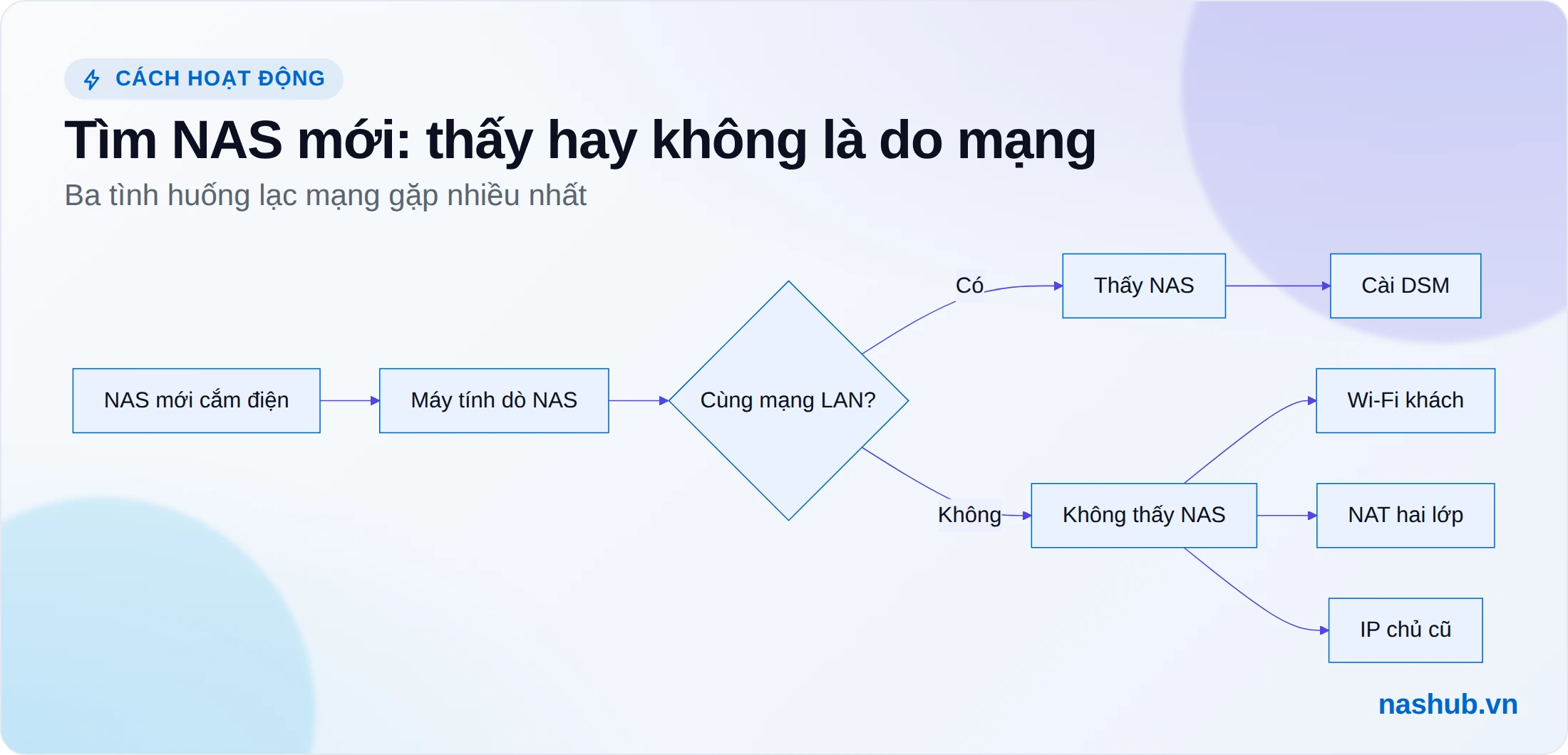
Laptop bắt Wi-Fi khách. NAS cắm dây vào modem, laptop lại bắt Wi-Fi khách. Biến thể khác: modem ZTE F670L (Viettel, VNPT, FPT đều phát loại này) đang bật "Enable isolation". Hai thiết bị đặt cách nhau hai mét mà như ở hai tỉnh.
Mesh để chế độ router, đặt sau modem nhà mạng. Laptop nhận IP 192.168.68.x từ mesh, NAS nhận 192.168.1.x từ modem. Thành ra NAT hai lớp, và gói dò của Assistant không vượt qua được.
NAS mua lại. Máy còn giữ IP tĩnh của mạng nhà người bán, hoặc chủ cũ đã tắt tùy chọn hiển thị trên Web Assistant. find.synology.com trắng trơn, nhưng Synology Assistant hoặc reset Mode 1 vẫn xử lý được.
KB của Synology và phần lớn bài tiếng Anh chỉ dặn đúng một câu: để máy tính và NAS cùng subnet. Câu đó đúng. Có điều với modem nhà mạng và mesh kiểu nhà Việt, "cùng subnet" lại chính là chỗ người ta trượt mà không biết mình trượt. Chưa rõ NAS khác ổ cứng gắn ngoài ở đâu thì đọc qua NAS là gì rồi quay lại.
Vì sao không thấy NAS: hai công cụ, hai kiểu hỏng
Synology Assistant dò bằng broadcast. Nó phát một gói tin ra toàn mạng LAN qua cổng UDP 9999, 9998, 9997 rồi chờ NAS trả lời. Router không chuyển broadcast sang mạng khác, nên laptop và NAS chỉ cần lệch lớp mạng là Assistant điếc đặc. Firewall trên máy tính chặn các cổng này cũng cho kết quả y hệt.
find.synology.com thì khác. Trang này cần internet, và NAS phải cho phép hiển thị trên Web Assistant. Firewall Windows ít ảnh hưởng tới nó. Nhưng mạng mất internet, hoặc NAS tắt tùy chọn hiển thị, là nó chịu thua.
Vậy nên công cụ này trống không có nghĩa là công cụ kia cũng trống. Cứ loại trừ theo thứ tự:
Đọc đèn để biết NAS đã lên chưa, đang chờ cài hay đang lỗi.
Kiểm máy tính và NAS có cùng mạng không.
Lấy IP của NAS trong modem, gõ http://IP:5000.
Vẫn không được thì chuyển sang Synology Assistant và gỡ firewall.
Với NAS mua lại: dùng Assistant, đổi sang DHCP hoặc reset Mode 1.
Cả chuỗi này không cần SSH, không cần Package Center hay Container Manager. NAS còn chưa có DSM thì mấy thứ đó muốn dùng cũng chẳng có mà dùng.
Tiêu chí
find.synology.com
Synology Assistant
Cài phần mềm
✗
✓
Cần internet
✓
✗
Cách dò
Qua internet
Broadcast trong LAN
Cổng UDP
—
9999, 9998, 9997
Hỏng khi
Mất internet
Lệch mạng, firewall
Thấy NAS bị ẩn
✗
✓
Bước 1: Đọc đèn trước khi kết luận NAS hỏng
Bật NAS lên, chờ 1–3 phút cho đèn STATUS chuyển sang xanh nhấp nháy hoặc xanh đứng rồi mới dò. Đèn POWER còn nhấp nháy mà đã dò thì không thấy là chuyện bình thường. Bảng dưới lấy theo KB Synology, áp dụng cho model từ 2015 trở đi chạy DSM 6.2.4 trở lên:
Đèn
Ý nghĩa
Làm gì
POWER tắt
Không có điện
Kiểm adapter
POWER nháy, STATUS tắt
Đang khởi động
Chờ
STATUS xanh nhấp nháy
DSM chưa sẵn sàng
Bình thường
STATUS xanh đứng
DSM sẵn sàng
Tìm IP
STATUS cam (DSM đã chạy)
Lỗi hệ thống
Xem quạt, volume
Đèn ổ cam
Ổ có vấn đề
Kiểm ổ
Đèn cổng LAN tắt
Không có link
Đổi cáp, cổng
Bẫy kinh điển nằm ở dòng thứ ba. Thấy STATUS nhấp nháy, nhiều người tưởng NAS đang kêu cứu. Thật ra xanh nhấp nháy gồm các trường hợp chưa cài DSM, chưa có ổ hoặc mất cấu hình. Máy mới mà thấy đèn này là đúng bài: nó đang vẫy tay chờ bạn, chứ không phải xin đi cấp cứu.
Đèn cam thì khác. DSM đã sẵn sàng mà STATUS cam, đứng hoặc nhấp nháy liên tục, nghĩa là NAS báo lỗi thật: quạt, quá nhiệt, volume degraded hoặc crashed, hoặc chưa có volume. Riêng máy chạy DSM 6.2.3 trở về trước, cam nhấp nháy mới mang nghĩa "chưa cài, chưa có ổ" — đọc tài liệu cũ thì để ý mốc này. Còn đèn ổ màu cam nghĩa là ổ đang được định vị, bị vô hiệu hóa hoặc sức khỏe kém.
Đã lắp ổ mà NAS vẫn báo không có ổ? Nhìn đèn từng khay, rút ổ ra cắm lại cho chắc. NAS không có ổ vẫn khởi động được, nhưng muốn cài DSM thì phải lắp ổ. Nên chọn dòng dành cho NAS như WD Red Plus, Seagate IronWolf hay Toshiba N300.
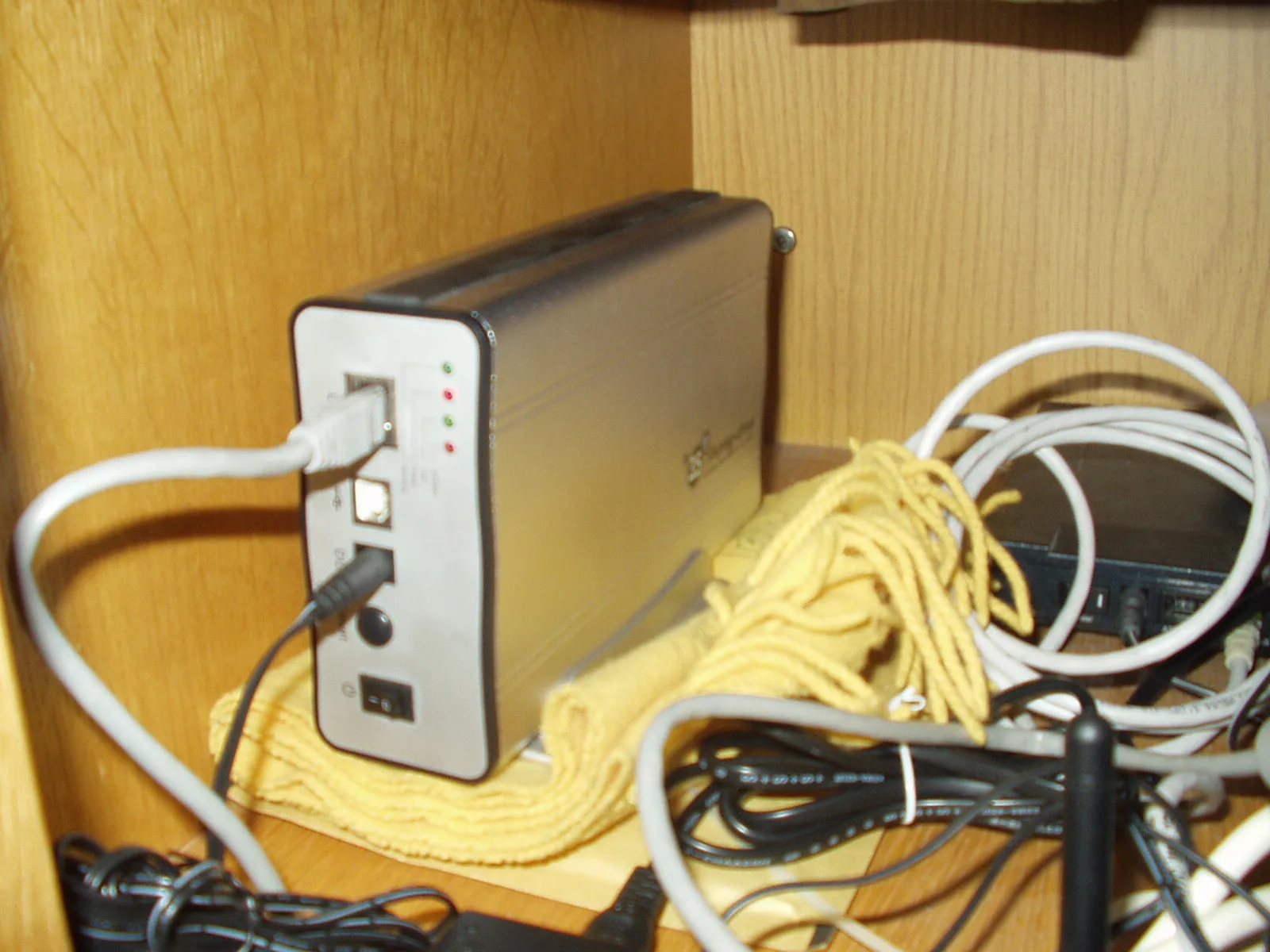
Ảnh: Hämmerle S (wikimedia) CC BY-SA
Bước 2: Máy tính và NAS có thật sự cùng mạng?
Bước này cứu được nhiều ca nhất. Lần lượt kiểm:
Bỏ Wi-Fi khách. Chắc ăn nhất là cắm laptop bằng dây vào chính modem đang cắm NAS. Wi-Fi khách sinh ra để tách thiết bị khách khỏi mạng chính, nên nó chặn luôn đường tới NAS.
Tắt AP/client isolation. ZTE F670L có hai mục "Enable isolation" và "SSID Isolation" trong phần cài đặt Wi-Fi. Tên và vị trí menu khác nhau tùy model và firmware, bạn đối chiếu với modem nhà mình.
Mesh để chế độ router. Cắm NAS vào cổng LAN của nút mesh chính để NAS và laptop cùng nhận IP từ mesh. Hoặc chuyển mesh sang AP, xem phần nâng cao.
Tắt VPN công ty trên laptop trong lúc dò.
Không rành mạng thì kiểm thế này. Trên Windows, bấm Win+R, gõ cmd, rồi chạy:
ipconfig
Nhìn dòng IPv4 Address. Trên Mac thì xem trong System Settings → Network. IP máy là 192.168.68.x trong khi modem nhà mạng là 192.168.1.1? Laptop đang nằm trong mạng của mesh, khác lớp với NAS. Sang bước 3 lấy được IP của NAS thì so tiếp: ba số đầu phải trùng nhau, ví dụ 192.168.1.23 và 192.168.1.57.
Bước 3: Lấy IP của NAS từ modem, gõ thẳng vào trình duyệt
Modem nhà nào cũng có trang quản trị, và trang này cho biết ngay NAS đã lên mạng chưa, đang ở IP nào. Có IP rồi thì khỏi cần công cụ dò.
Mở trình duyệt, vào 192.168.1.1. Tài khoản và mật khẩu in trên tem dán dưới modem.
Mở danh sách DHCP client hoặc danh sách thiết bị kết nối. Mỗi modem đặt tên mục này một kiểu.
Tìm thiết bị tên SynologyNAS hoặc DiskStation, hoặc thiết bị có MAC trùng với MAC in trên tem NAS. MAC của Synology thường bắt đầu bằng 00:11:32 hoặc 90:09:D0. Model nhiều cổng LAN sẽ in nhiều MAC trên tem.
Gõ http://192.168.1.x:5000 vào trình duyệt, thay x bằng số vừa tìm được.
Cổng 5000 đi với http, còn 5001 là HTTPS. Ghép nhầm giao thức với cổng là trình duyệt báo lỗi ngay, và bạn lại đổ oan cho NAS.
Hai đường phụ đáng nhớ:
Mạng không có internet: thử http://synologynas:5000, trên Mac là http://synologynas.local:5000. Chỉ chạy khi tên máy vẫn là SynologyNAS mặc định.
find.synology.com bị lặp chuyển hướng: đổi trình duyệt khác hoặc vào find.quickconnect.to.
Modem không có NAS trong danh sách: IP 169.254.x.x
NAS không nhận được IP từ DHCP thì tự gán địa chỉ 169.254.x.x. Dấu hiệu: modem không liệt kê NAS, hoặc Synology Assistant thấy NAS mang IP 169.254. Nguyên nhân hay gặp:
NAS cắm vào switch không nối về modem.
Cáp hỏng. Đèn ở cổng RJ45 tắt là dấu hiệu rõ nhất.
Cổng LAN của modem được dành riêng cho IPTV. Điểm này tùy từng modem, nghi thì cứ đổi NAS sang cổng khác.
Cách xử lý: dùng cáp khác, cắm NAS thẳng vào một cổng LAN thường của modem, chờ đèn STATUS ổn định rồi xem lại danh sách thiết bị.
Bước 4: Dùng Synology Assistant khi trình duyệt bó tay
Synology Assistant thấy được những NAS mà find.synology.com bỏ sót: NAS đã tắt tùy chọn hiển thị trên Web Assistant, NAS đang mang IP 169.254, hoặc mạng nhà không có internet. Tải bản 7.0.7-50095 ở Download Center của Synology (chọn model, tab Desktop Utilities) rồi cài như phần mềm bình thường.
Lần đầu mở app, Windows hiện bảng Windows Security Alert. Không chắc Windows đang xếp mạng nhà vào loại nào thì KB Synology khuyên tick cả Private lẫn Public rồi bấm Allow access. Lỡ tay bấm chặn thì Assistant sẽ không thấy gì cho tới khi bạn sửa tay:
Mở Windows Defender Firewall → Advanced settings.
Vào Inbound Rules, tìm tất cả các rule tên dsassistant có biểu tượng màu đỏ.
Mở từng rule, chuyển sang Allow the connection.
Phía máy tính còn hai bẫy. Một: Windows update có thể đổi mạng nhà từ Private sang Public, và rule chỉ cho phép mạng Private thế là vô dụng. Hai: Malwarebytes, ZoneAlarm và các antivirus khác cũng chặn được Assistant — tạm tắt để thử, thử xong bật lại. Forum Synology có một ca với DS423+: Web Assistant thấy NAS mà Assistant thì trống. Gặp kiểu này, kiểm firewall, antivirus và loại mạng trên máy tính trước tiên.
NAS đời cũ có bẫy riêng. Từ Assistant 7.0.1, NAS chạy DSM 6.2.3 trở về trước bị ẩn khỏi danh sách theo mặc định. Mua máy cũ về mà Assistant trống thì vào Settings của Assistant, bật lại hiển thị thiết bị đời cũ.
DS finder trên điện thoại làm được việc tương tự, miễn là điện thoại bắt cùng Wi-Fi với NAS chứ không phải Wi-Fi khách. Theo App Store, DS finder không cài được DSM cho model rackmount, dòng FS/XS để bàn và EDS14. Nhớ cập nhật app trước khi dùng: từ bản 3.5.8, Synology đã khuyên cập nhật để cài lần đầu trên dòng 25-series mượt hơn.
Trạng thái Assistant báo nghĩa là gì
Trạng thái
Nghĩa
Nên làm
Not installed (máy mới)
Chưa có DSM
Cài DSM
Not installed (từng có dữ liệu)
Bất thường
DỪNG, đừng cài
Ready
DSM đã chạy
Đăng nhập
Configuration lost
Mất cấu hình
Cài lại DSM
Migratable / Recoverable
Cần chuyển, khôi phục
Theo wizard
Connection failed
Không kết nối
Setup → DHCP
Dòng thứ hai quan trọng nhất cả bài. NAS từng chạy DSM mà đột nhiên báo "Not installed" thì đừng bấm cài — cài lúc này là xóa dữ liệu trên ổ. Dừng tay, hỏi hỗ trợ Synology hoặc nơi bán trước đã. "Configuration lost" thường gặp sau khi reset Mode 2, và cài lại DSM trong trường hợp này không làm mất dữ liệu trên volume. Gặp "Connection failed" thì chuột phải vào NAS → Setup → chọn DHCP. Bản 7.0.7 có thêm một trạng thái mới là "Connection refused".
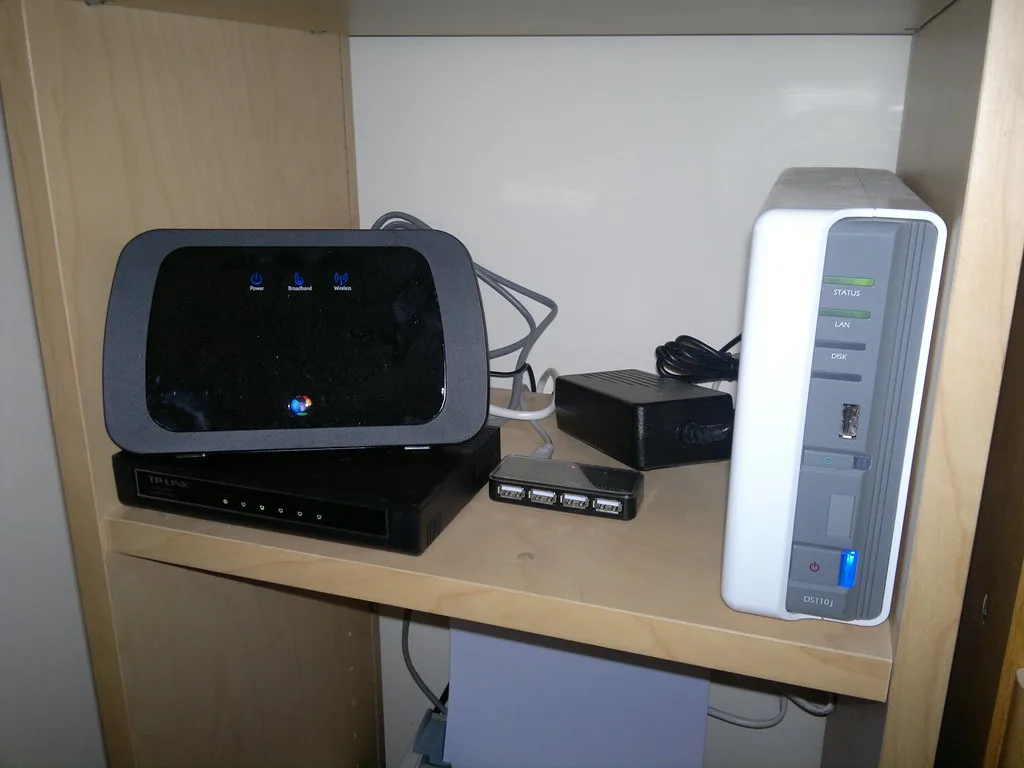
Ảnh: tawalker (flickr) CC BY
NAS mua lại: IP của chủ cũ và reset Mode 1
NAS cũ hay còn giữ IP tĩnh của mạng nhà người bán, ví dụ 192.168.0.50 trong khi nhà bạn dùng 192.168.1.x. Modem không cấp IP cho nó nên trình duyệt không vào được, nhưng Synology Assistant vẫn có thể thấy. Chuột phải vào NAS → Setup → chọn DHCP. Không có mật khẩu quản trị của chủ cũ thì dùng Mode 1.
Mode 1 chỉ reset mạng và mật khẩu quản trị, dữ liệu giữ nguyên:
Tìm lỗ RESET phía sau NAS, chuẩn bị que chọc SIM hoặc kẹp giấy.
Giữ nút khoảng 4 giây, nghe một tiếng bíp thì thả tay.
Mở find.synology.com hoặc Synology Assistant, tìm lại NAS.
Đăng nhập bằng tài khoản quản trị, để trống mật khẩu, rồi đặt mật khẩu mới.
Sau Mode 1, IP, DNS và gateway quay về DHCP. Firewall và Auto Block của DSM bị tắt — chi tiết này sẽ cần đến ở phần bảo mật bên dưới.
Chỗ dễ trượt nhất là Mode 2. Nếu sau tiếng bíp đầu, trong vòng 10 giây bạn giữ nút thêm 4 giây nữa và nghe 3 tiếng bíp, NAS sẽ vào Mode 2: cài lại DSM, xóa toàn bộ cấu hình hệ thống. Đó là nút "làm lại cuộc đời" của NAS, và lúc này bạn không cần đến nó. Một tiếng bíp, thả tay, rồi để yên cái nút trong 10 giây sau đó.
Bảng tra nhanh: triệu chứng và thủ phạm
Triệu chứng
Thủ phạm hay gặp
Xử lý
Cả hai đều trống
Khác mạng
Cắm dây vào modem
find trống, Assistant thấy
Tắt hiển thị, lỗi trình duyệt
Dùng Assistant, IP
Assistant trống, find thấy
Firewall, antivirus
Mở rule dsassistant
IP 169.254.x.x
Không nhận DHCP
Đổi cáp, cổng
NAS cũ không hiện
DSM ≤ 6.2.3 bị ẩn
Bật trong Settings
Tùy chọn hiển thị ở dòng thứ hai nằm trong DSM: Control Panel → Info Center → Device Analytics → Share Network Location → "Allow this DiskStation to be displayed in Web Assistant". Muốn find.synology.com thấy lại NAS thì vào DSM bằng IP hoặc Assistant rồi bật mục này lên.
Tùy chọn nâng cao (không bắt buộc)
Đa số gia đình làm tới đây là đủ. Mấy cách dưới dành cho người thích tự chẩn đoán.
Quét IP bằng Angry IP Scanner
Không vào được trang modem thì quét cả dải mạng bằng Angry IP Scanner. Bật cột MAC Vendor rồi tìm dòng ghi "Synology". Công cụ này chỉ thấy NAS khi máy quét cùng mạng với NAS, nên vẫn phải qua bước 2 trước.
Tự tạo rule Windows Firewall cho UDP 9997–9999
Đám rule dsassistant rối quá thì tạo rule mới: Windows Defender Firewall → Advanced settings → Inbound Rules → New Rule → Port → UDP, nhập 9997-9999 → Allow the connection → tick Private → đặt tên. Hoặc chạy lệnh sau trong PowerShell mở bằng quyền Administrator:
Rule này chỉ mở cho mạng Private. Kiểm lại xem mạng nhà có đang là Private không: Settings → Network & internet → mạng đang dùng → Properties.
Cắm thẳng NAS vào PC
Nối NAS với máy tính bằng một sợi cáp, không qua modem. Sau một lúc, cả hai bên tự gán IP 169.254.x.x. Synology Assistant có thể thấy NAS, còn find.synology.com thì không vì không có internet. Assistant thấy được nghĩa là NAS và cổng mạng vẫn ổn, lỗi nằm ở mạng nhà. Cách này chỉ để chẩn đoán, xong việc thì cắm NAS lại vào modem.
Chuyển mesh sang chế độ AP/bridge
Nhà dùng mesh làm router sau modem thì chuyển mesh sang chế độ AP (có hãng gọi là bridge) trong app quản lý mesh. Khi đó mọi thiết bị đều nhận IP từ modem, hết NAT hai lớp, lần sau không còn chuyện "không thấy NAS". Một số tính năng của mesh có thể bị tắt ở chế độ AP, tùy hãng.
Vào được NAS rồi: dọn dẹp bảo mật
Sau Mode 1: đặt mật khẩu mạnh, rồi bật lại ngay firewall (Control Panel → Security → Firewall) và Auto Block (Control Panel → Security → Protection).
Trên máy tính: firewall hoặc antivirus nào đã tắt để thử thì bật lại.
Đừng mở cổng 5000/5001 ra internet để "tìm" NAS. Không thấy NAS trong nhà là chuyện của mạng LAN. Mở cổng ra ngoài chỉ giúp người lạ tìm thấy NAS trước bạn.
NAS mua lại: đổi mật khẩu, xóa tài khoản của chủ cũ và gỡ QuickConnect của họ (Control Panel → External Access → QuickConnect).
Cập nhật DSM lên bản mới nhất mà model hỗ trợ. Hiện bản mới nhất là DSM 7.4.1-90080 Update 1, ra ngày 12/10/2026. Máy còn ở nhánh 7.3 có bản 7.3.2-86009 Update 5, ra cùng ngày.
Vào được DSM rồi mới tới phần vui: tạo volume, chia thư mục, thiết lập backup. Các bước tiếp theo có trong NAS Synology cho người mới: lộ trình A-Z . Lần sau nghe ai than "NAS mới mua đã hỏng", bạn biết phải hỏi gì trước: đèn đang nháy màu gì, và laptop đang bắt Wi-Fi nào.
No comments yet