Đang có làn sóng ransomware tấn công NAS Synology. Hãy cập nhật DSM, đóng các cổng mở NAS ra Internet, truy cập từ xa qua VPN hoặc RocketZero.
Xem hướng dẫn →
Kết nối ổ USB, HDD box vào NAS Synology: từng bước có ảnh
Cắm ổ USB hoặc HDD box vào NAS Synology: kiểm tra định dạng, cài exFAT, chép dữ liệu bằng File Station, sao lưu và tháo ổ an toàn, có ảnh thật.
Cắm một ổ USB hoặc HDD box vào NAS Synology là cách nhanh nhất để chép kho ảnh, phim cũ vào NAS, hoặc ngược lại, sao lưu dữ liệu trên NAS ra một ổ rời cất ở chỗ khác. Bài này đi từng bước từ lúc cắm ổ tới lúc tháo ổ an toàn, kèm ảnh chụp thật trên DSM 7.
Trước khi cắm: ổ nào dùng được
Ổ 2.5 inch (ổ laptop, ổ di động) chạy bằng nguồn từ cổng USB, cắm là chạy.
Ổ 3.5 inch (ổ máy bàn) phải lắp trong HDD box có cục nguồn riêng. Cổng USB của NAS không đủ điện để quay ổ 3.5 inch.
Nếu NAS có nhiều cổng, ưu tiên cổng USB 3 (thường có lõi màu xanh). Cổng USB 2.0 chậm hơn nhiều khi chép dữ liệu lớn.
Bước 1. Cắm ổ và kiểm tra DSM đã nhận chưa
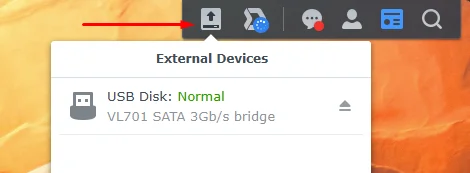
Cắm USB hoặc HDD box vào NAS. Trên thanh công cụ góc phải màn hình DSM sẽ xuất hiện biểu tượng ổ ngoài. Bấm vào đó, thấy tên ổ kèm trạng thái Normal là NAS đã nhận.
Ổ ngoài hiện trạng thái Normal là NAS đã nhận.
Bước 2. Mở Control Panel → External Devices
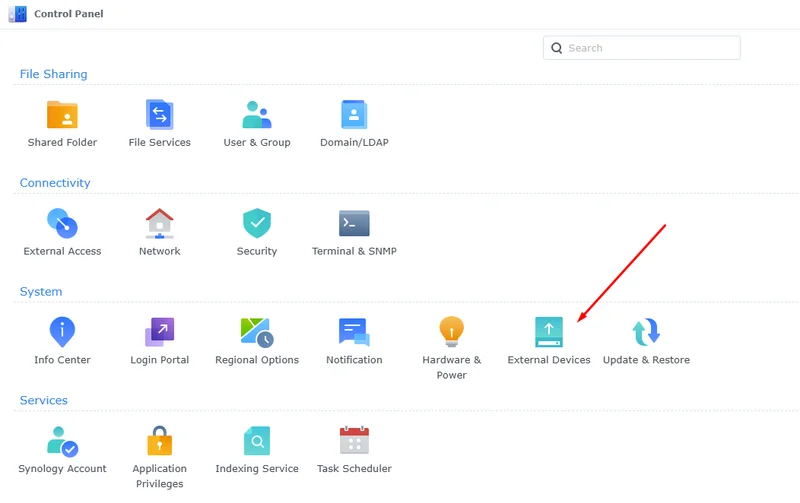
Vào Control Panel, mục System, chọn External Devices.
External Devices nằm trong nhóm System.
Bước 3. Kiểm tra định dạng của ổ
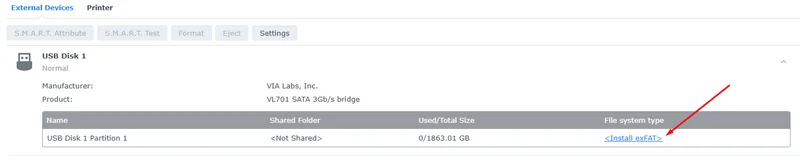
Bấm vào ổ để xem chi tiết. Cột File system type cho biết định dạng. Nếu cột Shared Folder ghi Not Shared kèm gợi ý cài thêm (như ảnh dưới là ổ exFAT), bấm vào gợi ý đó.
Ổ định dạng exFAT: DSM gợi ý cài thêm gói hỗ trợ.
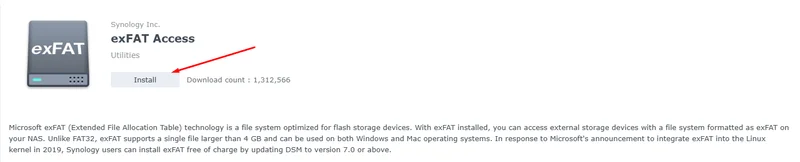
DSM mở gói exFAT Access trong Package Center. Bấm Install. Từ DSM 7.0, gói này miễn phí (đúng như mô tả trong ảnh).
Cài gói exFAT Access, miễn phí từ DSM 7.0.
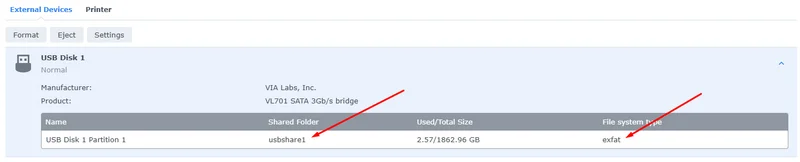
Cài xong, quay lại External Devices: cột Shared Folder giờ có tên thư mục (ví dụ usbshare1), cột định dạng ghi exfat.
Ổ đã được gán thư mục chia sẻ usbshare1.
Bước 4. Mở dữ liệu trong File Station
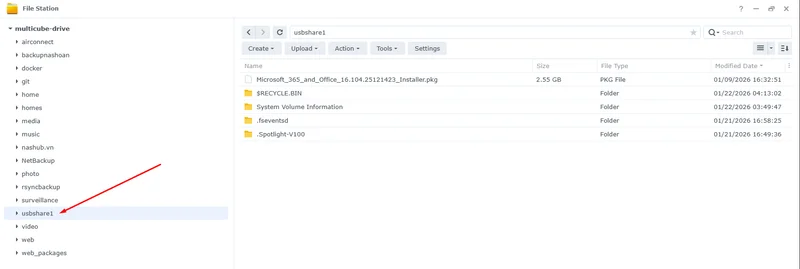
Mở File Station, ở cột bên trái có thư mục mang tên vừa gán (usbshare1, ổ thứ hai sẽ là usbshare2…). Đây chính là ổ ngoài.
Ổ ngoài hiện thành thư mục usbshare1 trong File Station.
Cần cài gói exFAT Access (DSM tự gợi ý như Bước 3).
FAT32
Đọc được trên cả Windows và Mac, nhưng mỗi file tối đa 4GB.
ext4, ext3, Btrfs
Định dạng của Linux/NAS: NAS đọc tốt, máy Windows và Mac thì không.
HFS Plus
Định dạng ổ Mac cũ; một số dòng NAS chỉ đọc, không ghi được.
Ổ có định dạng khác danh sách trên phải định dạng lại mới dùng được (xem phần cuối bài).
Chép dữ liệu giữa ổ ngoài và NAS
Trong File Station, chọn file hoặc thư mục cần chép, bấm Action → Copy to/Move to, rồi chọn thư mục đích. Chép từ ổ ngoài vào NAS hay ngược lại đều làm như vậy. Chép xong, nên mở thử vài file ở thư mục đích trước khi xoá bản gốc.
Chép nhiều dữ liệu một lúc (vài trăm GB trở lên) có thể mất vài giờ. Việc chép chạy trên NAS, bạn tắt trình duyệt cũng không sao.
Sao lưu NAS ra ổ USB định kỳ
Muốn NAS tự sao lưu sang ổ USB theo lịch thay vì chép tay, dùng Hyper Backup, chọn đích là thư mục trên ổ ngoài. Cách làm chi tiết ở bài hướng dẫn Hyper Backup. Ổ sao lưu nên cất ở chỗ khác NAS, để cháy nổ hay trộm cắp cũng không mất cả hai.
Tháo ổ an toàn
Đừng rút ổ khi NAS đang ghi dữ liệu. Bấm biểu tượng ổ ngoài trên thanh công cụ (như ở Bước 1), rồi bấm nút Eject (hình mũi tên lên) cạnh tên ổ. Hoặc vào Control Panel → External Devices, chọn ổ, bấm Eject. Khi ổ biến khỏi danh sách và thư mục usbshare không còn trong File Station là rút được.
Định dạng lại ổ ngoài
Vào Control Panel → External Devices, chọn ổ, bấm Format. Việc này xoá sạch dữ liệu trên ổ, không khôi phục được, nên chép dữ liệu ra trước. Hai lựa chọn chính:
ext4: chỉ NAS Synology đọc được, hợp với ổ chỉ dùng để sao lưu cho NAS.
FAT32: cắm vào máy Windows hay Mac đều đọc được, nhưng mỗi file tối đa 4GB.
Lỗi hay gặp
Không thấy biểu tượng ổ ngoài: thử cổng USB khác, thay dây cáp. Ổ 3.5 inch thì kiểm tra HDD box đã cắm nguồn và bật công tắc chưa.
Ổ hiện nhưng cột Shared Folder ghi Not Shared: định dạng chưa được hỗ trợ. Ổ exFAT thì cài exFAT Access như Bước 3; định dạng lạ thì phải định dạng lại.
Chép rất chậm: kiểm tra đang cắm cổng USB 2.0 hay USB 3, và box có hỗ trợ USB 3 không.
Ổ cứ tự ngắt giữa chừng: thường do nguồn yếu. Với ổ 2.5 inch dung lượng lớn, dùng HDD box có nguồn riêng.