Đang có làn sóng ransomware tấn công NAS Synology đời cũ. Hãy cập nhật DSM và không mở NAS thẳng ra Internet. Cần truy cập từ xa thì dùng VPN hoặc RocketZero.
Xem hướng dẫn →
NAS Nhật cài DSM: Synology thật hay Xpenology đội lốt?
Lướt Chợ Tốt, Voz hay mấy group Facebook về NAS là gặp chữ "NAS Nhật" nhan nhản. Giá 2–3 triệu, ảnh chụp giao diện DSM y hệt Synology. Nghe như hàng xách tay từ Akihabara, chủ cũ người Nhật tối nào cũ
Xem video tóm tắt: NAS Nhật cài DSM: Synology thật hay Xpenology đội lốt?
"NAS Nhật" trên chợ Việt Nam thực ra là máy gì
Lướt Chợ Tốt, Voz hay mấy group Facebook về NAS là gặp chữ "NAS Nhật" nhan nhản. Giá 2–3 triệu, ảnh chụp giao diện DSM y hệt Synology. Nghe như hàng xách tay từ Akihabara, chủ cũ người Nhật tối nào cũng lau chùi. Thực tế thì phần lớn số máy này không phải Synology.
Thường thì đó là vỏ NAS của hãng Nhật như IO-DATA, Buffalo, Starbilas, StealthOne, MousePRO, hoặc máy văn phòng thanh lý, được shop cài DSM bằng Xpenology. Nói gọn, Xpenology là cách chạy DSM của Synology trên phần cứng không phải Synology, nhờ một bootloader như RR. Nó là gì, mua ở đâu thì đã có bài NAS Xpenology là gì, mua ở đâu. Ở đây mình không giải thích lại, chỉ giúp bạn trả lời đúng một câu: cái máy trong tin rao kia là loại nào.
Câu hỏi này đáng tiền theo nghĩa đen. Màn hình DSM trên máy Synology thật và máy Xpenology giống nhau như đúc, còn giá thì có thể chênh 3–4 lần. Chợ Tốt từng có tin "DS923+ AMD A8-4300" rao 2,5 triệu, trong khi DS923+ thật rao 9,8 triệu. DS923+ thật chạy AMD Ryzen R1600. Chẳng ai lắp A8-4300 vào đó cả.
Hai loại khác nhau ở đúng những chỗ ảnh chụp không cho thấy:
Xpenology: không có hãng nào hỗ trợ, không có QuickConnect theo đường chính thống, và cập nhật DSM sai lúc là máy có thể không khởi động nữa.
Synology thật hàng Nhật bãi: không còn bảo hành hãng tại Việt Nam, có thể dùng nguồn 100V, và có thể là model đã hết cập nhật DSM lớn.
Bằng chứng người bán hay đưa ra như số serial, MAC bắt đầu bằng 00:11:32, Info Center ghi đúng CPU thì đều giả được. Checklist bên dưới chỉ ra phép thử nào mới thật sự phân biệt được.
Ba tình huống hay gặp
Gia đình cần chỗ chứa ảnh thấy tin "NAS Nhật IO-DATA N3160 chạy Synology DSM" giá 2,65–3,2 triệu, tưởng vớ được Synology rẻ. Thực ra đó là máy IO-DATA cài Xpenology, giá chưa gồm USB loader (shop bán thêm 100k), bảo hành shop 30–90 ngày. Máy vẫn dùng được, chỉ là món khác hẳn thứ người mua tưởng mình đang mua.
Văn phòng nhỏ mua "DS918+ hàng Nhật" qua TeamViewer. Info Center ghi DS918+, Celeron J3455, serial trông hợp lệ. Bên trong là một con J1900 cài RR. Cả tên CPU lẫn serial hiện trong DSM đều do loader tạo ra.
Người mua DS218 Nhật bãi thật, máy chạy ngon. Sau đó mới biết DSM 7.4 là bản lớn cuối cho model này, Synology không bảo hành vì máy mua ở Nhật và đã qua tay người khác, còn adapter thì phải lật ra xem có nhận 220V không. Hàng thật cũng có cái giá của hàng thật.
Muốn có bảo hành và ngủ ngon thì mua Synology chính hãng phân phối tại Việt Nam. Xpenology hợp với người rành kỹ thuật, chấp nhận tự xử lý khi có sự cố. Bài này không bênh bên nào, chỉ giúp bạn biết mình đang trả tiền cho loại máy nào.
Ba loại máy đang rao dưới cái tên "NAS Nhật"
(a) Synology thật Nhật bãi: có logo, đúng model chính hãng. Có thật, nhưng ít hơn nhiều so với lượng tin rao.
(b) Vỏ NAS hãng Nhật cài Xpenology: IO-DATA (N3010, N3160, i3-3220, C3338 10GbE), Buffalo C3338 10GbE, Starbilas (Xeon E3-1268L, 1226v3, E-2124G, 2146G), StealthOne D340, MousePRO Xeon E3-1220v6, cả đầu ghi QNAP VioStor. Tất cả đều là x86 chạy Xpenology/RR, phần lớn boot từ USB loader cắm trong hoặc sau máy. Shop loại này thường ghi rõ "chạy DSM", ít khi nhận là Synology.
(c) PC hoặc vỏ khác cài Xpenology rồi rao bằng tên model Synology: loại phải cảnh giác nhất, vì tiêu đề tin ghi thẳng "DS918+" hay "DS923+".
Giá lấy từ tin rao, chưa gồm ổ trừ khi có ghi chú. Nhiều shop Xpenology bán riêng USB loader khoảng 100k, bảo hành shop thường từ 30 ngày đến 3 tháng.
Quy tắc nhanh: model Plus chip x86 mà giá dưới khoảng 1/3 giá máy thật cùng đời thì gần như chắc là Xpenology. Một con DS923+ giá 2,5 triệu không phải món hời. Nó là bài kiểm tra xem bạn có nhớ DS923+ chạy CPU gì không.
Tiêu chí
Chính hãng VN
Synology Nhật bãi
Xpenology
Giao diện DSM
✓
✓
✓
Bảo hành hãng tại VN
✓
✗
✗
QuickConnect chính thống
✓
✓
✗
Cập nhật DSM
Đầy đủ
Có thể hết bản lớn
Dễ hỏng khởi động
Nguồn 220V
✓
Kiểm tra adapter
Tùy máy
Giá
Cao nhất
Thấp hơn
Rẻ 3–4 lần
Checklist 5 phút trước khi chuyển khoản
Làm tại chỗ, hoặc qua TeamViewer/UltraViewer với điều kiện người bán chia sẻ màn hình máy của họ. Không cần SSH. Các bước xếp theo độ tin cậy giảm dần: dấu hiệu vật lý và hành vi lên trước, vì thứ gì hiện trên màn hình DSM thì loader đều sửa được.
1. Vỏ máy và cổng kết nối
Nhìn xem máy có logo Synology không, dáng máy có khớp ảnh chính thức của model trên synology.com không. Câu hỏi chốt là máy có cổng HDMI hay VGA không. NAS Synology dòng DS không có cổng hình, nên thấy HDMI/VGA là khỏi xem tiếp. Thêm một cờ đỏ: Info Center ghi DS3622xs+ (máy 12 khay) trong khi cái vỏ trước mặt chỉ có 2–4 khay.
2. Rút hết USB, tắt máy, bật lại
Phép thử mạnh nhất trong nhóm không cần gõ lệnh. Synology thật có bộ nhớ boot gắn sẵn trên bo mạch, rút hết USB vẫn lên DSM bình thường. Máy Xpenology thường boot từ USB loader, rút ra là DSM không lên. Nhớ tìm cả USB cắm bên trong, vì một số vỏ NAS Nhật giấu loader ở cổng USB trên bo. Xem từ xa thì đề nghị người bán gọi video: rút USB, bật máy, rồi mở DSM trên trình duyệt.
Phép thử này chỉ chắc theo một chiều. RR còn boot được từ ổ SATA hoặc NVMe gắn trong máy, nên rút USB mà máy vẫn lên thì chưa chắc là thật, phải ghép với bước 1. Còn rút USB mà máy không lên thì kết luận được ngay.
3. Nhãn đáy máy so với Info Center
Lật máy, chụp nhãn để lấy model, serial và MAC. Serial của Synology có 13 ký tự. Rồi so với DSM: Control Panel > Info Center > General (Model name, Serial number) và tab Network (MAC của từng cổng LAN). Còn hộp thì so luôn với hộp.
Lệch là dừng. Khớp cũng chưa đủ, vì serial và MAC chép từ máy thật sang được. OUI của Synology là 00:11:32 (từ 2004) và 90:09:D0 (từ 06/2021). Nhưng MAC tự đặt được, nên đầu MAC đúng không chứng minh gì. Chỉ chiều ngược lại mới có giá trị: máy tự nhận là Synology thật mà MAC không mang một trong hai OUI này thì là cờ đỏ.
4. Model chip ARM hay x86
Theo README của dự án, RR chỉ chạy trên x86/x64. Nghĩa là các model Synology chip ARM như DS218, DS218j, DS218play, DS220j, DS223j, DS418, DS416 gần như không giả được bằng RR. Gặp mấy model này thì lo tình trạng máy là đủ, khỏi lo nguồn gốc. Nhóm dễ bị đội lốt là dòng Plus và xs dùng chip x86: DS918+, DS920+, DS923+, DS1621+, DS3622xs+, DS3617xs, SA6400… Với nhóm này thì làm đủ 7 bước.
Model
CPU thật
Kiến trúc
DS918+ / DS718+ / DS1019+
Celeron J3455, 4 nhân
x86
DS218+
Celeron J3355, 2 nhân
x86
DS220+ / DS420+
Celeron J4025, 2 nhân
x86
DS920+ / DS720+ / DS423+ / DS224+
Celeron J4125, 4 nhân
x86
DS923+
Ryzen R1600, 2 nhân
x86
DS3622xs+
Xeon D-1531
x86, 12 khay
DS216+II
Celeron N3060
x86
DS916+
Pentium N3710
x86
DS218 / DS418 / DS218play / DS220j
Realtek RTD1296
ARM
DS218j
Marvell Armada 385
ARM
DS223j
Realtek RTD1619B
ARM
5. Tên CPU trong Info Center chỉ dùng để loại
Người bán hay chụp Info Center ghi "Intel Celeron J3455" để chứng minh máy là DS918+ thật. Đừng tin. DSM lấy tên CPU gắn cứng theo model, nên máy Xpenology giả DS918+ vẫn hiện J3455 dù bên trong là J1900. Cũng vì thế mà cộng đồng Xpenology mới làm ra công cụ ch_cpuinfo và addon cpuinfo của RR để hiện CPU thật.
Dòng CPU chỉ có ích theo một chiều. Hiện thứ lạ (N3160, Xeon, AMD A8, "QEMU"…) hoặc có thêm dòng phiên bản bootloader (addon cpuinfo từ RR 25.4.1 hiện thông tin này) thì chắc chắn là Xpenology. Hiện đúng CPU thì chưa kết luận được gì. Muốn chắc hơn, xem mục SSH ở cuối bài.
6. Update & Restore: DSM bản mấy, có thấy bản mới không
Vào Control Panel > Update & Restore, xem phiên bản DSM và máy có báo bản mới không. Chỉ xem, đừng bấm Update trên máy người bán. Bản mới nhất lúc viết bài là DSM 7.4.1-90080-1 Update 1, phát hành 12/10/2026.
Shop Xpenology thường chặn cập nhật bằng addon blockupdate. Vì vậy máy tự nhận là Synology mà DSM cũ hẳn (tin rao ghi "DSM 7.2" chẳng hạn) và không thấy bản mới thì phải hỏi kỹ. Hỏi thôi, chưa đủ để kết luận: một số model thật như DS918+, DS218+, DS718+, DS916+ không nhận DSM 7.4 qua cập nhật tự động, phải tải file .pat từ Download Center về cài tay. Nói cách khác, máy thật đời 2016–2019 vẫn lên được DSM 7.4.x, chỉ là có thể phải cài tay.
7. Tự tra serial trên account.synology.com
Mở account.synology.com trên trình duyệt của chính bạn, đăng nhập rồi nhập serial ở mục đăng ký sản phẩm. Đừng làm bước này trên máy người bán.
Đăng ký thất bại với một máy tự nhận là thật: cờ đỏ.
Đăng ký được: chưa chứng minh gì. Người dùng Xpenology cũng dùng cặp SN/MAC tạo ra hoặc chép từ máy thật để đăng ký và chạy QuickConnect. Nên QuickConnect chạy được cũng không phải bằng chứng.
Báo "đã đăng ký": nhờ chủ cũ gỡ máy khỏi tài khoản của họ trước khi giao dịch.
Thử xong mà không mua thì gỡ serial đó khỏi tài khoản của bạn, kẻo người mua sau lại gặp đúng dòng "đã đăng ký".
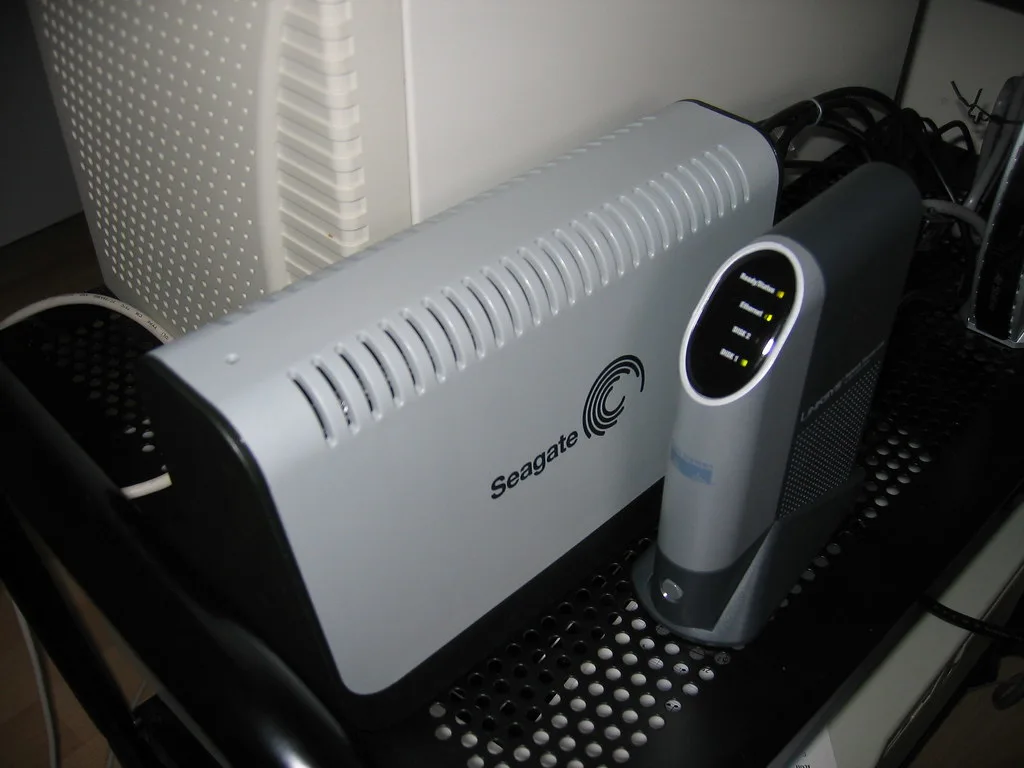
Ảnh: tawalker (flickr) CC BY
Nếu đúng là Synology thật Nhật bãi
Chúc mừng, bạn có hàng thật. Giờ đến mấy thứ phải chấp nhận:
Không có bảo hành hãng. Theo chính sách bảo hành của Synology, bảo hành không chuyển nhượng được và chấm dứt khi máy được bán hoặc chuyển nhượng. Nước mua gốc được xác định theo hồ sơ nội bộ của hãng, và hãng có thể không hỗ trợ ngoài nước đó. Máy Synology cũ nào cũng vậy, hàng Nhật còn thêm rào cản vùng. Thứ bạn còn lại là bảo hành của shop: hỏi rõ thời hạn và lưu lại bằng tin nhắn.
Nguồn điện. Nhật dùng điện 100V. Đọc nhãn INPUT trên adapter hoặc PSU, phải ghi 100–240V~ mới cắm được điện 220V. Phích dẹt type A thì đa số ổ cắm ở Việt Nam nhận được. Chuyện này áp dụng cả cho vỏ NAS Nhật cài Xpenology, vì có máy nội địa Nhật chỉ ghi "AC100V 50/60Hz" (ví dụ IO-DATA HDL2-Z10ATB02).
Hết cập nhật DSM lớn. DSM 7.4 là bản lớn cuối cho dòng 2016–2019: DS918+, DS718+, DS218+, DS1019+, DS916+, DS216+II, DS218, DS418, DS218play, DS416, DS218j, DS416j, DS119j… Còn DS216se thì không có DSM 7.4. Danh sách đầy đủ xem bài mua NAS Synology cũ: model nào còn cập nhật DSM.
Giao diện tiếng Nhật thì đổi trong Control Panel > Regional Options. DSM là firmware chung toàn cầu, không khóa vùng.
Nếu là Xpenology
Không hẳn là xấu. Một con IO-DATA N3160 hay Starbilas Xeon chạy Xpenology vẫn là cái NAS dùng tốt cho nhiều gia đình, miễn bạn trả giá Xpenology chứ không phải giá Synology, và biết mình mất gì. Trước khi mua, hỏi shop mấy câu:
Loader gì, bản nào? RR bản mới nhất là 26.9.0, phát hành 04/09/2026. Shop hay hướng dẫn nào còn nhắc ARPL là đã cũ: ARPL bị archive từ 08/05/2024, RR là bản kế thừa.
Cập nhật DSM thế nào? Với Xpenology, loader thường phải cập nhật trước DSM. RR có bản build cho DSM 7.4 từ 26.6.1, kèm cảnh báo của dev rằng toolkit chính thức chưa phát hành, tức driver có thể chưa tương thích. Shop bật blockupdate là có lý do.
Giá đã gồm USB loader chưa, bảo hành bao lâu?
Mất những tính năng gì so với máy thật thì xem bài Xpenology mất tính năng gì so với Synology thật. DSM được viết cho phần cứng Synology, còn Xpenology thì không có hãng nào đứng sau. Dùng cá nhân thì rủi ro thấp hơn. Đem về chạy cho công ty thì rủi ro cao hơn, vì có sự cố là tự xử. Nếu cài lại, đừng giữ SN hoặc MAC chép từ máy thật của người khác.
Ổ cứng đi kèm máy bãi
Máy bãi hay được "tặng kèm" ổ cũ. Vào Storage Manager > HDD/SSD, chọn từng ổ và xem Health Info, gồm trạng thái SMART và số giờ chạy (power-on hours). Ổ đã chạy nhiều năm trong máy người khác thì chỉ nên chứa đồ không quan trọng. Dữ liệu chính để trên ổ NAS-grade mới.
Ổ
Hợp với
RPM
Workload
Bảo hành
WD Red
Gia đình/SOHO 1–4 khay
Theo model
Xem datasheet
Xem datasheet
WD Red Plus (CMR)
2–8 khay, hằng ngày
5400 (4TB) / 7200
180 TB/năm
3 năm
WD Red Pro
Nhiều khay, tải nặng
7200
300 TB/năm
5 năm
Seagate IronWolf
Tối đa 8 khay
5400 (4TB) / 7200
180 TB/năm
3 năm
Seagate IronWolf Pro
Nhiều khay, tải nặng
7200
550 TB/năm (NT001)
5 năm + Rescue
Toshiba N300
Tối đa 8 khay
7200
180 TB/năm
3 năm
Chọn theo nhu cầu:
Nhu cầu nhẹ, 1–4 khay: WD Red là lựa chọn chuẩn. Tra mã model để biết bản đó hợp với kiểu tải của bạn.
Máy 2–4 khay chạy hằng ngày, lưu ảnh, phim, backup laptop: WD Red Plus 4TB (WD40EFPX), Seagate IronWolf 4TB (ST4000VN006) hoặc Toshiba N300. Cả ba cùng 180 TB/năm và bảo hành 3 năm. N300 có lợi thế 7200 RPM ngay ở phân khúc phổ thông. Hai bản 4TB còn lại thuộc lớp 5400 RPM, thường êm hơn khi đặt trong phòng.
Máy nhiều khay chạy cả ngày, văn phòng nhiều người dùng, hoặc mấy con Starbilas Xeon làm server: WD Red Pro (7200 RPM, 300 TB/năm, hỗ trợ tới 24 khay, bảo hành 5 năm) hoặc Seagate IronWolf Pro (7200 RPM, 550 TB/năm ở đời NT001, bảo hành 5 năm kèm gói Rescue).
Về CMR/SMR: cùng một dòng ổ có thể có model CMR và model SMR khác nhau, chuyện này không riêng hãng nào. NAS chạy RAID/SHR, hay phải rebuild hoặc ghi liên tục thì ưu tiên CMR. Đừng nhìn tên dòng mà đoán, tra đúng mã model trên datasheet trước khi mua. Giá ổ thay đổi theo tuần, nên xem giá tại shop vào ngày mua.
Ảnh: MrHicks46 (flickr) CC BY-SA
Bẫy hay gặp và cách né
Tin vào serial hoặc MAC 00:11:32. RR đặt được cả hai, thậm chí có sẵn mục "Generate a random serial number" và "Change MAC" trong menu. Cách né: đối chiếu nhãn vật lý và làm phép thử rút USB.
Tin vào CPU trong Info Center. Tên CPU gắn cứng theo model. Cách né: soi phần cứng, hoặc dùng SSH đọc /proc/cpuinfo.
Nghĩ chữ "j" là Japan. "j" trong DS218j hay DS220j là dòng phổ thông. Nếu j là Japan thì DS220j bán ở Đức chắc phải đổi tên thành DS220d. Ngược lại, "hàng Nhật" cũng không có nghĩa là Synology, vì đa số tin "NAS Nhật" là vỏ IO-DATA hay Buffalo cài Xpenology.
Cắm adapter hoặc PSU chỉ chịu AC100V vào điện 220V. Kết quả là cháy máy, và mùi khét thì không nằm trong chính sách bảo hành của shop nào. Đọc nhãn INPUT trước khi cắm.
Tự bấm cập nhật DSM trên máy Xpenology. Máy có thể không boot được nữa. Hỏi shop quy trình cập nhật và backup trước khi làm.
Mua Synology thật nhưng model đã hết cập nhật lớn, như DS218 hay DS918+ dừng ở 7.4. Kiểm danh sách model trước khi mua.
Serial còn gắn với tài khoản hoặc QuickConnect ID của chủ cũ. Yêu cầu người bán gỡ, rồi reset DSM.
Bảo mật khi xem máy và sau khi nhận
Xem qua TeamViewer/UltraViewer thì để người bán chia sẻ màn hình máy của họ. Không cài phần mềm cho người lạ điều khiển máy của bạn.
Không gõ mật khẩu tài khoản Synology của bạn vào máy người bán. Kiểm serial bằng trình duyệt trên máy của chính bạn.
Chưa xác minh xong thì chưa chuyển khoản. Ưu tiên xem trực tiếp hoặc COD có kiểm hàng.
Nhận máy xong thì reset DSM (Control Panel > Update & Restore > Reset) hoặc cài lại sạch, xóa tài khoản cũ, và thay hoặc format ổ đi kèm. Bạn không biết trong đó từng chứa gì.
Tùy chọn nâng cao (không bắt buộc): soi CPU thật bằng SSH
Phần này dành cho model x86 khi 7 bước trên vẫn chưa làm bạn yên tâm. Máy ARM thì không cần, xem lại bước 4.
Vào Control Panel > Terminal & SNMP, tick Enable SSH service, bấm Apply.
Từ máy tính, SSH vào NAS bằng tài khoản admin: ssh ten_admin@IP_cua_NAS
Chạy lệnh:
grep -m1 "model name" /proc/cpuinfo
Lệnh này đọc CPU thật từ kernel. Công cụ đổi tên CPU chỉ sửa phần hiển thị trong Info Center, nên không che được kết quả này. DS918+ thật phải ra dòng chứa Intel(R) Celeron(R) CPU J3455. Ra J1900, N3160, Xeon hay QEMU thì đã có câu trả lời. Kiểm xong thì quay lại bỏ tick SSH và bấm Apply. Để SSH bật trên máy người khác là thói quen không nên có.
Còn một cách nữa: cắm màn hình vào máy lúc khởi động, nếu máy có cổng hình. Máy Xpenology sẽ hiện menu GRUB hoặc menu RR. Synology dòng DS thì ngay từ đầu đã không có cổng nào để cắm màn hình.
Giá rẻ bất thường thì làm đủ 7 bước
Một máy Xpenology bán đúng giá Xpenology chẳng có gì sai, nhiều người dùng vui vẻ cả năm trời. Cái đáng tiếc là trả tiền DS918+ cho một con J1900, chỉ vì Info Center ghi chữ J3455. Nên thấy giá rẻ bất thường thì làm đủ 7 bước rồi hẵng chuyển khoản.
Ngoài chuyện nguồn gốc, máy cũ còn nhiều thứ cần kiểm và nhiều lúc chưa chắc đáng tiền. Phần đó có trong bài mua NAS cũ giá rẻ: khi nào đáng tiền, kiểm tra gì. Mua được máy rồi thì backup ngay từ tuần đầu. Máy bãi đã qua tay người khác, và bạn không biết nó đã chạy bao lâu.
Bình luận
Chưa có bình luận nào. Có câu hỏi về bài này thì cứ hỏi, đội ngũ Nashub sẽ trả lời.