NAS cho studio ảnh cưới: mấy khay, ổ nào, catalog để đâu
Studio cưới nào cũng có một ngăn kéo huyền thoại. Trong đó là năm sáu cái ổ USB dán băng keo ghi "2024 cũ", "2024 mới", "ĐỪNG XOÁ". Rồi một hôm khách nhắn xin lại RAW đám cưới tháng Ba năm ngoái, và c
Xem video tóm tắt: NAS cho studio ảnh cưới: mấy khay, ổ nào, catalog để đâu
NAS cho studio ảnh cưới là gì và nó giải quyết chuyện gì
Studio cưới nào cũng có một ngăn kéo huyền thoại. Trong đó là năm sáu cái ổ USB dán băng keo ghi "2024 cũ", "2024 mới", "ĐỪNG XOÁ". Rồi một hôm khách nhắn xin lại RAW đám cưới tháng Ba năm ngoái, và cả studio thành đoàn khảo cổ.
Mỗi mùa cưới ra hàng chục TB RAW. Ổ USB rời đầy nhanh, show cũ khó tìm, mất một ổ là mất luôn ảnh cưới của khách. NAS là một chiếc máy chứa nhiều ổ cứng, cắm vào mạng của studio và làm kho RAW chung cho mọi thợ, mọi máy tính. Các ổ chạy RAID nên hỏng một ổ vẫn không mất ảnh. Ai chưa hình dung NAS chạy thế nào thì đọc qua bài NAS là gì trước rồi quay lại.
NAS làm được gì cho studio
Một kho RAW duy nhất. Thẻ của mọi thợ đổ về một chỗ, xếp theo năm và tên cặp đôi. SHR-1 chịu được hỏng 1 ổ, SHR-2 chịu được 2. Đầy thì cắm thêm ổ, không phải đập đi làm lại.
Giao album bằng link. Link có mật khẩu và ngày hết hạn, tạo ngay trên NAS, không tốn phí Google Drive hằng tháng. Tốc độ thì có giới hạn, phần giao ảnh sẽ nói kỹ.
Lightroom đọc RAW trên NAS bình thường. Riêng catalog phải nằm trên SSD của máy tính, chuyện này có hẳn một mục bên dưới.
Làm nền cho backup 3-2-1. Snapshot chống xoá nhầm và mã độc, ổ USB xoay vòng, thêm một bản trên cloud.
Ba kiểu studio hay cần đến NAS
Thợ tự do chụp 25–35 show/năm cộng pre-wedding, đang sống chung với 6 ổ USB và không nhớ show 2024 nằm ổ nào. Cần một kho có RAID, gõ tên cặp đôi là ra, khỏi cắm rút từng ổ.
Studio 2–3 thợ, 50 show/mùa. NAS 2 khay mua năm ngoái đầy sau đúng một mùa. Khách hỏi lại RAW sau 8 tháng là cả team đi lục.
Studio có 2 người hậu kỳ cùng mở một catalog Lightroom đặt trên ổ mạng, và Lightroom từ chối thẳng. Họ cần quy trình mỗi người một catalog trên SSD, RAW dùng chung trên NAS.
Lựa chọn
Chịu hỏng ổ
Lưu chục TB
Giao ảnh khách
Tìm show cũ
Ổ USB rời
Không
Rẻ lúc đầu
Bất tiện
Cắm từng ổ
Google Drive
Có
Tốn phí tháng
Rất tiện
Dễ
NAS
Có (SHR)
Mua một lần
Link có hạn
Dễ
Ổ USB rẻ lúc đầu nhưng không có dự phòng, càng nhiều ổ càng rối. GoogleDrive giao ảnh rất tiện, có điều trả tiền tháng cho hàng chục TB RAW thì xót ví. Hợp lý nhất là chia vai: NAS làm kho RAW dài hạn, Google Drive vẫn giữ việc giao bản JPG cuối trong vài trường hợp, có danh sách ở phần giao ảnh.
Vì sao chỉ dùng đồ có sẵn trong DSM
Cả bài không cần Docker, SSH hay reverse proxy. Studio cần một cái kho chạy êm qua nhiều mùa cưới, không cần một dự án IT. Đồ nghề gồm:
Storage Manager: tạo pool SHR-1 hoặc SHR-2, file system Btrfs.
File Station: tạo link chia sẻ có mật khẩu và hạn dùng.
Synology Photos (tuỳ chọn): gallery đẹp cho khách xem.
Snapshot Replication: chụp snapshot định kỳ.
Hyper Backup: sao lưu ra ổ USB và lên Synology C2.
Máy trạm: map ổ mạng qua SMB.
SHR cho phép mua 3 ổ trước rồi thêm ổ thứ 4 khi có tiền. Sau này muốn tăng dung lượng thì thay dần từng ổ lớn hơn, không phải xoá pool. Với Lightroom, ngoài kia có vài giải pháp "catalog dùng chung" của bên thứ ba. Nhưng Adobe không hỗ trợ catalog trên ổ mạng, nên catalog trên SSD, RAW trên NAS vẫn là cách chính thống và ổn định nhất.
Bài viết theo các phiên bản hiện hành ngày 18/11/2026: DSM 7.4.1-90080 Update 1 (Synology phát hành 28/10/2026), Synology Photos 1.9.1-10928, Hyper Backup 4.2.2-4262 (cần DSM 7.3 trở lên), Snapshot Replication 7.5.1-1915 (cần DSM 7.4) và Lightroom Classic 16.0. DSM 7.4 cài xong là không hạ cấp được.
Mấy khay là đủ: tính dung lượng RAW bằng số thật
Đừng đoán, cứ nhân ra. Canon R5 (45MP) chụp RAW không nén ra file khoảng 51,6–60 MB ở ISO 100–1600, lên tới ~79,5 MB ở ISO rất cao. Chụp CRAW thì còn khoảng 28–37 MB. Máy 24MP cho file nhẹ hơn hẳn. Sony A7 IV có chế độ Lossless Compressed nhưng chưa có số MB chính thức, nên chắc nhất là cắm thẻ vào xem dung lượng file từ chính máy bạn.
Lấy mức 45–60 MB/file, tương ứng máy 33–45MP chụp RAW không nén hoặc lossless:
Một show 2 thợ: 3.000–5.000 file, tức 135–300 GB.
Một mùa 40–60 show: 5,4–18 TB, thường rơi vào 8–15 TB/năm, chưa tính pre-wedding và kỷ yếu.
Cấu hình
Dùng được
Chịu hỏng
Ghi chú
2 × 12TB SHR-1 (mirror)
12 TB
1 ổ
Đầy sau 1 mùa
4 × 8TB SHR-1
24 TB (~21,8 TiB)
1 ổ
Hợp thợ tự do
4 × 12TB SHR-1
36 TB (~32,7 TiB)
1 ổ
Khoảng 2–3 mùa
5 × 12TB SHR-2
36 TB
2 ổ
An toàn hơn
8 × 16TB SHR-2
96 TB
2 ổ
Studio lớn
DSM hiển thị theo TiB nên con số bạn thấy sẽ nhỏ hơn khoảng 9%, đừng tưởng bị mất ổ. Nên chừa 15–20% dung lượng trống cho Btrfs và snapshot. Đây là khuyến nghị phổ biến, Synology không ghi con số chính thức.
Máy 2 khay mirror với ổ 12TB chỉ được 12 TB, đầy sau một mùa. Kể cả DS725+ chạy chip Ryzen thì 2 khay vẫn chỉ là 2 khay. Mức tối thiểu hợp lý là 4 khay SHR-1, mua 3 ổ trước rồi thêm ổ thứ 4 sau cũng được. Từ 5 khay hoặc dùng ổ 12TB trở lên thì nên cân nhắc SHR-2. Rebuild một ổ 12TB+ trên máy 4 khay có thể mất hơn 24–33 giờ (số tham khảo từ các trang RAID calculator), và thêm một ổ chết trong khoảng đó là SHR-1 không cứu được. Muốn tính kỹ hơn thì xem bài chọn số khay NAS 2, 4 hay 8.
Chọn NAS: các model đáng cân nhắc
Model
Khay
CPU / RAM
Mạng
Giá
DS225+
2
J4125
2.5GbE + 1GbE
9.979.000đ
DS425+
4
J4125 / 2GB
2.5GbE + 1GbE
15.190.000đ
DS925neo+
4
V1500B / 4GB
2 × 2.5GbE
18.199.000đ
DS925+
4
V1500B / 4GB ECC
2 × 2.5GbE
24.599.000đ
DS1525+
5
V1500B / 8GB ECC
2 × 2.5GbE, khe 10GbE
35.390.000đ
DS1825+
8
V1500B / 8GB ECC
2 × 2.5GbE, khe PCIe
41.790.000đ
Giá tham khảo thị trường ngày 18/11/2026, đã gồm VAT. DS225+ có mặt trong bảng chỉ để bạn thấy trần của máy 2 khay.
DS425+ là máy 4 khay rẻ nhất: RAM 2GB nâng được tối đa 6GB, 2 khe M.2, 1 cổng 2.5GbE. DS925neo+ ra mắt năm 2026, dùng chung nền tảng với dòng Plus, khác chủ yếu ở RAM 4GB non-ECC thay vì ECC. DS925+ có RAM ECC nâng được tới 32GB, không có khe 10GbE, gắn thêm DX525 thì lên 9 khay.
Hai máy lớn có đường lên 10GbE. DS1525+ có khe module 10GbE E10G22-T1-Mini và mở rộng được lên 15 khay. DS1825+ có khe PCIe Gen3 x8 (chạy link x4) cho card E10G30-T1/T2/F2, mở rộng được lên 18 khay.
Chọn ổ theo tải, không theo hãng
Mọi ổ dưới đây đều là ổ NAS dùng công nghệ CMR. Chúng khác nhau ở workload (lượng dữ liệu đọc ghi mỗi năm), số khay được thiết kế và thời hạn bảo hành. Máy 4–5 khay với 1–3 người dùng thì chọn WD Red Plus, IronWolf hoặc N300. Máy 8 khay, hoặc nhiều người đọc ghi liên tục, thì lên WD Red Pro hoặc IronWolf Pro.
Ổ
Khay tối đa
Workload/năm
Bảo hành
Giá tham khảo
WD Red Plus 8TB (WD80EFPX)
8
180 TB
3 năm
10.899.000đ
WD Red Plus 12TB (WD120EFGX)
8
180 TB
3 năm
15.799.000đ
WD Red Pro (tới 26TB)
Không giới hạn
550 TB
5 năm
Liên hệ nashub
IronWolf 8TB / 12TB
8
180 TB
3 năm
12,29tr / 15,99tr
IronWolf Pro 8TB / 12TB / 16TB
24
550 TB
5 năm
9,99 / 16,2 / 23,99tr
Toshiba N300 8TB / 12TB
8 (bản lớn 12)
180 TB
3 năm
Từ ~10,1tr
Mỗi dòng có điểm mạnh riêng:
WD Red Plus: bản 8TB quay 5640 rpm nên êm và mát, hợp studio nhỏ đặt NAS ngay trong phòng làm việc. Dòng này có đủ cỡ 8/10/12TB (10TB khoảng 13.999.000đ) cho máy 4–8 khay, cao nhất hiện là 12TB.
WD Red Pro: bản nâng cấp khi cần 8 khay trở lên hoặc tải nặng, workload 550 TB/năm, bảo hành 5 năm, dung lượng tới 26TB.
IronWolf: có IronWolf Health Management tích hợp sẵn trong DSM, kèm gói cứu dữ liệu Rescue (tuỳ quốc gia).
IronWolf Pro: workload 550 TB/năm, bảo hành 5 năm cộng Rescue 3 năm. Lúc viết bài, bản 8TB đang rẻ hơn cả IronWolf 8TB thường, nhiều khả năng là khuyến mãi, nên hỏi lại giá lúc mua.
Toshiba N300: quay 7200 rpm ở mọi dung lượng, giá cạnh tranh. Có điều giá bản hộp chính hãng và bản bulk chênh nhau nhiều, nên hỏi kỹ nguồn hàng và bảo hành.
Về CMR và SMR: trong cùng một dòng sản phẩm có thể có cả model CMR lẫn model SMR, nên tra mã model trên datasheet trước khi mua. Ổ desktop SMR lắp vào NAS thường rebuild rất lâu, vì vậy bảng trên chỉ liệt kê ổ NAS dùng CMR.
"Chỉ tương thích ổ Synology" là thông tin đã cũ
Thông cáo chính thức của Synology ngày 08/10/2025, ra cùng DSM 7.3, nói rõ các model DiskStation Plus/Value/J đời 2025 hỗ trợ cài đặt và tạo storage pool bằng ổ bên thứ ba. Chỉ pool và cache trên M.2 là vẫn bắt buộc dùng ổ trong HCL. Một bài review DS1525neo+ chạy DSM 7.4.1 cũng xác nhận lắp HDD bên thứ ba là chạy ngay khi mua về.
Vậy mà nhiều trang bán hàng vẫn ghi "chỉ tương thích ổ Synology" cho DS925+ và DS925neo+. Thực tế máy chạy DSM 7.3 trở lên dùng được WD Red Plus/Pro, IronWolf và N300. Ổ chưa có trong HCL có thể hiện trạng thái "chưa xác minh" hoặc một dòng cảnh báo trong Storage Manager. Đó chỉ là thông báo, không phải lỗi, pool vẫn tạo bình thường.
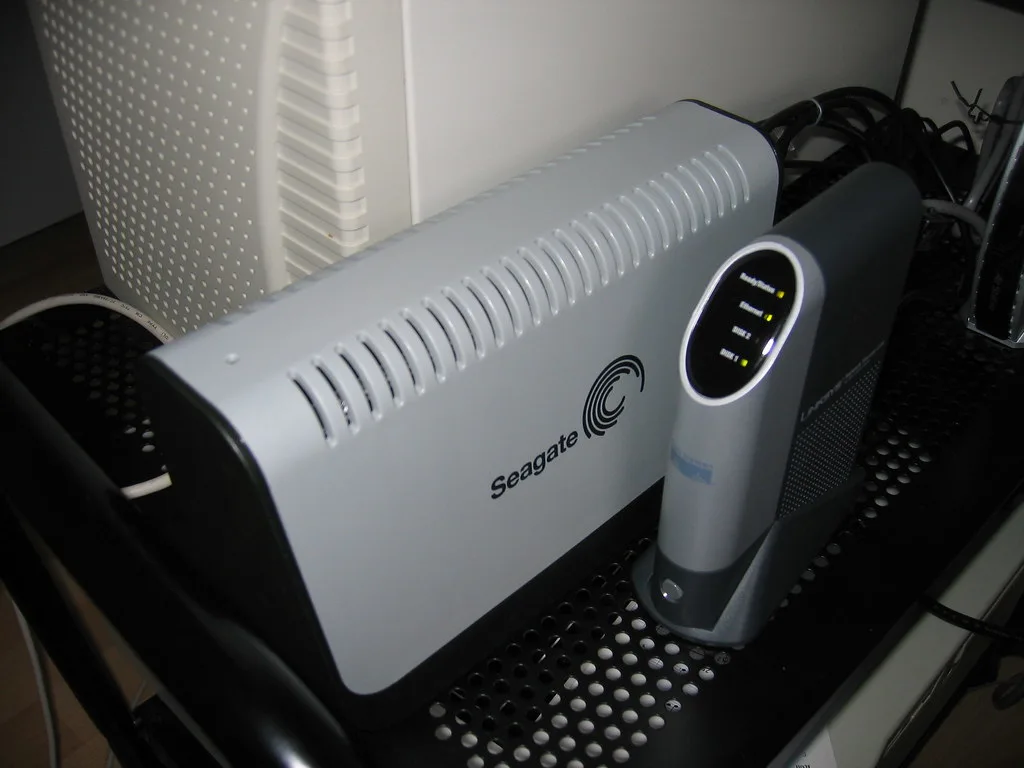
Ảnh: pabak sarkar (flickr) CC BY
Catalog Lightroom: cái bẫy to nhất
Thấy RAW để trên NAS được, nhiều người tiện tay quăng luôn catalog lên cho "gọn". Lightroom không thèm cãi, nó từ chối mở:
Lightroom cannot launch with this catalog. It is either on a network volume
or on a volume on which Lightroom cannot save changes.
FAQ catalog của Adobe trả lời thẳng là không được: you can't store catalogs on a network but you can store or share your photos on a network. Catalog thực chất là một cơ sở dữ liệu SQLite mà Lightroom ghi liên tục. Mạng chập chờn đúng lúc đang ghi là catalog hỏng, nên Adobe chặn hẳn từ đầu. Thư mục Previews.lrdata cũng phải nằm cùng chỗ với catalog.
Cách làm đúng: catalog, Previews và Smart Previews trên SSD của máy, RAW trên NAS. Smart Previews là file DNG nén lossy, cạnh dài khoảng 2560 px. Nhờ nó bạn vẫn sửa đầy đủ trong Develop kể cả khi NAS đang tắt, chỉ khi zoom 100% Lightroom mới đòi file gốc.
Lightroom Classic là phần mềm một người dùng, không có khái niệm catalog dùng chung. Studio 3 người hậu kỳ thì cần 3 catalog. Lightroom Classic 16.0 còn đòi Windows 11 24H2 trở lên hoặc macOS 15 trở lên, nên máy trạm cũ phải nâng hệ điều hành trước khi cập nhật.
Quy trình một show: từ thẻ nhớ đến kho RAW
Vào Control Panel → Shared Folder → Create để tạo 3 shared folder: Ingest, RAW-Archive và Giao-khach. Đặt tên thư mục show theo kiểu RAW-Archive/2026/2026-11-15_Lan-Minh, sau này tìm theo năm hay theo tên cặp đôi đều ra.
Trên Windows, map ổ bằng File Explorer → This PC → Map network drive → \\IP-cua-NAS\RAW-Archive. Chọn một ký tự cố định và tick "Reconnect at sign-in". Trên Mac thì vào Finder → Go → Connect to Server → smb://IP-cua-NAS/RAW-Archive. Mọi máy trong studio phải dùng cùng một đường dẫn.
Import. Chép thẻ vào SSD. Trong hộp Import, bật "Make a Second Copy To" và trỏ vào Ingest trên NAS, vậy là ngay từ đầu đã có 2 bản. Trước mùa cưới, thử một lần bằng thẻ nháp để chắc máy bạn ghi được bản thứ hai ra ổ mạng. Không được thì chép tay cả thẻ vào Ingest. Chưa đủ 2 bản thì tuyệt đối chưa format thẻ.
Chọn ảnh, sửa ảnh trên SSD. Bật "Build Smart Previews". Lightroom Classic 16.0 có thêm bộ lọc lúc Import theo sao, nhãn màu và trạng thái khoá đặt trên máy ảnh. Thợ khoá ảnh ngay trên máy thì có thể chỉ import ảnh đã khoá, nhưng phần còn lại vẫn nằm trên thẻ, nên nhớ chép đủ cả thẻ vào Ingest.
Export JPG vào Giao-khach/tên-show trên NAS.
Xong show thì chuyển RAW vào kho. Trong panel Folders của Lightroom, kéo thư mục show từ SSD sang RAW-Archive/2026/. Ổ NAS chưa hiện trong panel thì bấm dấu + → Add Folder và chọn RAW-Archive/2026. Lightroom vừa chuyển file vừa cập nhật đường dẫn trong catalog. Đừng chuyển bằng Explorer hay Finder. Smart Previews ở lại SSD nên NAS tắt vẫn sửa lại được.
Catalog. Thợ tự do dùng 1 catalog cho mỗi năm. Studio nhiều người thì mỗi người một catalog, giao việc cho nhau thì dùng File → Export as Catalog. File catalog được phép lưu trên NAS để cất trữ, chỉ không được mở trực tiếp từ đó.
Mạng: 1GbE hay 2.5GbE
Mạng 1GbE chép thực tế khoảng 110 MB/s, một show 300 GB mất chừng 45 phút. Để lưu trữ thì vậy là đủ: bấm chép rồi đi ăn trưa, về là xong. Mạng 2.5GbE đạt khoảng 280 MB/s, show đó còn 18–20 phút, với điều kiện dàn ổ đọc ghi theo kịp.
Khác biệt lộ ra khi làm việc trực tiếp trên NAS. Bảo Lightroom build preview 1:1 cho 4.000 RAW đặt trên NAS qua 1GbE thì nó phải đọc khoảng 200 GB, tức hơn 30 phút chỉ riêng khâu đọc. Đó là lý do show đang làm nên nằm trên SSD.
Cần duyệt và sửa hàng nghìn RAW ngay trên NAS, hoặc có 2–3 máy cùng đọc một lúc, thì nên lên 2.5GbE. DS925+, DS925neo+, DS1525+ và DS1825+ có sẵn 2 cổng 2.5GbE, DS425+ có 1 cổng. Bạn sẽ cần thêm switch 2.5GbE và card mạng cho PC, chi phí xem ở bài nâng cấp mạng NAS lên 2.5GbE/10GbE. Bài này chỉ bàn về ảnh, dựng video thì xem bài NAS cho dựng video 4K.
Giao album cho khách bằng link
Để JPG giao khách trong shared folder riêng Giao-khach, tách hẳn khỏi kho RAW.
Mở File Station, chuột phải vào thư mục show → Share.
Bật mật khẩu và đặt hạn dùng 14–30 ngày. Có thể giới hạn thêm số lần truy cập (valid access times).
Gửi link cho khách. Mật khẩu gửi qua kênh khác, ví dụ link qua email còn mật khẩu qua Zalo.
Khách tải được cả thư mục mà không cần tài khoản. Mọi link đã tạo đều quản lý ở File Station → Tools → Shared Links Manager. File Station còn có "File Request" để nhận file từ người ngoài, nhưng tính năng này không cho upload cả thư mục.
Muốn khách xem dạng gallery đẹp hơn thì dùng Synology Photos. Thư mục và album công khai trong Photos cũng đặt được mật khẩu và ngày hết hạn. Chỉ đưa JPG vào /photo (đây là Shared Space, còn Personal Space nằm ở /home/Photos).
Photos cho chuyển sang JPEG khi tải về, nhưng bản chuyển không giữ EXIF. Mỗi lần kéo thả upload tối đa 5.000 file. Bản 1.9.1 đã sửa lỗi đổi hạn album đã chia sẻ mà không có tác dụng, đang chạy bản cũ hơn thì cập nhật.
Tốc độ tải của khách
Khách tải nhanh hay chậm phụ thuộc vào tốc độ upload của mạng studio. Gói cáp quang gia đình bây giờ tối thiểu 300 Mbps tải xuống, nhưng upload tuỳ gói, có gói thấp hơn download nhiều, nên xem kỹ gói đang dùng.
Link đi qua relay QuickConnect thì còn chậm nữa. Spec của Synology ghi thẳng kết nối relay may be slower than port-forwarded connections because of increased network latency, và relay có thể không chạy ở một số vùng do hạn chế nhà mạng. Trên forum, người dùng ghi nhận khoảng 0,5–1,4 MB/s (con số giai thoại, không chính thức). Ở 1 MB/s, album 5 GB mất khoảng 1 giờ 25 phút. Kết nối trực tiếp qua mở port và DDNS nhanh hơn nhiều. Studio dính CGNAT, không mở port được thì đọc bài QuickConnect chậm, không map được ổ.
Những trường hợp nên đẩy JPG cuối lên Google Drive:
Khách hoặc người nhà ở nước ngoài.
Link sẽ được chuyển cho cả họ hàng, nhiều người tải cùng lúc.
Studio không mở port được, chỉ còn relay.
Khách cần link dùng được nhiều năm, trong khi link trên NAS không nên để mở mãi.
Mùa cao điểm, đường upload của studio đang bận việc khác.
Giữ RAW bao lâu: ghi luôn vào hợp đồng
Không ghi rõ thì khách sẽ mặc định studio giữ RAW trọn đời, miễn phí. Một điều khoản mẫu có thể gồm:
Giữ RAW đầy đủ X tháng kể từ ngày giao ảnh.
Sau đó chỉ giữ RAW đã chọn và JPG hoàn thiện trong Y năm.
Khách muốn nhận RAW hoặc lưu lâu hơn thì trả thêm phí ổ cứng.
Luật Bảo vệ dữ liệu cá nhân số 91/2025/QH15 có hiệu lực từ 01/01/2026 và ghi nhận quyền yêu cầu xoá dữ liệu. Thêm một lý do để hợp đồng có điều khoản thời hạn lưu. Cụ thể nên ghi thế nào thì hỏi luật sư.
Ảnh: tawalker (flickr) CC BY
Backup 3-2-1 bằng công cụ có sẵn
RAID không phải backup. Bạn lỡ xoá nhầm hay dính ransomware thì RAID chép ngay cái hỏng sang mọi ổ, rất trung thành.
Snapshot Replication: chụp snapshot hằng ngày cho RAW-Archive và Giao-khach. Tính năng này cần pool Btrfs, đó là lý do tạo Btrfs ngay từ đầu.
Hyper Backup ra 2 ổ USB xoay vòng: mỗi ổ một task riêng, lúc nào cũng có một ổ nằm ở nhà hoặc ngoài studio.
Hyper Backup lên C2 OneStorage: chỉ đẩy JPG cuối, bản backup catalog và các show mùa hiện tại. Để backup catalog có mặt trên NAS, trong hộp Back Up Catalog của Lightroom bạn chọn thư mục sao lưu nằm trên NAS.
Phải chọn lọc vì C2 tính tiền theo TB. Giá chính thức là 7,99 USD/TB/tháng hoặc 79,99 USD/TB/năm (cho 1–200 TB), gói nhỏ nhất 300 GB giá 29,99 USD/năm. Giá tính theo bậc, dùng vượt 1 TB là trả tiền 2 TB. Đẩy cả 30 TB RAW lên thì tốn khoảng 2.400 USD/năm. Từ 22/06/2026, gói C2 Storage cũ đã được thay bằng C2 OneStorage, nên hướng dẫn nào còn nhắc "C2 Storage Basic/Advanced" là đã cũ. Chi tiết chiến lược xem bài backup 3-2-1.
Ổ hỏng thì mua ổ mới. Còn mất ảnh cưới của khách là mất uy tín, mà uy tín thì không có bán.
Lỗi hay gặp và cách xử lý
Mở hoặc tạo catalog trên ổ mạng, Lightroom báo "network volume". Chép nguyên thư mục catalog (file .lrcat, Previews.lrdata, Smart Previews.lrdata, thư mục lrcat-data nếu có) về SSD rồi mở lại.
Chuyển RAW sang NAS bằng Explorer/Finder, ảnh hiện dấu "?". Catalog vẫn trỏ vào đường dẫn cũ. Chuột phải vào thư mục trong panel Folders → "Find Missing Folder…" rồi chỉ tới chỗ mới. Lần sau kéo thả ngay trong Lightroom.
Ký tự ổ mạng đổi (Z: thành Y:), hoặc tên ổ mount trên Mac khác đi, làm cả catalog mất liên kết. Map cố định một ký tự, tick "Reconnect at sign-in", và cho mọi máy dùng cùng đường dẫn.
Để RAW trong /photo, CPU chạy 100% nhiều ngày. Synology Photos sẽ đi index hàng chục nghìn RAW, thumbnail còn chiếm thêm dung lượng. RAW để ở shared folder riêng, chỉ JPG giao khách mới đưa vào Photos.
Khách kêu tải chậm hoặc đứt giữa chừng với file lớn (forum có ghi nhận với file 2–5 GB). Chia album thành nhiều thư mục nhỏ, dùng kết nối trực tiếp thay relay, hoặc giao bản cuối qua Google Drive.
NAS 2 khay đầy sau một mùa, phải bán đi mua lại. Chọn từ 4 khay và dùng SHR để còn đường mở rộng.
Tin dòng "chỉ dùng ổ Synology" rồi mua ổ đắt hơn cần thiết. Cập nhật DSM lên 7.3 trở lên là HDD bên thứ ba tạo pool bình thường. Chỉ M.2 mới cần ổ trong HCL.
Lắp ổ desktop SMR vào NAS, rebuild kéo dài bất thường. Dùng ổ NAS CMR như bảng ở trên.
Máy trạm còn Windows 10 hoặc macOS 14 thì không cài được Lightroom Classic 16.0. Nâng hệ điều hành trước rồi mới cập nhật Lightroom.
Coi RAID là backup. Phải có snapshot cộng backup ngoài máy mới tính là có backup.
Tùy chọn nâng cao (không bắt buộc)
Link chia sẻ chạy kết nối trực tiếp. Mở port, dùng DDNS synology.me và chứng chỉ Let's Encrypt (Control Panel → External Access, Control Panel → Security → Certificate). Link khi đó không phải đi qua relay QuickConnect.
SSD cache M.2. Trên các model Plus đời 2025, ổ M.2 vẫn bắt buộc phải nằm trong HCL. Kho RAW chủ yếu đọc tuần tự nên không cần cache, tiền đó để mua thêm ổ thì hơn.
Immutable snapshot (WORM) chống ransomware: có trong Snapshot Replication nhưng chỉ chạy trên một số model.
Gallery Synology Photos: đẹp hơn, nhưng link File Station là đủ dùng.
Hậu kỳ làm ở nhà cần mở ổ của studio. Có thể dùng VPN hoặc Tailscale (xem bài truy cập NAS từ xa), hoặc RocketZero. RocketZero map NAS thành ổ đĩa trên Windows/macOS mà không cần mở cổng router, kết nối mã hoá, mỗi NAS có địa chỉ riêng dạng https://ten-studio.roze.to kèm HTTPS. Cách nào cũng bị upload của mạng studio giới hạn tốc độ, nên chỉ hợp để lấy vài thư mục hay một show đã chọn. Đừng bắt Lightroom duyệt cả nghìn RAW qua internet.
Bảo mật và bảo trì
Link công khai lúc nào cũng phải có mật khẩu và hạn dùng. Định kỳ vào Shared Links Manager dọn link cũ.
Không cần thì đừng mở cổng quản trị DSM ra internet. Bật 2FA cho tài khoản quản trị, bật Auto Block, tắt tài khoản admin mặc định.
Tạo tài khoản riêng cho từng thợ và nhân viên, phân quyền ở Control Panel → Shared Folder → Edit → Permissions. Thợ được ghi vào Ingest, hậu kỳ được đọc và ghi RAW-Archive, chỉ chủ studio được xoá. Quyền xoá chỉnh chi tiết ở File Station → Properties → Permission.
Ảnh cưới là dữ liệu cá nhân của khách. Hạn chế người được tạo link: Synology Photos cho phép chặn quyền chia sẻ của user không phải admin. Hết hạn thì xoá link.
DSM 7.4.x cài rồi không hạ cấp được. Với bản lớn, đợi vài ngày xem cộng đồng báo lỗi gì rồi mới cập nhật. Các bản vá dạng Update như 7.4.1-90080 Update 1 thì cài sớm.
Ba cấu hình theo quy mô studio
Giá tham khảo thị trường ngày 18/11/2026, đã gồm VAT, chưa tính switch và card mạng. Giá ổ thay đổi theo tuần, chỉ coi đây là mốc để cân ngân sách.
Thợ chụp tự do: DS425+ và 4 × WD Red Plus 8TB
DS425+ (15.190.000đ) cộng 4 × WD Red Plus 8TB (4 × 10.899.000đ), tổng khoảng 58,8 triệu. Chạy SHR-1 được 24 TB, ổ 5640 rpm đủ êm để đặt ngay góc phòng.
Muốn 2 cổng 2.5GbE thì đổi sang DS925neo+ (18.199.000đ), tổng khoảng 61,8 triệu.
Ngân sách eo hẹp thì mua 3 ổ trước, khoảng 47,9 triệu cho 16 TB, mùa sau thêm ổ thứ 4.
Thay bằng IronWolf 8TB hay N300 8TB cũng được, chênh vài triệu tuỳ nơi bán.
Mạng 1GbE là đủ.
Studio 2–3 thợ: DS925+ và 4 ổ 12TB
DS925+ (24.599.000đ) cộng 4 × WD Red Plus 12TB (4 × 15.799.000đ), tổng khoảng 87,8 triệu. Chọn DS925+ chứ không phải DS925neo+ ra sau vì bản này có RAM ECC, nâng được tới 32GB. Được 36 TB, đủ khoảng 2–3 mùa. Bản 12TB đôi khi phải đặt hàng trước.
Cùng cấu hình đó với IronWolf 12TB thì khoảng 88,6 triệu. N300 12TB rẻ hơn, nhưng mức giá thấp là hàng bulk nên phải hỏi kỹ nguồn hàng và bảo hành.
Muốn dư khay và chịu được hỏng 2 ổ thì lên DS1525+ (35.390.000đ) với 5 × 12TB chạy SHR-2, vẫn được 36 TB dùng được. Dùng WD Red Plus 12TB thì tổng khoảng 114,4 triệu.
Mua thêm switch 2.5GbE và card 2.5GbE cho máy hậu kỳ.
Studio có nhân viên hậu kỳ: DS1825+ và 8 ổ dòng Pro
DS1825+ (41.790.000đ) cộng 8 ổ WD Red Pro hoặc IronWolf Pro, chạy SHR-2.
Ví dụ 8 × IronWolf Pro 16TB (8 × 23.990.000đ), tổng khoảng 233,7 triệu, được 96 TB. Giá WD Red Pro cùng dung lượng thì liên hệ nashub để được báo giá.
Phải dùng dòng Pro vì 8 ổ quay 24/7 với nhiều người đọc ghi cùng lúc. Dòng thường chỉ thiết kế tới 8 khay, máy này đã chạm trần, chưa tính khi mở rộng lên 18 khay. Dòng Pro có workload 550 TB/năm và bảo hành 5 năm.
Mọi máy chạy 2.5GbE, card 10GbE E10G30-T1 là tuỳ chọn.
Mỗi người một catalog trên SSD, hai ổ USB xoay vòng, cộng C2 cho phần quan trọng.
Mua NAS cho studio cưới thì đừng tính theo dung lượng hôm nay, tính cho mùa cưới thứ ba. Còn lại chỉ cần nhớ: catalog trên SSD, RAW trên NAS, bản sao để ở một chỗ khác hẳn. Cô dâu chú rể thường chỉ cưới một lần, nên bộ ảnh gốc của họ cũng chỉ có một.
Bình luận
Chưa có bình luận nào. Có câu hỏi về bài này thì cứ hỏi, đội ngũ Nashub sẽ trả lời.