TrueNAS SMB không ghi được từ Windows: sửa 3 lớp quyền
SMB là giao thức chia sẻ file Windows dùng mỗi khi bạn gõ \\tên-máy\thư-mục vào File Explorer. Trên TrueNAS Community Edition (tên trước đây là SCALE, chạy Linux và ZFS), tạo một share SMB mất chừng h
Xem video tóm tắt: TrueNAS SMB không ghi được từ Windows: sửa 3 lớp quyền
Share SMB trên TrueNAS: tạo xong mà Windows vẫn không ghi được
SMB là giao thức chia sẻ file Windows dùng mỗi khi bạn gõ \\tên-máy\thư-mục vào File Explorer. Trên TrueNAS Community Edition (tên trước đây là SCALE, chạy Linux và ZFS), tạo một share SMB mất chừng hai phút. Mở nó từ Windows rồi nhận về "Access is denied" thì chỉ mất hai giây.
Gần như lần nào cũng do cùng một gốc. TrueNAS chia quyền thành ba lớp tách nhau, và chỉ cần hở một lớp là Windows bị chặn:
Tài khoản phải bật SMB Access. Chưa bật thì gõ đúng mật khẩu đến mấy cũng bị từ chối.
Share có ACL riêng (Share ACL), quy định ai được kết nối vào share. Nhà dùng thì cứ để mặc định.
Filesystem ACL của dataset là lớp quyết định thật: ai đọc, ai ghi, ai xoá.
Người từ Synology sang hay vấp đúng chỗ này. Trên DSM, vào Control Panel › Shared Folder › Edit › Permissions, tick Read/Write cho từng user là xong, ACL bên dưới DSM tự lo. Form share của TrueNAS không có màn tick tương đương; quyền thật nằm ở Edit Filesystem ACL của dataset. Chưa quen khái niệm pool và dataset thì bạn đọc qua TrueNAS là gì trước, vì bài này không nhắc lại phần cài đặt hay tạo pool.
Sửa xong ba lớp này thì bạn được gì
Chẩn đoán theo đúng triệu chứng đang gặp, khỏi lục thread forum của từng bản TrueNAS.
Hiểu vì sao root hay tài khoản admin không vào được share, và tạo user SMB cho đúng.
Đọc được màn Edit ACL: owner@/group@, cấp quyền theo group, cờ Inherit, áp dụng đệ quy. Nhà có thêm người thì chỉ việc cho họ vào group, khỏi đụng lại ACL.
Cả nhà ghi file từ Windows mà Jellyfin, Immich (chạy bằng user apps, UID/GID 568) vẫn đọc được cùng dataset đó, không cần chmod/chown qua shell.
Ba tình huống kinh điển
Bạn chuyển từ Synology sang, quen tay đăng nhập share bằng truenas_admin hoặc root. Mật khẩu đúng từng ký tự, Windows vẫn lắc đầu.
Gõ nhầm tài khoản đúng một lần, Windows nhớ luôn rồi lặng lẽ dùng lại mãi. Map thêm ổ khác là nhận ngay System error 1219.
Vợ hoặc chồng bạn chép phim vào \\truenas\media ngon lành, Jellyfin quét thư viện thì báo trống. Bạn chỉnh quyền cho Jellyfin xong thì tới lượt Windows mất quyền ghi. Cuối tuần thành phiên toà gia đình, bị cáo là cái NAS, mà người ra hầu toà là bạn.
Phiên bản dùng trong bài
Tên menu và tên trường trong bài lấy theo tài liệu TrueNAS 25.10. Bản ổn định mới nhất là 25.10.8 "Goldeye" (05/11/2026), được trang Software Status xếp vào mức khuyến nghị "General" cho cả Community lẫn Enterprise. TrueNAS 27 đang ở 27.0.0-RC.1 (06/10/2026), thuộc loại Early Adopter, chưa nên cài cho máy chứa dữ liệu thật. Bản 27.0 chính thức dự kiến ra đầu 12/2026; lúc đó các màn hình trong bài sẽ được kiểm lại.
Thread forum cũ (22.x đến 24.x) và tài liệu 24.04 gọi ô SMB Access là "Samba Authentication", cùng một ô, chỉ khác tên. TrueNAS CORE cũng dùng tên "Samba Authentication". CORE dừng ở 13.3-U1.2 (29/04/2025), trang chính thức ghi "no longer under active development", và không có app Docker nên phần Jellyfin/Immich bên dưới không áp dụng nguyên xi.
Triệu chứng 1: gõ đúng mật khẩu vẫn bị từ chối
Kiểm tài khoản trước, vì đây là lớp đầu tiên Windows chạm vào. Tài liệu TrueNAS ghi rõ không vào được share SMB bằng "the root user, TrueNAS built-in user accounts, or those without Samba Authentication selected". Tức là root, các user hệ thống và mọi user chưa bật SMB Access đều bị chặn ngay từ cửa.
Từ 24.10, bản cài mới đặt tên tài khoản quản trị là truenas_admin, dùng cho giao diện web. Nó vào được share hay không là tuỳ ô SMB Access của nó. Mà có vào được thì cũng đừng dùng để chép file hằng ngày: mật khẩu quản trị NAS lưu trên mọi máy trong nhà thì lộ một máy là lộ cả NAS.
Tạo user riêng cho từng người:
Vào Credentials › Users › Add.
Điền username và mật khẩu. UID để TrueNAS tự gán; nếu tự điền thì dùng số từ 3000 trở lên.
Ở Allow Access, giữ SMB Access (mặc định đã bật). Tắt các ô WebShare Access, TrueNAS Access, Shell Access, SSH Access.
Bấm Save. Group gia đình sẽ thêm vào Auxiliary Groups ở phần Edit ACL bên dưới.
Khi SMB Access đang bật, ô Disable Password bị khoá vì SMB bắt buộc phải có mật khẩu. User nào đã tắt mật khẩu thì không vào được SMB.
Đã bật SMB Access mà vẫn không đăng nhập được thì nghi tới mật khẩu. Forum có ghi nhận trường hợp user có mật khẩu rỗng hoặc hash mật khẩu bị lỗi, và từ 25.04 TrueNAS hiện cảnh báo cho các "broken SMB users" này. Sửa bằng cách mở Edit User, đặt lại mật khẩu, rồi Save.
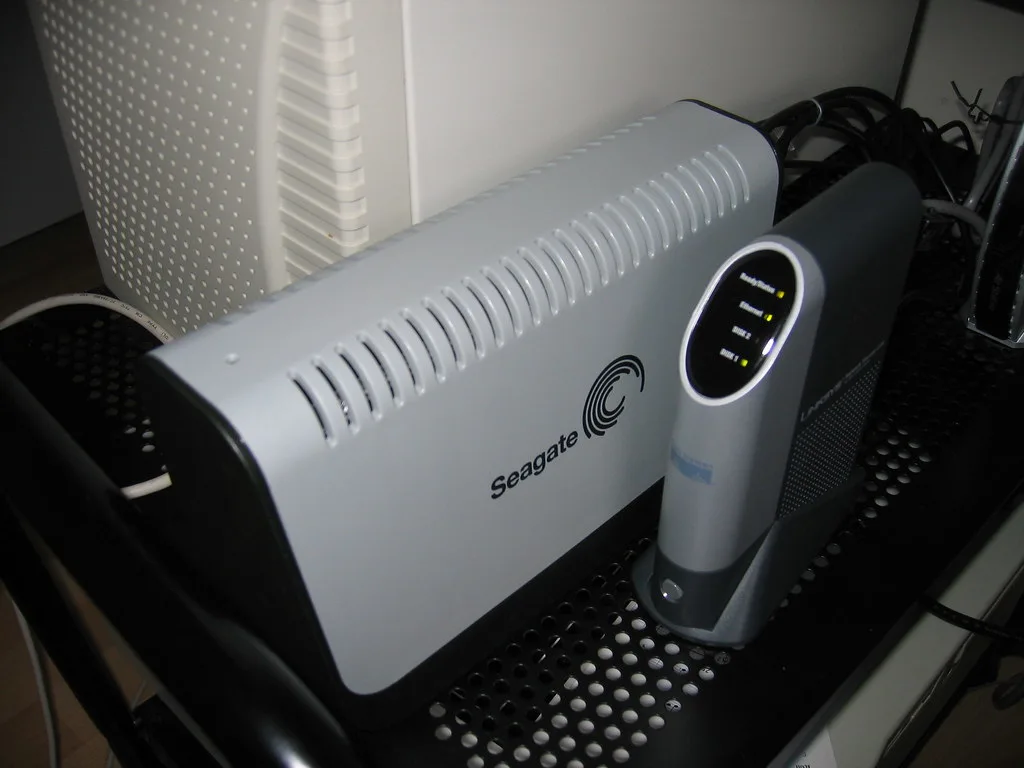
Ảnh: tawalker (flickr) CC BY
Triệu chứng 2: Windows tự dùng tài khoản cũ, báo lỗi 1219
Windows nhớ rất dai. Gõ nhầm tài khoản một lần, hoặc lần đầu thử bằng truenas_admin, là nó cất credential đó rồi dùng lại cho mọi lần sau. Map thêm một share khác trên cùng NAS bằng user khác thì nhận:
System error 1219 has occurred.
Multiple connections to a server or shared resource by the same user, using more than one user name, are not allowed.
Với mỗi server SMB, Windows chỉ cho dùng một danh tính tại một thời điểm, nên muốn đổi user thì phải ngắt hết kết nối cũ. Mở Command Prompt thường, không cần Run as administrator:
net use
net use * /delete /y
cmdkey /list
cmdkey /delete:truenas
net use liệt kê các kết nối đang mở. net use * /delete /y ngắt mọi ổ mạng đang map, kể cả ổ của server khác, nên lưu file đang mở trước khi chạy. cmdkey /list cho xem credential Windows đang giữ, còn cmdkey /delete:truenas xoá mục mang tên máy TrueNAS. Trước đó bạn map bằng IP thì mục đó mang tên IP.
Thích bấm chuột thì vào Control Panel › Credential Manager › Windows Credentials, hoặc chạy rundll32.exe keymgr.dll,KRShowKeyMgr, rồi xoá mục của TrueNAS. Sau đó map lại, chỉ rõ user:
net use Z: \\truenas\media /persistent:yes /user:lan
Windows hỏi mật khẩu thì gõ mật khẩu của user lan trên TrueNAS. Vẫn còn 1219 thì sign out hoặc khởi động lại Windows để nhả phiên cũ.
Đổi group hay ACL trên TrueNAS xong cũng nên ngắt kết nối rồi vào lại, vì phiên SMB cũ vẫn giữ quyền cũ. Rất nhiều ca "sửa rồi mà vẫn không được" chỉ vì vậy.
Triệu chứng 3: đọc được nhưng không ghi được
Vào được share, mở được file, chép file vào thì bị chặn. Nếu dataset tạo bằng preset Generic, đây là đúng thiết kế chứ không phải lỗi. Bốn preset của TrueNAS 25.10 khác nhau như sau:
Preset
Kiểu ACL
ACL Mode
Hoa/thường
atime
Generic
POSIX
—
Phân biệt
Inherit
SMB
NFSv4
Restricted
Không phân biệt
Inherit
Apps
NFSv4
Passthrough
Phân biệt
Off
Multiprotocol
NFSv4
Passthrough
Phân biệt
Off
Generic dùng quyền POSIX tương đương 755, owner là root: chỉ root ghi được, user SMB chỉ đọc. Preset Apps thì thêm sẵn một ACE Modify cho group 568 (apps).
Sau khi bấm Save, Name, Case Sensitivity và Dataset Preset không đổi được nữa; ACL Type thì vẫn đổi được. Root dataset của pool cũng không gắn được ACL, nên đừng share thẳng cả pool mà tạo dataset con để share.
Hướng 1: đổi ACL Type sang NFSv4, giữ nguyên dữ liệu
Chụp snapshot dataset trước.
Vào Datasets, chọn dataset, bấm Edit, mở Advanced Options, đổi ACL Type sang NFSv4, rồi Save.
Mở màn Edit ACL (hướng dẫn ở phần sau), chọn một preset NFS4_* làm nền trước, rồi mới thêm ACE cho group.
Hướng 2: tạo lại dataset theo preset SMB
Case Sensitivity không đổi được, nên muốn tên file không phân biệt hoa/thường như Windows thì chỉ còn cách tạo lại. Hướng này cũng hợp khi dataset còn trống hoặc ít dữ liệu. Trên Generic, Phim.mkv và phim.mkv là hai file khác nhau, trong khi Windows coi là một tên. Tạo dataset mới ở màn Datasets, chọn Dataset Preset: SMB, rồi chép dữ liệu từ share cũ sang.
Tạo share ở Shares › Windows Shares (SMB) › Add. Trường Purpose chọn Default Share cho thư mục dùng chung; các lựa chọn còn lại (Private Datasets Share, Multi-protocol Share, Time Machine Share, Final Cut Pro Storage Share, External Share, Time Locked Share) dành cho nhu cầu riêng. Share tạo trước 25.10 sẽ thành Legacy Share. Guest chỉ còn trên Legacy Share, và share mới không còn recycle bin. Windows 11 vốn đã chặn guest, nên cứ dùng user có mật khẩu.
Chiều ngược lại: "Operation not permitted" trên dataset SMB
Preset SMB đặt ACL Mode là Restricted, và chế độ này chặn chmod. App hay script nào tự chạy chmod/chown sẽ báo "Operation not permitted". Cấp quyền bằng ACE, đừng chmod.
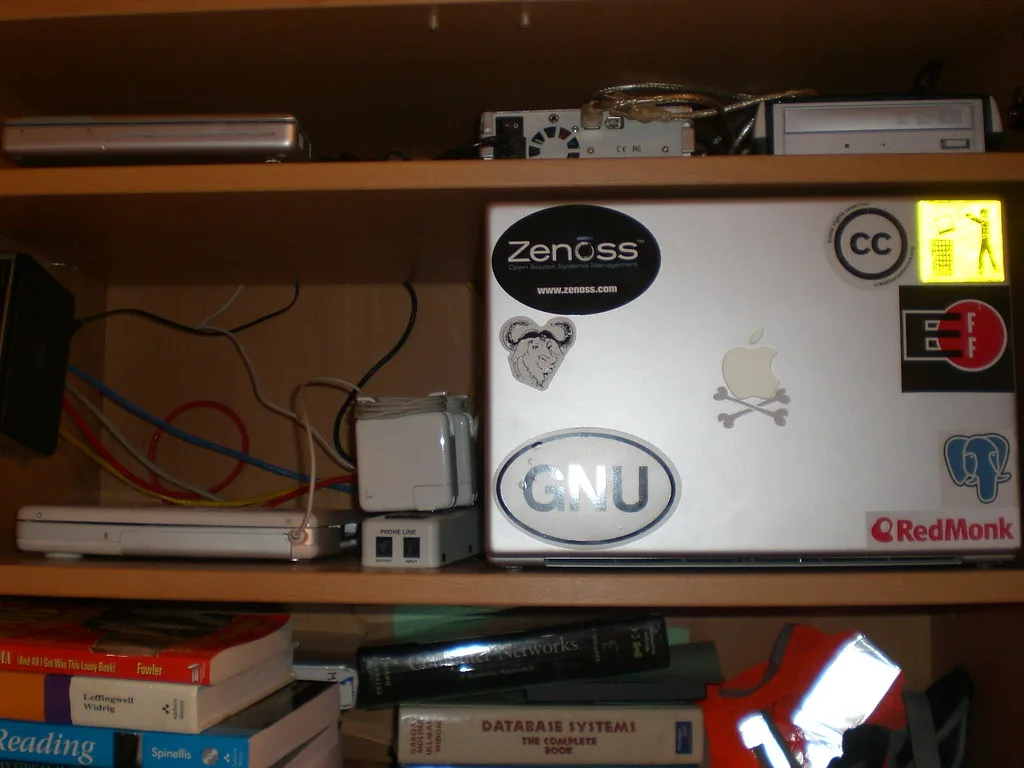
Ảnh: mray (flickr) CC BY-SA
Cấp quyền đúng trong màn Edit ACL
Có hai đường vào màn này: Datasets › chọn dataset › Permissions › Edit, hoặc Shares › share › ⋮ › Edit Filesystem ACL. Thấy Unix Permissions Editor (ô Read/Write/Execute cho User/Group/Other kèm nút Add ACL) thì dataset đó đang là POSIX, tức Generic. Quay lại Triệu chứng 3.
Màn Edit ACL của dataset NFSv4 gồm:
Owner và Owner Group, chọn xong phải bấm Apply User / Apply Group.
Tick Apply permissions recursively và xác nhận ở hộp thoại hiện ra (hộp này có thêm tuỳ chọn áp xuống child datasets), rồi bấm Save Access Control List.
Trên Windows, ngắt kết nối rồi vào lại share.
Modify cho đọc, ghi, xoá nhưng không cho đổi quyền, đủ cho người dùng thường. Full Control để dành cho admin, và đừng bao giờ cấp nó cho everyone@. Cờ Inherit làm file và thư mục tạo sau này tự mang quyền đó. Không tick đệ quy thì chỉ thư mục gốc có quyền mới, còn file cũ bên trong vẫn bị chặn như trước.
Muốn chặn một người thì đừng sửa hay xoá ACE builtin_users, tài liệu chính thức khuyên không làm vậy. Tạo group mới, cấp ACE cho group đó rồi chuyển user sang.
Chỗ dễ hỏng nhất là nút Use Preset. Bấm nó sau khi đã thêm ACE là toàn bộ ACE vừa thêm biến mất. Nghe tên tưởng nút tiện lợi, thật ra nó làm lại từ đầu mà không hỏi bạn câu nào. Muốn dùng preset thì chọn preset trước, thêm ACE sau. Strip ACL (chỉ có trên NFSv4) cũng không phải nút để bấm thử: dữ liệu có thể không truy cập được cho tới khi bạn đặt quyền lại.
Dataset lồng nhau: thiếu Traverse ở dataset cha
Ví dụ có tank/media/phim. Bạn cấp quyền rất kỹ cho phim, nhưng tank/media thiếu Traverse thì Windows vẫn chỉ báo chung chung là không truy cập được. Dataset cha cần ít nhất Traverse cho group phải đi qua nó. Bỏ Execute/Traverse ở dataset cha là mất đường vào mọi thứ bên dưới.
App trên TrueNAS mặc định chạy bằng user apps, UID/GID 568. Windows ghi file bằng lan, minh; app đọc file bằng apps. Dataset chỉ có ACE cho giadinh thì app không có quyền gì cả. Thêm một ACE nữa trong Edit ACL: Add Item, Who: Group, chọn apps, cờ Inherit, tick đệ quy, Save. Mức quyền tuỳ việc app cần làm:
Jellyfin chỉ phát phim: Read.
Jellyfin cần lưu NFO, ảnh bìa vào thư mục media, hoặc xoá file từ app: Modify.
Thư mục upload của Immich: Modify. External library của Immich: Read.
Trong form cài app, vào Storage › Additional Storage, chọn Type Host Path trỏ tới dataset (vd. /mnt/tank/media), đặt Mount Path là /media/movies. Cài xong, Jellyfin có WebUI ở cổng 30013 (HTTPS 30014), Immich ở cổng 30041.
Khi gắn storage cho app, tránh ba việc sau:
Chown dataset media sang 568. App đọc được thì Windows mất quyền ghi, đúng cảnh "sửa cho Jellyfin xong thì Windows hỏng". Thêm ACE, đừng đổi owner.
Mount bằng Type SMB Share. Tài liệu app ghi kiểu này "does not include ACL protections": app chỉ có quyền của user đã dùng để mount. Dùng Host Path.
Cấp quyền ở hai nơi. Form Storage của app có ô Enable ACL / ACL Entries. Quản lý quyền ở một chỗ thôi, là màn Datasets, kẻo lúc debug phải mò cả hai.
Tài liệu app Jellyfin có ghi "storage directory ownership is changed if the parent directory does not match". Vì vậy trước khi cài, ghi lại widget Permissions của dataset media; cài xong mở lại so sánh. Owner bị đổi thì đặt lại Owner/Owner Group trong Edit ACL.
Chỉ cấp Read cho Jellyfin cũng chưa chắc chặn được việc xoá. Có báo cáo trên forum rằng xoá item trong Jellyfin vẫn có thể xoá file, nên đừng coi Read là lá chắn duy nhất. Thứ cứu được thư viện phim là snapshot định kỳ.
Bảng tra nhanh: triệu chứng nào, sửa ở đâu
Triệu chứng
Nguyên nhân
Sửa ở đâu
Đúng mật khẩu vẫn bị từ chối
Dùng root/admin, chưa bật SMB Access
Credentials › Users
Lỗi 1219
Windows nhớ tài khoản cũ
net use /delete
Đọc được, không ghi được
Filesystem ACL thiếu quyền ghi
Edit Filesystem ACL
Jellyfin, Immich thấy thư viện trống
User apps (568) thiếu quyền
Thêm apps vào ACL
Phòng tránh và giữ an toàn
Mỗi người một user, không dùng chung tài khoản. User chỉ dùng share thì chỉ bật SMB Access, không bật TrueNAS Access hay Shell.
Chụp snapshot trước khi đổi ACL Type hoặc áp ACL đệ quy.
Ưu tiên Modify thay vì Full Control. App cấp đúng mức cần: Jellyfin chỉ phát phim thì Read là đủ.
Đừng chmod/chown qua shell. Mod và staff trên forum TrueNAS nói thẳng cách làm bằng shell là "mostly wrong"; dùng giao diện ACL.
Không mở SMB (cổng 445) ra Internet. Cần truy cập từ xa thì đi qua VPN.
Edit Share ACL (Allow/Deny theo user/group ở tầng share) và Hosts Allow / Hosts Deny trên share (có từ 25.10.2) là công cụ nâng cao, nhà dùng cứ để mặc định. Chỉ một máy không kết nối được thì nhớ kiểm hai ô này.
Quyền trên TrueNAS không khó hơn DSM. DSM giấu bớt, còn TrueNAS bày hết ra cho bạn tự xếp. Kiểm lần lượt từ trên xuống, user rồi share rồi dataset, là hết "Access is denied". Vẫn chưa hết thì xem lại ô Apply permissions recursively, rất có thể nó vẫn chưa được tick.
Bình luận
Chưa có bình luận nào. Có câu hỏi về bài này thì cứ hỏi, đội ngũ Nashub sẽ trả lời.