Cài TrueNAS trên Proxmox: passthrough controller SATA
Chẳng ai mua máy N100 về chỉ để chia sẻ file. Người ta muốn nó làm NAS, chạy Home Assistant, chặn quảng cáo bằng Pi-hole, thêm cái VM Windows để vọc. Một máy gánh cả nhà. Chuyện đó làm được, miễn bạn
Xem video tóm tắt: Cài TrueNAS trên Proxmox: passthrough controller SATA
TrueNAS chạy trong Proxmox là gì, và ai nên dựng
Chẳng ai mua máy N100 về chỉ để chia sẻ file. Người ta muốn nó làm NAS, chạy Home Assistant, chặn quảng cáo bằng Pi-hole, thêm cái VM Windows để vọc. Một máy gánh cả nhà. Chuyện đó làm được, miễn bạn giao ổ cứng cho đúng chỗ.
TrueNAS là hệ điều hành NAS miễn phí của iXsystems, xây trên ZFS. ZFS kiểm checksum từng khối dữ liệu, snapshot gần như tức thì, và báo lỗi thay vì lặng lẽ trả về file hỏng. Proxmox VE là nền tảng ảo hóa miễn phí, quản lý máy ảo (VM) và container LXC qua trình duyệt. Trong mô hình này, Proxmox cài thẳng lên máy và làm chủ nhà. TrueNAS là một VM bên trong, chuyên lo lưu trữ. Ai chưa quen ZFS thì đọc bài TrueNAS là gì trước rồi quay lại.
Khi giao nguyên controller SATA cho VM, bộ đôi Proxmox + TrueNAS cho bạn:
Một máy, hai vai. Bạn có NAS ZFS với giao diện đầy đủ, cộng chỗ chạy VM/LXC cho home lab. Đỡ một khoản tiền phần cứng và tiền điện.
Ổ cứng thật trong mắt TrueNAS. TrueNAS đọc được SMART, serial, nhiệt độ. Cảnh báo ổ sắp hỏng chạy y như khi cài thẳng lên máy.
Đường lui. Ổ trong pool là ổ ZFS sạch. Sau này tách TrueNAS ra máy riêng thì cắm ổ sang rồi Import Pool, không phải chép lại dữ liệu.
Ảo hóa đúng nghĩa. Snapshot VM, backup VM, quản LXC đều do Proxmox lo, mạnh hơn hẳn phần ảo hóa đi kèm NAS.
Ba cấu hình dưới đây giúp bạn biết có nên đi tiếp hay không.
Bo N100 NAS 6 SATA (Topton, CWWK… dùng chip ASM1166 hoặc JMB585) có 2 khe NVMe. Chủ máy muốn TrueNAS làm kho SMB/NFS cho cả nhà, đồng thời chạy Home Assistant, Pi-hole và một VM Windows thử nghiệm. Bài này viết cho đúng cấu hình đó.
PC văn phòng cũ Intel thế hệ 8–12, gắn thêm card HBA LSI chế độ IT hoặc card SATA PCIe. TrueNAS quản pool 4 ổ, Proxmox giữ các VM còn lại. Vài năm sau mua được máy riêng cho TrueNAS thì bê ổ sang, khỏi ngồi chép lại mấy TB.
Mini PC 16 GB RAM, 2 ổ, chỉ cần share thư mục cho Jellyfin trong LXC và vài máy Windows. Trường hợp này đừng dựng VM TrueNAS. Khóa cứng 8 GB RAM cho nó chẳng khác gì cho thuê nửa căn nhà chỉ để kê một cái tủ đựng đồ. Proxmox tự quản ZFS + LXC Samba gọn hơn nhiều, mình có mục riêng ở gần cuối bài.
Cách quen thuộc hơn là cài TrueNAS thẳng lên máy, rồi chạy VM/container bằng màn hình Virtual Machines và Containers của chính TrueNAS. Ít lớp hơn, dễ hơn, nhưng phần ảo hóa không bì được Proxmox. Ai đến từ Synology có thể hình dung đây là Virtual Machine Manager lộn ngược. Bên Synology, NAS làm chủ nhà còn VM là khách. Ở đây Proxmox làm chủ, NAS là khách.
Ba cách giao ổ cho VM TrueNAS
Chọn CPU hay RAM còn dễ. Cách giao ổ mới quyết định cả hệ thống. Giao sai thì TrueNAS mất SMART, ZFS chạy chồng lên ZFS, và pool bị nhốt trong Proxmox.
Ổ ảo qcow2/zvol thì đừng dùng cho dữ liệu. ZFS của TrueNAS sẽ nằm trên một file hoặc zvol thuộc ZFS của Proxmox: copy-on-write hai lớp, cache hai lần (ARC của host và ARC trong VM). TrueNAS cũng không thấy SMART, còn dữ liệu nằm trong file ảnh mà chỉ Proxmox mở được. Boot disk 32 GB của VM thì đặt trên local-lvm hay zvol đều không sao. Chỉ ổ dữ liệu mới cần ổ thật.
Gán từng ổ qua /dev/disk/by-id chạy được nhưng thiếu. TrueNAS chỉ thấy "QEMU HARDDISK", không có SMART thật. Host vẫn nhìn thấy ổ, và vzdump sẽ backup nguyên ổ nhiều TB nếu bạn quên backup=0. Đây là phương án dự phòng khi controller không passthrough được:
ls -l /dev/disk/by-id/ | grep -v part
qm set <vmid> -scsi1 /dev/disk/by-id/ata-<MODEL>_<SERIAL>,serial=<SERIAL>,backup=0
serial= giúp TrueNAS phân biệt các ổ với nhau. Không bao giờ dùng /dev/sdX: tên này có thể đổi theo thứ tự nhận ổ lúc boot.
Passthrough nguyên controller cho TrueNAS nói chuyện trực tiếp với ổ, như khi cài trên máy thật. Thẻ Disk Health hiện đúng model, serial và nhiệt độ. Cắm thêm ổ vào controller là VM thấy ngay, không phải khai báo từng ổ. iXsystems nói thẳng trong bài hướng dẫn ảo hóa: "the only recommended approach is PCI passthrough". Ổ ảo hay lớp RAID thì "should be avoided for the data disks".
Còn một chuyện nên biết trước khi bắt tay. Hardware Guide của TrueNAS 25.10 ghi rằng chạy trong VM là "not a supported configuration" với dữ liệu production hoặc dữ liệu quan trọng. iX không cấm bạn ảo hóa, họ chỉ không bảo kê. Vẫn làm thì passthrough controller là cách duy nhất được khuyến nghị, và backup ra ngoài là bắt buộc.
Tiêu chí
Giao controller SATA
Gán từng ổ
Ổ ảo
TrueNAS đọc SMART
✓
✗
✗
ZFS thấy ổ thật
✓
Qua lớp ảo
✗
Import Pool máy khác
✓
✓
✗
Cần IOMMU/VT-d
Có
Không
Không
Rủi ro dữ liệu
Thấp
Trung bình
Cao
Khuyên dùng
✓
✗
✗
Chuẩn bị phần cứng và phiên bản
Bài dùng Proxmox VE 9.2 (phát hành 21/05/2026, nền Debian 13.5 "Trixie", kernel 7.0, QEMU 11.0, ZFS 2.4) và TrueNAS Community Edition 25.10.8 "Goldeye" (05/11/2026), bản ổn định iX khuyến nghị cho nhóm "General". Community Edition là tên mới của SCALE kể từ 25.04. TrueNAS 27.0 đang ở RC.1 cho nhóm Early Adopter, chưa phải bản ổn định, nên đừng đặt dữ liệu thật lên đó. TrueNAS CORE đã ngừng phát triển tích cực (bản cuối còn được liệt kê là 13.0-U6.8). Cài mới thì dùng thẳng Community Edition.
CPU có VT-d (Intel) hoặc AMD-Vi (AMD). N100/N150 và đa số chip Intel thế hệ 8–12 đều có. Cái cần kiểm là BIOS của bo mạch có cho bật hay không.
Ổ boot Proxmox nằm trên NVMe hoặc trên một controller khác. Passthrough controller nào thì host mất sạch mọi ổ cắm trên controller đó, kể cả ổ đang chạy Proxmox.
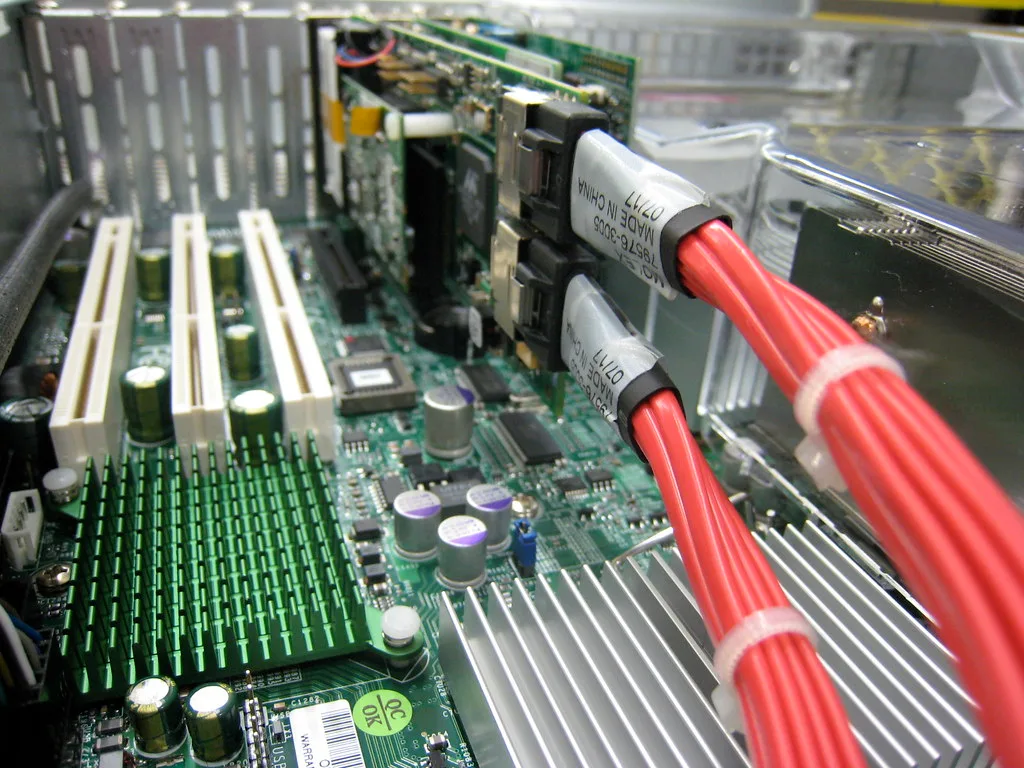
Controller dành cho TrueNAS. Bo N100 NAS thường có sẵn ASM1166 hoặc JMB585. Mini PC không có cổng SATA thì dùng adapter M.2→SATA cùng chip. PC cũ thì gắn HBA LSI chế độ IT.
RAM. TrueNAS cần tối thiểu 8 GB cho tối đa 8 ổ, mỗi ổ vượt quá thì thêm 1 GB. Ngoài ra cần ổ boot 16 GB và CPU 2 nhân. Cộng thêm khoảng 1 GB cho host và phần RAM của các VM khác.
Ổ dữ liệu. Hardware Guide của TrueNAS khuyên dùng ổ CMR. Cùng một dòng sản phẩm có thể có model CMR và model SMR khác nhau, nên tra mã model trên datasheet trước khi mua. NAS 2–8 khay thì WD Red Plus, Seagate IronWolf hay Toshiba N300 đều hợp. Nhiều khay hơn hoặc tải nặng (ghi liên tục, nhiều người dùng) thì lên WD Red Pro hoặc IronWolf Pro.
Ảnh: Real Computer Solutions (flickr) CC BY-SA
Các bước cài TrueNAS trên Proxmox VE 9.2
Bước 1: Cài Proxmox VE lên NVMe
Cài Proxmox VE 9.2 lên NVMe như bình thường. Ở phần chọn filesystem, chọn ext4 (LVM). ZFS cho dữ liệu đã có TrueNAS quản. Host cũng chạy ZFS thì lại tốn thêm một phần RAM cho ARC mà chẳng được gì.
Bước 2: Bật IOMMU
Vào BIOS bật VT-d (Intel) hoặc IOMMU/AMD-Vi (AMD). Trên bo N100, mục này thường nằm trong Chipset hoặc System Agent, tên gọi khác nhau tùy hãng bo. Trên PVE 9.x, kernel tự bật IOMMU khi BIOS cho phép, nên dòng intel_iommu=on mà các hướng dẫn cũ bắt thêm giờ là thừa. Reboot rồi kiểm:
dmesg | grep -e DMAR -e IOMMU -e AMD-Vi
Thấy dòng báo IOMMU (DMAR, hoặc AMD-Vi với máy AMD) đã bật là qua.
Bước 3: Kiểm IOMMU group
IOMMU group là đơn vị nhỏ nhất có thể tách ra giao cho VM. Controller nằm chung group với thiết bị nào thì thiết bị đó cũng phải theo nó sang VM.
pvesh get /nodes/<tên-node>/hardware/pci --pci-class-blacklist ""
Hộp thoại Add PCI Device trên giao diện web cũng có cột IOMMU Group. Controller nằm riêng một group, hoặc chỉ chung với root port/bridge của chính nó, là đạt. Controller onboard dính chung group với NIC, USB hay chính NVMe đang boot Proxmox thì xử lý theo thứ tự:
Chuyển card sang khe PCIe hoặc khe M.2 khác.
Tìm tùy chọn ACS trong BIOS.
Thêm pcie_acs_override=downstream vào kernel cmdline. Đây là đường cùng, vì nó phá cách ly giữa các thiết bị trong group: thiết bị này có thể DMA chéo sang vùng nhớ của thiết bị kia. Chỉ dùng trong home lab.
Lùi về cách gán từng ổ by-id, hoặc để Proxmox tự quản ZFS.
Bước 4: Buộc controller vào vfio-pci
Lấy địa chỉ và ID của controller:
lspci -nn | grep -i -e sata -e ahci -e sas
ASM1166 hiện [1b21:1166]. JMB585 thường là [197b:0585], nhưng cứ lấy đúng số mà lspci trả về trên máy bạn. Tạo file /etc/modules-load.d/vfio.conf:
vfio
vfio_iommu_type1
vfio_pci
Rồi tạo /etc/modprobe.d/vfio.conf, thay ID của bạn vào:
Dòng softdep là mấu chốt. Host vẫn cần driver ahci cho các ổ khác nên không blacklist được. Thay vào đó, mình bắt vfio-pci nạp trước để kịp giành lấy controller. Dùng HBA LSI thì thay ahci bằng driver mà lspci -nnk báo (thường là mpt3sas). Áp dụng rồi kiểm:
Kết quả phải có dòng Kernel driver in use: vfio-pci. Vẫn là ahci thì dừng ở đây, đừng làm tiếp.
Bước 5: Tạo VM TrueNAS
Tải ISO TrueNAS 25.10.8, upload vào storage local (mục ISO Images), rồi bấm Create VM với cấu hình sau:
System. Machine q35, phần vIOMMU để mặc định (đừng chọn VirtIO). BIOS chọn OVMF (UEFI) kèm EFI disk. ISO không boot được thì bỏ tick "Pre-Enroll keys".
CPU. Type host, 2–4 nhân. N100 có 4 nhân/4 luồng, nhớ chừa lại cho VM khác.
Disk. Boot disk 32 GB, controller VirtIO SCSI single, đặt trên NVMe (local-lvm).
Network. VirtIO.
Options. Bật QEMU Guest Agent. Theo phản hồi trên forum TrueNAS, agent đã có sẵn trong Community Edition, dù docs chính thức chưa ghi.
Bước 6: Gắn controller vào VM
Mở VM vừa tạo, vào Hardware → Add → PCI Device → Raw Device, chọn controller, tick PCI-Express (tùy chọn này cần máy q35). Card có nhiều function thì tick thêm All Functions. Lệnh tương đương:
qm set <vmid> -hostpci0 0000:01:00.0,pcie=1
Ghi dạng rút gọn 01:00 thì toàn bộ function được giao, giống ô All Functions. Khoan bật Start at boot. Chạy thử VM bằng tay vài lần trước đã, lý do có ở phần lỗi bên dưới.
Bước 7: RAM cố định, tắt ballooning
Vào tab Hardware → Memory → Advanced. Đặt Minimum memory bằng Memory, hoặc bỏ tick Ballooning Device (balloon: 0). VM có PCI passthrough bị ghim toàn bộ RAM vào RAM thật, vì controller ghi thẳng vào bộ nhớ qua DMA. Ballooning vì thế vô tác dụng, chỉ làm bạn tưởng mình còn dư RAM. Máy 16 GB thì cho TrueNAS 8 GB, phần còn lại chia cho host (docs Proxmox khuyên chừa khoảng 1 GB) và các VM khác.
Bước 8: Cài TrueNAS và tạo pool
Boot từ ISO, cài TrueNAS lên disk ảo 32 GB (hiện tên QEMU). Đừng chọn nhầm ổ thật trên controller. Vào giao diện web, tạo pool ở Storage → Create Pool như trên máy thật. Có pool rồi thì tạo dataset (nằm ở /mnt/<pool>/<dataset>) và chia sẻ qua Shares: SMB cho máy Windows, UNIX (NFS) Shares cho các VM Linux.
Bước 9: Thứ tự khởi động
Vào tab Options của VM TrueNAS. Bật Start at boot, đặt Start/Shutdown order = 1 và Startup delay khoảng 120–180 giây. Khoảng chờ này để ZFS import pool và share sẵn sàng trước khi các VM khác khởi động. Lệnh tương đương:
qm set <vmid> -onboot 1 -startup order=1,up=180
VM nào mount NFS từ TrueNAS thì đặt order từ 2 trở đi. Trong /etc/fstab của VM đó, thêm tùy chọn để boot không bị treo khi share chưa lên:
Khi tắt máy, Proxmox dừng VM theo thứ tự ngược lại nên TrueNAS tắt sau cùng (Shutdown timeout mặc định 180 giây). Đừng đặt ổ VM của chính Proxmox lên NFS của TrueNAS VM: host cần TrueNAS để chạy VM, trong khi TrueNAS lại là VM của host. jgreco trên forum TrueNAS gọi kiểu vòng phụ thuộc này là "hyperconverged".
Kiểm tra đã chạy đúng chưa
Trên host, lspci -nnk -s 01:00.0 báo vfio-pci, và lsblk không còn thấy các ổ dữ liệu.
Trong TrueNAS, thẻ Disk Health hiện đúng model và serial của ổ thật, không phải "QEMU HARDDISK".
Trong shell của TrueNAS, smartctl -a /dev/sdX trả về đủ thuộc tính SMART.
Reboot cả máy: TrueNAS lên trước, các VM khác mount share sau, không cái nào bị treo.
Trước khi chép dữ liệu thật, giả lập hỏng một ổ bằng cách offline hoặc rút ra, rồi thay vào và chờ resilver chạy xong. jgreco khuyên đúng điều này trong hướng dẫn ảo hóa trên forum TrueNAS. Lúc pool còn trống, sai thì làm lại mất mười phút.
Lỗi hay gặp và cách xử lý
Passthrough nhầm controller đang giữ ổ boot Proxmox
VM vừa start là host mất rootfs, treo cứng hoặc không boot lại được. Lỡ bật Start at boot thì mỗi lần khởi động, host lại tự cưa đúng cái cành mình đang ngồi. Phòng bằng cách cài Proxmox lên NVMe, và chỉ bật Start at boot sau khi đã chạy thử VM bằng tay. Đã lỡ thì xóa dòng hostpci0 trong /etc/pve/qemu-server/<vmid>.conf. Nếu đã bind ID đó vào vfio-pci thì gỡ nó khỏi /etc/modprobe.d/vfio.conf, rồi chạy update-initramfs -u -k all.
ASM1166 không passthrough được trên kernel PVE 9
Một thread trên forum Proxmox (05/2026, bo Topton N21, PVE 9.1 với kernel 6.14/6.17) mô tả lỗi VM báo unknown header type 7f, sau đó controller "chết" cho đến khi reboot host. Thread chưa có lời giải. Các workaround đã được báo là chạy:
Nạp vfio-pci sớm bằng softdep như ở bước 4, thêm rombar=0 và pcie=1: qm set <vmid> -hostpci0 0000:01:00.0,pcie=1,rombar=0.
Ghim kernel cũ còn trên máy: proxmox-boot-tool kernel pin <ver>, rồi proxmox-boot-tool refresh.
Chưa có nguồn nào xác nhận kernel 7.0 của PVE 9.2 đã sửa lỗi này, nên kiểm trên máy của bạn. Vẫn hỏng thì đổi sang card JMB585 hoặc HBA LSI.
ASM1166 báo 32 cổng
Boot chậm, log dài, vì chip báo sai số cổng. Đây là lỗi phần cứng/firmware đã biết, và kernel mới có quirk để giới hạn port_map. Thường không ảnh hưởng dữ liệu, chủ yếu gây khó chịu.
Host nạp ahci trước vfio-pci
Controller vẫn hiện Kernel driver in use: ahci và VM không nhận. Nguyên nhân là thiếu dòng softdep ahci pre: vfio-pci, hoặc quên chạy update-initramfs -u -k all. Quên initramfs là chuyện hay gặp nhất: sửa file xong, reboot thấy chẳng có gì thay đổi, ngồi debug nửa tiếng mới nhận ra initramfs vẫn là bản cũ.
Hai controller cùng chip bị host nhả cả hai
ids= bắt theo cặp vendor:device chứ không theo khe cắm. Máy có hai ASM1166 (một onboard, một trên card) thì cả hai đều bị chuyển sang vfio-pci, kể cả cái bạn định giữ lại cho host. Bố trí sao cho controller của host và controller giao cho TrueNAS dùng chip khác nhau.
TrueNAS 25.10.x báo "cannot import 'boot-pool'"
Một thread trên forum TrueNAS (06/2026) chỉ ra nguyên nhân là đặt vIOMMU=VirtIO trong cấu hình Machine. Trả vIOMMU về mặc định, ví dụ bằng qm set <vmid> -machine q35. Chưa có xác nhận bản 25.10.x nào đã sửa lỗi này.
Cấp RAM vượt quá RAM thật
VM có passthrough ghim trọn phần RAM được cấp. Tổng RAM của các VM cộng với host vượt RAM vật lý thì host có thể bị OOM. Cộng tổng trước khi bấm Start.
Dùng cách by-id nhưng quên backup=0
Mỗi lần backup VM, vzdump sẽ đọc nguyên các ổ nhiều TB. Với cách này TrueNAS cũng không thấy SMART, nên bạn phải theo dõi trên host ở Node → Disks → Show S.M.A.R.T. values.
Làm theo hướng dẫn cũ
Bài viết cho PVE 7/8 hoặc cho CORE thường bảo sửa /etc/modules, nạp vfio_virqfd và thêm intel_iommu=on. Trên PVE 9.x, module được nạp qua /etc/modules-load.d/, vfio_virqfd không còn nữa, và IOMMU của Intel đã bật sẵn.
Ảnh: ChrisDag (flickr) CC BY
Khi nào để Proxmox tự lo ZFS thì gọn hơn
TrueNAS VM không phải lúc nào cũng là đáp án đúng. Để Proxmox tạo pool ZFS rồi chạy Samba trong LXC sẽ hợp hơn khi:
Máy có từ 16 GB RAM trở xuống.
Bạn chỉ cần SMB đơn giản cho ít người dùng.
Bạn muốn LXC (Jellyfin…) đọc thẳng dữ liệu qua bind mount thay vì đi vòng qua mạng.
Controller không passthrough được (lỗi ASM1166, IOMMU group xấu).
Bạn muốn chỉ có một ARC, và backup tập trung bằng Proxmox Backup Server.
Đổi lại, bạn mất giao diện quản share, phân quyền, snapshot, replication và app của TrueNAS. Mất luôn cả mảng Data Protection, và nhiều việc sẽ phải gõ lệnh. Đi đường này thì tạo pool ở Node → Disks → ZFS → Create: ZFS (pool tạo bằng GUI bật sẵn compression, ashift=12). Sau đó tạo dataset và bind mount vào một LXC Debian 13 có cài Samba:
Cần dòng chown vì container unprivileged dời UID: với dải mặc định, UID 1000 trong container là 101000 trên host. Quên bước này thì Samba báo lỗi quyền dù cấu hình đúng hết. Giữ container ở chế độ unprivileged, và đừng bind thư mục hệ thống như /, /etc hay /var. Bind mount không được vzdump backup, nên dữ liệu cần snapshot hoặc replication riêng. Ngại cấu hình Samba bằng tay thì dùng template TurnKey File Server có sẵn Webmin.
Nếu cài Proxmox lên ZFS: từ PVE 8.1, installer đã giới hạn ARC ở 10% RAM (tối đa 16 GiB) trong /etc/modprobe.d/zfs.conf. Muốn đổi thì sửa dòng options zfs zfs_arc_max=<bytes>, rồi chạy update-initramfs -u -k all.
Tùy chọn nâng cao
iommu=pt trên kernel cmdline. Docs Proxmox ghi rằng tùy chọn này có thể tăng hiệu năng. Trước hết xác định bootloader bằng proxmox-boot-tool status hoặc efibootmgr -v. Với GRUB, sửa GRUB_CMDLINE_LINUX_DEFAULT trong /etc/default/grub rồi chạy update-grub. Với systemd-boot, sửa /etc/kernel/cmdline (chỉ một dòng) rồi chạy proxmox-boot-tool refresh. pcie_acs_override cũng thêm theo cách này.
Resource Mappings (Datacenter → Resource Mappings) cho phép đặt tên thiết bị PCI. Chủ yếu có ích khi chạy cluster.
SMART test theo lịch. TrueNAS 25.10 đã bỏ giao diện lên lịch SMART test, chỉ còn theo dõi nền và thẻ Disk Health. Test thủ công bằng smartctl -t short /dev/sdX. Muốn chạy định kỳ thì tạo Cron Job ở System → Advanced Settings với lệnh midclt call disk.smart_test SHORT '["*"]'. Docs ghi rõ cách gọi API này không được hỗ trợ. Ngày 26/02/2026 iX đã hứa đưa một số tùy chọn SMART trở lại, nhưng đến nay chưa có bản phát hành nào xác nhận.
Buộc phải dùng cách by-id thì cấu hình Proxmox Notifications để host gửi cảnh báo SMART, bù cho việc TrueNAS không thấy SMART.
Backup, bảo mật và đường lui
vzdump chỉ backup boot disk và cấu hình của VM TrueNAS, không đụng tới pool trên controller passthrough. Dữ liệu trong pool được bảo vệ bằng mảng Data Protection của TrueNAS:
Periodic Snapshot Tasks tạo điểm quay lui.
Replication Tasks chép sang một máy ZFS khác.
Cloud Sync Tasks đẩy lên cloud.
Giữ thêm một bản file cấu hình TrueNAS ở ngoài máy, đúng tinh thần 3-2-1.
Không bao giờ để host Proxmox và TrueNAS cùng import một pool. Không chạy zpool import -f trên host với pool của TrueNAS.
Không phơi giao diện web của Proxmox (cổng 8006) hay của TrueNAS ra Internet. Truy cập từ xa qua VPN (WireGuard, Tailscale).
Không dùng ổ USB làm vdev ZFS qua passthrough USB.
pcie_acs_override chỉ dành cho home lab, vì nó phá cách ly DMA giữa các thiết bị.
Đường lui là phần đáng tiền nhất của cách passthrough. Khi muốn chuyển TrueNAS sang máy riêng, vào Storage chọn Export/Disconnect pool, rồi tắt VM. Cắm ổ sang máy TrueNAS cài thẳng và chọn Storage → Import Pool. Không phải chép lại byte nào.
Làm xong, cái hộp N100 bé tí trên kệ gánh được cả NAS lẫn home lab. Backup thì vẫn phải có. ZFS chống được bit rot, nhưng không chống được bạn gõ nhầm zfs destroy lúc nửa đêm.
Bình luận
Chưa có bình luận nào. Có câu hỏi về bài này thì cứ hỏi, đội ngũ Nashub sẽ trả lời.