Không vào được NAS bằng tên miền ở nhà: sửa NAT loopback
Ngồi quán cà phê, bật 4G, gõ ten.synology.me:5001, DSM hiện ra ngon lành. Về nhà bắt Wi-Fi, gõ y hệt địa chỉ đó thì vòng xoay quay mãi rồi báo hết thời gian chờ. NAS không dỗi bạn đâu. Thủ phạm là cái
Xem video tóm tắt: Không vào được NAS bằng tên miền ở nhà: sửa NAT loopback
Lỗi “4G vào được, Wi-Fi nhà thì không” là gì
Ngồi quán cà phê, bật 4G, gõ ten.synology.me:5001, DSM hiện ra ngon lành. Về nhà bắt Wi-Fi, gõ y hệt địa chỉ đó thì vòng xoay quay mãi rồi báo hết thời gian chờ. NAS không dỗi bạn đâu. Thủ phạm là cái modem.
Ở nhà, máy hỏi DNS và nhận về IP công cộng của chính modem. Gói tin phải đi ra modem rồi quay đầu vào lại mạng trong. Cú quay đầu đó gọi là NAT loopback, còn có tên hairpin NAT hay NAT reflection. Modem không hỗ trợ thì gói tin bị vứt.
Cách chữa gọn nhất là split DNS: máy trong nhà tra đúng tên miền đó thì nhận thẳng IP LAN của NAS, khỏi nhờ modem quay đầu. Cách quen thuộc hơn là ở nhà gõ IP LAN, ra ngoài gõ tên miền. Chạy được, nhưng phải nhớ hai địa chỉ, chịu cảnh báo chứng chỉ, mà app thì chỉ lưu được một.
So với gõ IP LAN hay trông vào loopback của modem, split DNS hơn ở bốn điểm:
Một địa chỉ cho mọi nơi. Synology Photos, Drive Client, DS file chỉ cấu hình ten.synology.me một lần, khỏi tạo hai hồ sơ “ở nhà” và “ở ngoài”.
Chứng chỉ SSL hợp lệ. Từ DSM 6.2.2, đăng ký Synology DDNS là DSM tự cấp chứng chỉ Let's Encrypt, nhưng chứng chỉ chỉ khớp với tên miền. Gõ 192.168.1.10:5001 là trình duyệt báo “Không an toàn” ngay.
Tốc độ LAN thật. Đi thẳng tới IP LAN thì chạy đúng tốc độ mạng nội bộ 1 GbE hay 2.5 GbE, modem không còn là nút cổ chai.
Không phải đổi modem, không gọi tổng đài, không xin chuyển bridge mode.
Ba tình huống dưới đây trông khác nhau nhưng cùng một bệnh:
Ra đường dùng 4G thì Synology Photos sao lưu ảnh qua ten.synology.me đều đặn. Về nhà bắt Wi-Fi, app báo timeout, ảnh con mèo chụp cả tuần vẫn nằm im trong điện thoại. Chỗ có mạng nhanh nhất lại là chỗ duy nhất không sao lưu được.
Bạn mở cổng 443 vào NAS. Ở ngoài vào DSM bình thường, ở nhà gõ tên miền thì hiện ra trang đăng nhập của modem, vì trang quản trị modem đang chiếm cổng 80/443/8080.
Laptop công ty đồng bộ bằng Synology Drive Client. Sửa file hosts thì ở nhà chạy, mang ra quán cà phê lại hỏng. Sync task gắn với đúng một địa chỉ nên không thể “ở nhà dùng IP, ra ngoài dùng tên miền”.
Vì sao modem không chịu “quay đầu”
Đặt hai đường đi cạnh nhau là thấy chỗ gãy. Ví dụ NAS ở 192.168.1.10, IP công cộng của modem là 113.x.x.x, port forward 5001 về NAS.
Ở NGOÀI (4G) - chạy
Điện thoại -> DNS: ten.synology.me = 113.x.x.x
Điện thoại -> 113.x.x.x:5001 (WAN modem) -> port forward -> NAS 192.168.1.10:5001

TRONG NHÀ (Wi-Fi) - hỏng
Laptop 192.168.1.20 -> DNS: ten.synology.me = 113.x.x.x
Laptop -> modem (đi vào từ phía LAN), đích là 113.x.x.x = IP của chính modem
  - Không có loopback: bỏ gói (timeout) hoặc tự trả lời (trang đăng nhập modem)
  - Có loopback: đổi đích thành 192.168.1.10 (DNAT) + đổi nguồn thành IP modem (SNAT)
Vế SNAT hay bị bỏ qua nhưng lại là mấu chốt. Nếu modem chỉ đổi đích, NAS sẽ trả lời thẳng cho laptop từ địa chỉ 192.168.1.10. Laptop đang chờ phản hồi từ 113.x.x.x, thấy gói lạ thì vứt. Phải đổi cả nguồn để NAS trả lời qua modem, modem mới dịch ngược lại cho khớp.
Split DNS cắt bỏ hẳn đoạn đi vòng này:
SPLIT DNS - chạy
Laptop -> DNS nội bộ (NAS): ten.synology.me = 192.168.1.10
Laptop -> NAS 192.168.1.10:5001   (không chạm tới modem)
Chẩn đoán đúng bệnh trong 2 phút
Trước khi sửa, kiểm tra cho chắc đây là lỗi loopback chứ không phải NAS chết hay mạng bị CGNAT:
Nếu 4G vào được mà Wi-Fi nhà thì không, nghi loopback. 4G cũng không vào được thì nhảy xuống bước 4.
Ở nhà gõ https://192.168.1.10:5001. Vào được, chỉ bị cảnh báo chứng chỉ, nghĩa là NAS vẫn khoẻ.
Ở nhà gõ https://<IP WAN>:5001 (IP WAN xem ở trang trạng thái của modem). Timeout hoặc ra trang modem thì đúng là lỗi loopback hoặc trùng cổng.
IP WAN trên modem nằm trong khoảng 100.64.0.0 – 100.127.255.255 là bạn đang sau CGNAT. Khi đó từ 4G cũng không vào được, mở port cũng vô dụng. Đó là bệnh khác, bài này không chữa.
Chọn cách sửa theo thiết bị nhà bạn
Đường ngắn nhất tuỳ thiết bị đang phát Wi-Fi trong nhà. Bạn chỉ cần làm một trong ba hướng:
Có router riêng (ASUS, TP-Link, Synology router, OpenWrt, MikroTik): làm Cách 1. Đa số đã có loopback sẵn, chỉ cần soát lại.
Chỉ có modem nhà mạng, trường hợp của phần lớn nhà ở Việt Nam: làm Cách 2, cài gói DNS Server trên NAS. Bài này khuyên cách này.
Đã chạy Pi-hole hoặc AdGuard Home: thêm đúng một bản ghi là xong, xem cuối Cách 2.
Tiêu chí
Gõ IP LAN
Loopback modem
Split DNS
Một địa chỉ mọi nơi
✗
✓
✓
Chứng chỉ SSL hợp lệ
✗
✓
✓
Tốc độ LAN thật
✓
Qua modem
✓
Không phụ thuộc modem
✓
✗
✓
Cách 1: kiểm tra NAT loopback trên router riêng
Nhiều người lùng mục “NAT loopback” trong giao diện ASUS hay TP-Link cả buổi tối mà không thấy. Không thấy là đúng. ASUS ghi rõ loopback bật sẵn và không tắt được. TP-Link không có FAQ chính thức, nhưng moderator cộng đồng TP-Link nói nếu model có loopback thì nó bật sẵn. Trong các dòng phổ biến, chỉ OpenWrt có ô tick riêng.
Thiết bị
Công tắc
Mặc định
Cần soát
ASUS
Không có
Bật sẵn
Chế độ hoạt động
TP-Link Archer/Deco
Không có
Bật (nếu có)
Firmware, giao thức
Synology router (SRM)
Không cần
Hỗ trợ
Nguyên nhân khác
OpenWrt 25.12
Có ô tick
Bật
Zone firewall
MikroTik RouterOS 7.25.1
Tự thêm rule
Không có
Rule srcnat
Modem nhà mạng
Tuỳ model
Chưa rõ
Tự kiểm tra
Với ASUS, theo FAQ chính thức, loopback có sẵn trên các đời Wi-Fi 6 trở lên, TUF, GT, ZenWiFi, RT-AX và nhiều đời RT-AC/DSL. Nhưng nó chỉ chạy ở chế độ Wireless Router. Router đang ở AP, Repeater, Media Bridge hay làm AiMesh Node là loopback nghỉ. Trên SNBForums có người báo Adaptive QoS hoặc tăng tốc phần cứng làm hỏng loopback; gặp thì thử tắt từng cái.
Với TP-Link, nhân viên hãng xác nhận Deco X50 chỉ loopback cho TCP, dịch vụ chạy UDP sẽ không qua. Deco M5 và P7 có người báo lỗi, còn firmware 1.3.1 của Deco X50/X55 ghi “Fixed the Abnormal NAT Loopback Behavior”. Cập nhật firmware trước khi kết luận. Router Synology thì theo mariushosting đều hỗ trợ NAT loopback; vẫn lỗi thì xem phần lỗi hay gặp.
Với OpenWrt, vào LuCI → Network → Firewall → Port Forwards → Edit rule đang trỏ về NAS → Advanced Settings → Enable NAT Loopback. Loopback chỉ chạy khi máy khách và NAS cùng zone firewall. Mạng khách hay VLAN khác thì phải thêm zone đó vào reflection_zone. Rule do UPnP tự tạo có thể không có loopback, nên tạo port forward bằng tay.
Với MikroTik, tài liệu Hairpin NAT chính thức dùng hai rule (LAN mặc định 192.168.88.0/24, NAS ở 192.168.88.10):
Rule thứ hai chính là vế SNAT trong sơ đồ ở trên. Rule thứ nhất ghi cứng IP WAN, nên IP WAN động thì phải tự tìm cách khớp khác; tài liệu chính thức không có ví dụ cho trường hợp này. Trên voz cũng có người báo phải tắt fasttrack và tốc độ giảm. IP động mà ngại vọc thì sang Cách 2 cho lành.
Với modem nhà mạng, hiện chưa có nguồn đáng tin nào xác nhận model nào của Viettel, VNPT hay FPT có hoặc không có loopback. Trên diễn đàn chỉ có vài báo cáo lẻ, chưa kiểm chứng:
FPT AX3000CV2: hai người trên voz báo không vào được DDNS từ LAN.
ZTE BE6800 Pro+: có người báo chạy tốt.
AC1000F: loopback chạy, nhưng NAS thấy mọi kết nối trong nhà đến từ 192.168.1.1 (nhớ chi tiết này khi đọc phần Auto Block).
Viettel: trang quản trị chiếm cổng 80/443, NAT hai cổng này có thể bị báo Cannot set reserved external port.
Cách chắc nhất là chạy bước 3 của phần chẩn đoán ngay trên modem nhà bạn. Không qua thì đừng tốn công tìm công tắc, sang Cách 2.
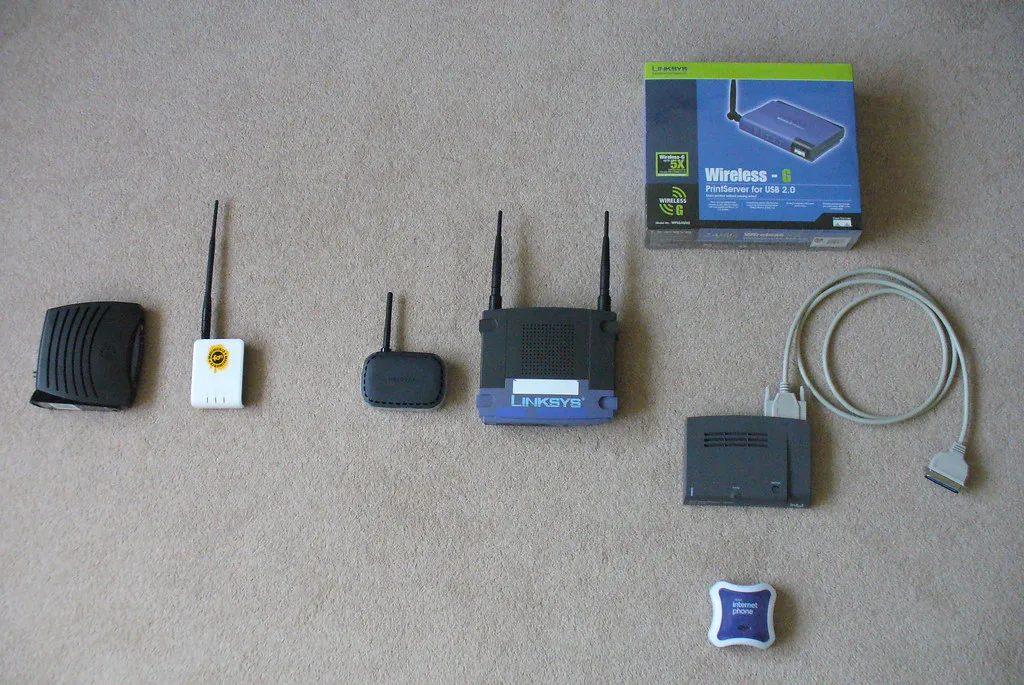
Ảnh: osde8info (flickr) CC BY-SA
Cách 2: dựng DNS nội bộ bằng gói DNS Server
DNS Server là gói chính thức của Synology trong Package Center: cài một nút, chỉnh bằng giao diện, không Docker, không SSH. Sửa một lần ở modem là cả nhà nhận qua DHCP, kể cả điện thoại. Zone chỉ dành cho đúng tên ten.synology.me. Mọi tên khác, kể cả các tên *.synology.me của người khác, vẫn được chuyển tiếp ra internet như cũ.
Bản hiện tại của gói là 9.16.34-6205 (nhân BIND 9.16.34, cần DSM 7.2 trở lên), phát hành 25/04/2023 và chưa có bản mới hơn. Gói lâu không cập nhật như vậy thì chỉ nên phục vụ trong LAN.
Bước 1: cố định IP cho NAS
Bản ghi DNS sẽ trỏ vào IP LAN của NAS, nên IP đó không được nhảy lung tung. Gọn nhất là đặt DHCP reservation (giữ IP theo địa chỉ MAC) trên modem. Hoặc đặt IP tĩnh trong DSM: Control Panel → Network → Network Interface → chọn LAN → Edit → IPv4 → Use manual configuration, chọn IP nằm ngoài dải modem cấp phát. Bài dùng 192.168.1.10 làm ví dụ, bạn thay bằng IP thật của NAS.
Bước 2: cài DNS Server và tạo zone
Package Center → tìm DNS Server → Install.
Mở DNS Server → Zones → Create → Primary Zone (tài liệu cũ gọi là Master zone).
Domain type: Forward Zone. Domain name: ten.synology.me, đúng tên đầy đủ của bạn. Primary DNS Server: 192.168.1.10. Hệ thống tự tạo sẵn bản ghi NS và A cho nameserver.
Chọn zone vừa tạo → Edit → Resource Record → Create → A Type. Để trống ô Name để bản ghi áp cho chính ten.synology.me, IP điền 192.168.1.10.
Sang tab Resolution: bật resolution services, tick Enable forwarders, Forwarder 1 là 1.1.1.1, Forwarder 2 là 8.8.8.8 hoặc DNS nhà mạng, Forward policy chọn Forward first. Bấm Apply.
Chỗ dễ sai nhất là ô Domain name. Gõ synology.me cho gọn là NAS của bạn tự nhận mình quản lý toàn bộ synology.me, và mọi tên synology.me khác sẽ trả về rỗng. Bạn vừa cắt mạng mọi NAS Synology trên thế giới, may là chỉ trong phạm vi nhà bạn.
Tab Resolution là thứ giữ cho cả nhà còn internet. Zone chỉ biết trả lời đúng một tên; Google, YouTube hay Zalo là NAS phải đi hỏi hộ. Quên bật resolution services thì cả nhà vào NAS ngon lành nhưng mất hết phần còn lại của internet, và bạn sẽ được báo tin trong vòng năm phút.
Zone này giữ quyền trả lời cho tên đó và chỉ có bản ghi A. Nếu synology.me có bản ghi AAAA công cộng cho NAS thì máy trong nhà cũng không thấy, cứ thế đi IPv4 LAN. Đúng ý mình.
Lệnh đầu phải trả về 192.168.1.10, lệnh sau phải ra IP của Google. Lệnh đầu sai thì soát lại tên zone, bản ghi A và tường lửa DSM; lệnh sau sai thì xem lại tab Resolution. Cả hai đúng rồi mới sang bước 4, để lỡ có gì sai cũng chỉ mình bạn biết.
Bước 4: cho cả nhà dùng DNS của NAS
Vào trang quản trị modem, tìm phần DHCP hoặc LAN, mục DNS cấp cho máy trong mạng, điền duy nhất192.168.1.10. Mỗi modem để một chỗ. Với FPT G-97D2 là Advanced Setup → LAN Basic → mục “4. (Optional) Specify DNS servers for LAN devices” → Enable. Với Viettel ZTE F670Y, theo một thread diễn đàn từ 2021, ô DNS lại nằm ở phần WAN.
Duy nhất nghĩa là không điền thêm 8.8.8.8 vào ô DNS phụ cho chắc ăn. Kiểu chắc ăn đó chính là nguồn gây lỗi chập chờn số một, nói kỹ ở phần lỗi.
Bước 5: kiểm tra trên máy thật
Ngắt Wi-Fi rồi kết nối lại để máy nhận DNS mới, sau đó chạy:
ipconfig /flushdns
nslookup ten.synology.me
Kết quả đúng trông như sau. Dòng Server hiện UnKnown là bình thường. Quan trọng là địa chỉ ngay dưới nó là IP của NAS, nghĩa là NAS đang trả lời:
Mở https://ten.synology.me:5001, ổ khoá chứng chỉ hiện bình thường là xong. Chrome còn nhớ kết quả cũ thì vào chrome://net-internals/#dns, bấm Clear host cache.
Đã có Pi-hole hoặc AdGuard Home
Khỏi cài DNS Server, thêm một bản ghi vào thứ bạn đang chạy:
Pi-hole v6: Settings → Local DNS Records, nhập Domain ten.synology.me, IP 192.168.1.10. Không thấy mục này thì bật chế độ Expert ở góc trang Settings. Giao diện không sửa được bản ghi cũ, muốn đổi thì xoá rồi thêm lại. Dùng FTL từ 6.7 trở lên (hiện là 6.9), vì các bản từ 6.6.2 đến trước 6.7 dính lỗ hổng RCE CVE-2026-65963.
AdGuard Home 1.0.0: Filters → DNS rewrites → Add, tên miền ten.synology.me, trả về 192.168.1.10. Bản 1.0 đổi giao diện nhưng bố cục giữ nguyên.
Modem vẫn phải cấp DNS là IP của máy chạy Pi-hole hoặc AdGuard Home, giống bước 4.
Modem khoá cứng phần DNS
Modem không cho đổi DNS thì sửa trên từng thiết bị. iPhone/iPad làm được gọn: Cài đặt → Wi-Fi → bấm (i) cạnh mạng nhà → Cấu hình DNS → Thủ công, chỉ để 192.168.1.10. Thiết lập này gắn với riêng Wi-Fi nhà, ra ngoài không ảnh hưởng. Windows thì khác: đặt DNS tay trên card Wi-Fi là áp cho mọi mạng Wi-Fi, laptop mang ra quán là hỏng.
File hosts là đường lui cuối. Thêm dòng 192.168.1.10 ten.synology.me vào C:\Windows\System32\drivers\etc\hosts (mở Notepad bằng quyền Administrator) hoặc /etc/hosts trên macOS/Linux. Chỉ hợp với PC để bàn không bao giờ rời nhà. Điện thoại thì không sửa được kiểu này.
Đường vòng không cần đụng DNS
Nếu không nhất thiết phải dùng synology.me, có ba cách truy cập vốn không phụ thuộc NAT loopback.
QuickConnect trên DSM 7.4 tự phát hiện LAN/WAN để chọn đường. Trong nhà, client thử IP LAN trước, rồi tới hole punching, relay là phương án cuối. Có điều trên trình duyệt nó chỉ chuyển sang IP LAN khi bạn tin chứng chỉ, đường relay chậm, và theo KB của Synology thì không phát video qua HTTPS bằng QuickConnect ID được.
Tailscale có trong Package Center. Máy kết nối tới NAS bằng IP 100.x hoặc tên MagicDNS, không cần mở cổng, chẳng dính gì tới chuyện modem có quay đầu được hay không. Đổi lại, thiết bị nào muốn vào cũng phải cài app.
RocketZero map NAS thành ổ đĩa trên Windows/macOS từ xa, không mở cổng router, kết nối mã hoá, chạy được trên cả Synology chính hãng lẫn XPEnology. Mỗi NAS có một RocketZero ID và ID đó chính là địa chỉ: đặt ID gia-dinh-an thì vào https://gia-dinh-an.roze.to, có sẵn HTTPS, khác kiểu quickconnect.to/<id> hay tự dựng DDNS. Không mở cổng thì cũng không có port forward nào cần modem quay đầu. Giới hạn là bạn chuyển sang một địa chỉ mới, các app đang trỏ vào synology.me phải cấu hình lại. Muốn giữ nguyên ten.synology.me thì vẫn là Cách 2.
Lỗi hay gặp và cách xử lý
Làm xong mà máy vẫn ra IP công cộng thì gần như chắc chắn máy đang hỏi một DNS khác. Các lỗi dưới đây xếp từ hay gặp nhất trở xuống.
Lúc vào được, lúc không
Modem cấp thêm DNS phụ 8.8.8.8 hoặc DNS nhà mạng, thiết bị hỏi lẫn cả hai nên trúng trượt tuỳ hên xui. Chỉ để IP của NAS. Cần dự phòng thì DNS thứ hai phải là một DNS nội bộ có cùng bản ghi, ví dụ Pi-hole trên Raspberry Pi.
Mạng chạy song song IPv4/IPv6
Máy nhận thêm DNS IPv6 của nhà mạng và bỏ qua DNS nội bộ. Chạy ipconfig /all, mục DNS Servers mà có địa chỉ IPv6 lạ là đúng bệnh. Tìm ô DNS IPv6 phía LAN trên modem để sửa, hoặc tắt IPv6 phía LAN. Hiện tượng này được báo trên Viettel F670Y từ 2021, firmware hiện hành có thể đã khác.
Android vẫn ra IP công cộng
Mục DNS riêng tư (Private DNS) đặt theo hostname như dns.google hay 1dot1dot1dot1.cloudflare-dns.com thì DNS nội bộ bị bỏ qua hoàn toàn. Chuyển về chế độ Tự động: máy thử DoT tới DNS của mạng, không được thì quay về DNS thường của mạng. Tên menu mỗi hãng điện thoại một kiểu.
Trình duyệt dùng DNS bảo mật (DoH)
Chrome mặc định chỉ nâng cấp lên DoH của cùng nhà cung cấp DNS. DNS là IP nội bộ thì Chrome không nâng cấp, nên vẫn ổn. Nếu bạn từng chọn Cloudflare hay Google thì vào chrome://settings/security, mục “Sử dụng DNS bảo mật”, đổi lại. Firefox khó hơn: domain canary use-application-dns.net chỉ tắt được DoH khi DoH được bật mặc định, người dùng tự bật thì canary vô tác dụng. Với DNS Server của Synology, tắt DoH trong Firefox hoặc thêm ten.synology.me vào danh sách ngoại lệ.
Safari trên iPhone/Mac
iCloud Private Relay có báo cáo làm hỏng split DNS. Pi-hole v6 mặc định trả NXDOMAIN cho mask.icloud.com nên Private Relay tự tắt trên mạng đó. Dùng DNS Server của Synology thì tắt “Giới hạn theo dõi địa chỉ IP” riêng cho Wi-Fi nhà.
Gõ tên miền lại ra trang đăng nhập modem
Cổng NAS trùng cổng quản trị modem (80/443/8080). Đổi cổng quản trị modem; với Viettel, theo htctips, là Maintenance → Management, HTTP sang 8080, HTTPS sang 4433. Hoặc để DSM chạy 5001 cho khỏi giành nhau. Tiện tay tắt luôn quản trị modem từ xa nếu không dùng.
Cả nhà bị Auto Block khoá ngoài
Khi loopback chạy, NAS có thể thấy mọi truy cập trong nhà đến từ IP LAN của modem, như ví dụ AC1000F ở trên. Ai đó nhập sai mật khẩu vài lần, Auto Block chặn IP đó, và cả nhà mất truy cập qua tên miền cùng lúc. Thêm IP modem vào Allow List ở Control Panel → Security → Protection → Auto Block → Allow/Block List. Chặn theo geo-IP cũng dựa trên IP nguồn nên sai theo. Split DNS không dính lỗi này vì NAS thấy đúng IP từng máy.
Đã sửa mà vẫn ra IP cũ
Cache. Chạy ipconfig /flushdns, xoá host cache của Chrome, tắt bật Wi-Fi trên điện thoại.
Tường lửa DSM chặn cổng 53
Nếu Control Panel → Security → Firewall có rule chặn hết, thêm rule cho phép cổng 53 TCP/UDP từ dải LAN, đặt trên rule chặn.
Tùy chọn nâng cao (không bắt buộc)
Subdomain cho reverse proxy như photos.ten.synology.me: thêm bản ghi wildcard * trong zone. AdGuard Home nhận luôn *.ten.synology.me trong DNS rewrites. Pi-hole v6 dùng misc.dnsmasq_lines với dòng address=/ten.synology.me/192.168.1.10; đây là thiết lập Expert, gõ sai có thể làm hỏng DNS cả nhà.
Modem không cho đổi DNS cấp qua DHCP: tắt DHCP trên modem, cài gói DHCP Server trên DSM. Từ DSM 7 đây là gói riêng trong Package Center, bản 1.0.2 cần DSM 7.2+. Cái giá phải trả là NAS tắt thì thiết bị mới vào mạng không nhận được IP.
IPv6 và bản ghi AAAA: modem cấp IPv6 cho LAN thì bật IPv6 cho NAS ở Control Panel → Network → Network Interface → LAN → Edit → IPv6 → Auto. Synology DDNS hỗ trợ IPv6, ô External Address (IPv6) trong Control Panel → External Access → DDNS tự điền, và theo báo cáo diễn đàn synology.me sẽ có bản ghi AAAA. Máy có IPv6 ưu tiên đi IPv6 (Happy Eyeballs) thẳng tới địa chỉ toàn cầu của NAS, không qua NAT. Nhưng thiết bị không có IPv6 vẫn hỏng, prefix đổi khi khởi động lại modem, và từ ngoài vào còn tuỳ tường lửa IPv6 của modem. Coi đây là phần bổ sung, không thay được Cách 2.
Views (split-horizon) của DNS Server: chỉ cần khi DNS Server phục vụ cả trong lẫn ngoài. Mạng gia đình bỏ qua.
Bảo mật và bảo trì
Không mở cổng 53 ra internet. Mở ra là NAS thành open resolver, bị lợi dụng để khuếch đại DDoS. Gói DNS Server không được cập nhật từ 04/2023 nên càng phải nhốt trong LAN.
NAS giờ là DNS của cả nhà. NAS tắt hay đang cập nhật DSM là cả nhà mất phân giải tên miền, tức là mất mạng theo cách người nhà hiểu. Hẹn giờ cập nhật DSM vào đêm khuya, hoặc dựng DNS nội bộ thứ hai có cùng bản ghi làm dự phòng.
Cập nhật DSM lên 7.4.1-90080 Update 2, hoặc 7.3.2-86009 Update 6 nếu còn ở nhánh 7.3. Hai bản phát hành 20/11/2026; theo mariushosting, chúng vá Synology-SA-26:20 (NGINX HTTP/2) và SA-26:21 (OAuth API).
Tắt quản trị modem từ WAN và tự tạo port forward bằng tay thay vì để UPnP tạo, vì nhiều báo cáo cho thấy rule UPnP không có loopback.
Cân nhắc lại chuyện mở cổng. Chỉ dùng cá nhân thì QuickConnect hay Tailscale không cần mở cổng nào, an toàn hơn port forward cộng DDNS.
Đang phân vân giữa port forward, VPN, Tailscale hay QuickConnect thì xem bài truy cập NAS từ xa để chọn đường hợp nhu cầu. Đã quyết giữ ten.synology.me thì giờ cái tên đó chạy ở mọi nơi, kể cả ở cái chỗ cách NAS đúng ba mét.
Bình luận
Chưa có bình luận nào. Có câu hỏi về bài này thì cứ hỏi, đội ngũ Nashub sẽ trả lời.