NAS QNAP đặt xa router: Wi-Fi, powerline hay mesh?
Modem nhà mạng (VNPT, Viettel hay FPT) nằm ở tầng 1. Phòng làm việc ở tầng 3. Bạn vừa mua NAS QNAP về, định đặt cạnh bàn cho tiện, rồi phát hiện không có sợi dây mạng nào chạy lên tới đó. Câu tiếp the
Xem video tóm tắt: NAS QNAP đặt xa router: Wi-Fi, powerline hay mesh?
NAS ở tầng 1, người ở tầng 3: bài toán quen của nhà ống
Modem nhà mạng (VNPT, Viettel hay FPT) nằm ở tầng 1. Phòng làm việc ở tầng 3. Bạn vừa mua NAS QNAP về, định đặt cạnh bàn cho tiện, rồi phát hiện không có sợi dây mạng nào chạy lên tới đó. Câu tiếp theo gần như ai cũng gõ lên Google là "NAS có chạy Wi-Fi được không?"
QNAP chạy được. Nhưng nhiều khả năng bạn không cần đến nó. NAS không phải con mèo, không cần nằm cạnh chân chủ mới chịu làm việc. Cắm NAS bằng dây vào router ở tầng 1, laptop ở tầng 3 vẫn dùng Wi-Fi như cũ, và tốc độ chép file gần như không đổi.
Lý do nằm ở đường đi của dữ liệu. Khi NAS cắm dây cạnh modem, file chỉ đi qua sóng một lần, ở đoạn laptop ↔ router. Đoạn router ↔ NAS chạy dây, ổn định và thường dư sức so với Wi-Fi của một chiếc laptop cách hai tầng lầu. Nút thắt là Wi-Fi của laptop, và NAS đặt ở đâu thì nút thắt vẫn nằm đó.
Ngược lại, nếu NAS cũng dùng Wi-Fi (qua repeater, mesh không dây hay USB Wi-Fi), mỗi gói tin phải bay qua không khí hai lần và các thiết bị phải chia nhau thời gian phát. Chậm hơn, trễ hơn, dễ rớt hơn.
Để NAS ở tầng 1 còn lợi thêm mấy chỗ. Ổ cứng quay có tiếng, để xa phòng làm việc thì đêm đỡ nghe rè rè. NAS và modem có thể dùng chung một UPS, cúp điện ngắn thì cả hai cùng sống và job backup không bị đứt mạng giữa chừng. Wake-on-LAN chạy qua cổng LAN đúng như tài liệu QNAP mô tả. Và không tốn đồng nào, sợi dây ngắn kèm trong hộp NAS là đủ.
Nếu mới làm quen và chưa rõ NAS khác ổ cứng gắn ngoài hay Google Drive ở đâu, đọc NAS là gì trước rồi quay lại đây.
Ba kiểu nhà, ba cách giải
Nhà ống 4 tầng, NAS để sao lưu ảnh điện thoại và lưu tài liệu. Chủ nhà muốn đặt NAS cạnh bàn tầng 3 để dùng Qfile, Qsync. Cứ để NAS ở tầng 1 cạnh modem. Wi-Fi tầng 3 yếu thì đó là bệnh của Wi-Fi cả nhà và phải chữa bằng mesh. Dời NAS lên tầng 3 không chữa được gì, chỉ khiến NAS mắc bệnh theo.
Người dựng video ở tầng 3, chép file lớn cả ngày, NAS có cổng 2.5GbE. Ca này không né được, phải có dây lên tầng 3: dây dẹt đi nẹp, hoặc dây luồn theo bó ống điều hòa. Trên tầng 3 đặt một switch hoặc một nút mesh chạy backhaul dây.
Nhà thuê, chủ nhà cấm khoan đục. Chọn powerline, mua ở nơi cho đổi trả và đo bằng iperf3 trong thời gian còn được trả. Đo không đạt thì gói lại trả shop, đưa NAS về tầng 1.
NAS QNAP có chạy Wi-Fi được không?
Có, và đây là chỗ QNAP khác Synology. Từ DSM 7.0 (06/2021), Synology đã bỏ hẳn hỗ trợ USB Wi-Fi dongle. QTS và QuTS hero thì vẫn giữ chức năng Wi-Fi, nhưng chỉ chạy với thiết bị nằm trong danh sách tương thích.
Tài liệu QTS 5.0.x của QNAP (hãng ghi là áp dụng cho bản đó và các bản sau) hướng dẫn vào Control Panel > Network & File Services > Network & Virtual Switch > Network > Interfaces, mở tab Wi-Fi, bấm Scan, chọn mạng, Connect rồi Apply. Chưa có hướng dẫn từng bước viết riêng cho QTS 5.2.11 hay QuTS hero h6.0, nên tên nút trên máy bạn có thể lệch đôi chút. Về bảo mật, QNAP khuyên dùng WPA2-Personal.
Tab Wi-Fi chỉ dùng được khi đủ bốn điều kiện sau:
Thiết bị phải có trong danh sách tương thích. Tra ở qnap.com/compatibility > Search by Devices > USB Wi-Fi (dongle) hoặc Expansion Card > QNAP (card PCIe), lọc theo đúng model NAS. Danh sách cộng đồng trên wiki.qnap.com phần lớn là thiết bị đời 2009–2013, không dùng làm căn cứ được.
Phải đúng cả revision, không chỉ đúng tên. Trên forum QNAP, một người cắm TL-WN823N bản v2 vào TS-251A và máy không nhận, dù danh sách ghi bản v1.2 chạy được. Người khác dùng D-Link DWA-182, có tên trong danh sách hẳn hoi, mà TS-212P vẫn không thấy. Cùng tên model nhưng khác chipset bên trong là có thể hỏng. Chính TP-Link cũng khuyến cáo không dùng adapter Wi-Fi của họ trên NAS.
Chỉ được một USB dongle. Card PCIe thì cắm được nhiều card, nhưng chỉ trên model có khe PCIe.
Không vào được mạng có trang đăng nhập. QNAP ghi rõ QTS không hỗ trợ mạng cần đăng nhập thêm (captive portal, kiểu Wi-Fi khách sạn). Gặp loại mạng này thì phải xoay xở bằng Browser Station hoặc Qfinder Pro.
Với NAS có khe PCIe, QNAP có card riêng là QWA-AC2600. Card dùng PCIe 2.0 x1, Wi-Fi 5 (802.11ac), 4x4 MU-MIMO, hai băng tần chạy đồng thời, 4 ăng-ten 5 dBi, và cần QTS 4.3.4 trở lên (model ARM 32-bit cần 4.3.5). Hiện chưa thấy shop VN nào niêm yết giá card này.
Có card PCIe thì NAS còn làm được điểm phát Wi-Fi qua app WirelessAP Station trong App Center, nhưng đó là chuyện khác. Wi-Fi trên NAS làm được thật. Có điều nó chỉ nên là phương án cuối cùng.
Vì sao NAS chạy Wi-Fi vẫn là ý tồi, kể cả khi chạy được
Laptop rớt sóng vài giây thì video khựng một nhịp. NAS rớt sóng lúc 2 giờ sáng thì việc nó đang làm đứt giữa chừng, và sáng ra bạn mới biết. Trên QNAP, các việc sau chịu thiệt nhiều nhất khi NAS chạy Wi-Fi:
HBS 3 (Hybrid Backup Sync) sao lưu sang NAS khác hoặc lên cloud (bên Synology gọi là Hyper Backup), cùng với Snapshot Replica và Qsync. Rớt sóng là job lỗi giữa chừng và phải chạy lại.
Wake-on-LAN. QNAP chỉ có tài liệu WoL cho cổng LAN, không có tài liệu nào cho Wi-Fi, nên đừng trông vào nó.
Thư mục nhiều file nhỏ như kho ảnh hay mã nguồn. Mỗi file là một lượt hỏi-đáp qua mạng, độ trễ Wi-Fi cộng dồn lại thành chậm thấy rõ.
Chép file lớn qua SMB. Sóng chập chờn là bị ngắt.
Hay có người lo Wi-Fi làm đứt rebuild RAID. Không đâu. Rebuild trong Storage & Snapshots chạy nội bộ trong NAS, không dính gì đến mạng. Wi-Fi làm hỏng việc chép, đồng bộ và sao lưu, chứ không đụng đến mảng ổ.
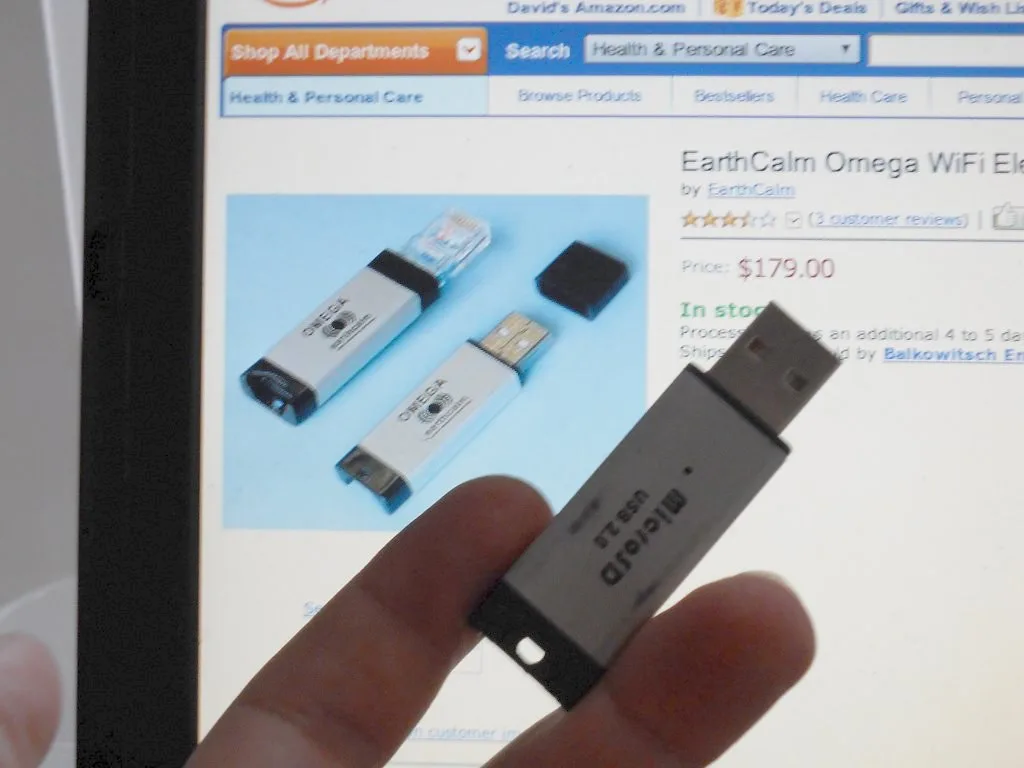
Ảnh: Dave Peake (flickr) CC BY
Các cách nối NAS khi buộc phải đặt xa router
Nếu thật sự cần NAS ở tầng 3 như case dựng video, thứ tự ưu tiên là:
Dây (dây dẹt, hoặc mesh backhaul dây).
Powerline.
Mesh hoặc repeater có cổng LAN Gigabit, chạy backhaul không dây.
Wi-Fi trên chính NAS.
Kéo dây: xấu một chút, chạy ngon cả đời
Dây mạng dẹt Cat6 đi nẹp sát chân tường là cách rẻ mà chắc nhất. Ở An Phát, Orico PUG-C6B Cat6 giá 129.000đ cho 10 m, 229.000đ cho 20 m và 289.000đ cho 30 m, tức chưa tới 300 nghìn cho cả cầu thang nhà ống.
Không muốn đi nẹp thì luồn theo bó ống điều hòa. Tránh cho dây chạy song song sát dây điện nguồn. Đoạn nào phơi nắng thì dùng loại dây chịu được ngoài trời.
Dây dẹt loại này là 32AWG, lõi nhỏ hơn dây Cat6 tròn chuẩn (23–24 AWG). Vì vậy đi dây xong phải đo iperf3, đừng mặc định là đủ Gigabit. Muốn chạy 2.5GbE thì nên dùng dây tròn. Chuyện chọn dây có trong bài cáp mạng Cat5e, Cat6 cho NAS 2.5GbE/10GbE.
Có dây lên tầng 3 rồi thì đặt một switch ở đó (loại 2.5GbE nếu NAS và máy dựng đều có cổng 2.5G), cắm cả NAS lẫn máy tính vào switch. File chép giữa hai máy chỉ chạy trong switch. Sợi dây từ tầng 1 lên chủ yếu để ra Internet, nên dây dẹt có hơi yếu cũng chẳng ảnh hưởng gì tới tốc độ chép.
Mesh có cổng LAN
FAQ tiếng Việt của TP-Link về Deco viết khá thẳng: "càng nhiều bước nhảy không dây, tốc độ càng chậm", còn "với Ethernet backhaul, tốc độ của tất cả các đơn vị Deco sẽ giống nhau". Khi phát hiện có dây nối giữa hai nút, Deco tự ngắt backhaul Wi-Fi giữa hai nút đó.
Nghịch lý là kéo được dây cho backhaul thì cũng đã có dây cho NAS. Mesh backhaul dây mạnh nhất ở việc phủ sóng đều cho laptop và điện thoại cả nhà, đúng thứ case nhà ống 4 tầng cần.
Nếu mesh chạy backhaul không dây, NAS cắm vào nút tầng 3 vẫn phải bay qua sóng một chặng. Mỗi chặng thêm là thêm một lượt phát mà các thiết bị phải chờ nhau, nên tốc độ giảm đáng kể. Khi chọn mesh, lấy mẫu có cổng Gigabit trở lên: Deco X20 có 2 cổng Gigabit mỗi cục, Deco BE25 có 2 cổng 2.5 Gbps mỗi cục (bản BE25-5G thì khác). Tránh Deco E4, mỗi cục chỉ có 2 cổng 10/100.
Repeater/bridge có cổng LAN
Trong các phương án có cổng LAN Gigabit, đây là nhóm rẻ nhất: Mercusys ME80X giá 799.000đ, TP-Link RE505X giá 989.000đ (Phúc Anh). Cắm repeater ở tầng 3 rồi nối NAS vào cổng LAN của nó. Nhưng NAS vẫn đi qua một chặng không dây. Các mẫu một băng tần, hoặc dual-band không có băng backhaul riêng, còn phải chia sóng giữa đường lên router và các thiết bị xung quanh.
Bẫy lớn nhất ở nhóm này là cổng 10/100 Mbps. Lấy 100 Mbps chia 8 được 12,5 MB/s, thực tế chỉ quanh 11–12 MB/s, chậm hơn cả cổng USB 2.0. Các mẫu đang bán ở VN dùng cổng loại này gồm TP-Link RE315, TL-WA850RE, TL-WA855RE, Totolink EX200, EX1200T, và cả Deco E4.
Cục TL-WA850RE giá 259 nghìn là cách rẻ nhất để biến một con NAS Gigabit thành ổ cắm qua cổng USB đời cũ.
Powerline: mạng chạy theo dây điện
Powerline AV1000/AV2000 dùng dây điện trong nhà làm dây mạng. Một cục cắm ổ cạnh router, một cục cắm ổ ở tầng 3, không phải khoan đục gì nên hợp nhà thuê.
Có điều con số in trên hộp là tốc độ vật lý, không phải tốc độ chép file. Trên forum TP-Link, đại diện hãng cho biết thông lượng thực chỉ khoảng 35% "powerline rate", mà đó còn là điều kiện lý tưởng ở phòng lab.
TechAdvisor đo hai bộ của TP-Link:
TP-Link AV2000 (TL-PA9020P KIT): 432 Mbps (≈54 MB/s) khi hai cục cùng phòng, còn 117 Mbps (≈14,6 MB/s) khi cách hai tầng, khoảng 30 m.
TP-Link AV1000 (TL-WPA7517 KIT), nhà phố 3 tầng: 373 Mbps khi hai cục cạnh nhau, 130 Mbps (≈16 MB/s) khi cách hai tầng, và 81 Mbps khi đi qua điểm phát Wi-Fi của chính bộ powerline.
Cách hai tầng lầu, còn khoảng 15–16 MB/s. Hơn cổng 10/100, nhưng còn xa mới tới Gigabit. Và kết quả phụ thuộc điện nhà bạn nhiều hơn là cái hộp. Theo TP-Link, powerline chạy tốt hay không tùy vào:
Chuẩn AV đời cũ cần các ổ cắm nằm cùng CB nhánh. AV2 (AV1000/AV2000) thông được nếu cùng tủ điện tổng.
Tín hiệu đi qua khác pha thì tốc độ giảm.
UPS, ổ kéo dài có chống sét lan truyền và thiết bị chống giật có thể chặn tín hiệu. Nhiều nhà ống ở VN lắp aptomat chống giật (RCBO/ELCB) riêng cho từng tầng, nên xem tủ điện trước khi mua.
Nhiễu từ thiết bị điện dùng chung đường dây làm tụt tốc độ.
Dùng powerline thì cắm thẳng vào ổ tường và bấm nút Pair để hai cục tạo mạng riêng có mã hóa. Mua ở nơi cho đổi trả, đo xong mới quyết định giữ.
Lúc viết bài, ô tìm kiếm của Phúc Anh và An Phát trả về 0 sản phẩm powerline. Giá tham khảo duy nhất là TP-Link TL-PA7017 KIT (AV1000) 999.000đ ở META.vn.
MoCA
MoCA chạy mạng qua cáp đồng trục truyền hình cũ. Ý tưởng hay, nhưng thiết bị khó mua ở VN, và bộ chia truyền hình cáp trong nhà thường không hỗ trợ MoCA. Biết để đó là đủ.
Tiêu chí
NAS cạnh router
Kéo dây
Powerline
Mesh có cổng LAN
USB Wi-Fi
Chép file lớn
✓
✓
Phải đo
Chia sóng
✗
Ổn định
✓
✓
Tùy dây điện
Tùy sóng
✗
Không khoan đục
✓
✗
✓
✓
✓
Synology DSM 7
✓
✓
✓
✓
✗
Chi phí thêm
0 đồng
Dây + switch
Cặp adapter
Bộ mesh
Dongle
Giá thiết bị mạng ở shop VN
Giá khuyến mãi đã gồm VAT, kiểm ngày 23/11/2026. Xem cột cổng LAN trước rồi mới xem cột giá.
Thiết bị
Cổng LAN
Phúc Anh
An Phát
Deco X10 2-pack
Chưa xác minh
2.350.000
2.350.000
Deco X20 2-pack
Gigabit
2.990.000
2.749.000
Deco BE25 2-pack
2.5G
5.490.000
5.790.000
Deco E4 2-pack
10/100 (bẫy)
—
1.999.000
TP-Link RE705X
Gigabit
1.649.000
—
TP-Link RE505X
Gigabit
989.000
—
Mercusys ME80X
Gigabit
799.000
—
TP-Link RE235BE
2.5G
2.289.000
—
TP-Link RE315
10/100 (bẫy)
539.000
—
TP-Link TL-WA850RE
10/100 (bẫy)
259.000
—
Dây dẹt Orico Cat6 30 m
—
—
289.000
Bài chưa đối chiếu được thông số cổng của Deco X10. Trước khi mua, xem dòng "Ethernet port" trên trang TP-Link.
Bảng quyết định cho nhà nhiều tầng
Phương án
Tốc độ thực
Ổn định
Giá VN
Khi nào chọn
NAS tầng 1 cạnh modem
Bằng Wi-Fi laptop
Cao nhất
0đ
Lưu trữ, sao lưu
Dây dẹt + switch / Deco backhaul dây
Tốc độ dây
Cao
Từ 129.000đ
Cần tốc độ dây
Powerline AV1000/AV2000
≈15–16 MB/s (2 tầng)
Tùy điện nhà
~999.000đ
Không được khoan
Repeater/mesh Gigabit, backhaul không dây
Giảm theo bước nhảy
Trung bình
Từ 799.000đ
Chỉ còn sóng Wi-Fi
Wi-Fi trên NAS
Tùy thiết bị
Thấp
Tùy card
Hết cách
Đọc bảng từ trên xuống, dừng ở dòng đầu tiên hợp với nhà bạn. Laptop dùng Wi-Fi và NAS chỉ để lưu trữ, sao lưu thì dừng ở dòng một. Cần tốc độ dây ở tầng 3 và kéo được dây thì chọn dây dẹt kèm switch, hoặc Deco backhaul dây. Không khoan được thì thử powerline, nhưng phải đo trước. Chỉ còn sóng Wi-Fi thì dùng repeater hoặc mesh có cổng Gigabit. Wi-Fi trên NAS, theo đúng danh sách của QNAP, chỉ dành cho lúc mọi cách trên đều bế tắc.
Ảnh: Kevin Doncaster (flickr) CC BY
Làm phương án số 1: NAS cạnh modem
Cắm dây từ cổng LAN của NAS vào cổng LAN của modem/router ở tầng 1. Dây có sẵn trong hộp NAS.
Tải Qfinder Pro bản mới nhất từ qnap.com về máy tính rồi mở lên để tìm NAS. Chỉ tải từ qnap.com, vì QNAP đã cảnh báo có website giả mạo Qfinder Pro.
Giữ cố định IP cho NAS, bằng IP tĩnh trong Network & Virtual Switch > Network > Interfaces hoặc bằng DHCP reservation trên router. Không cố định thì đến hôm router cấp IP khác, ổ đã map trên Windows và app Qfile cùng báo không tìm thấy NAS.
Truy cập NAS bằng \\<IP-NAS> trong File Explorer, hoặc bằng Qfile/Qsync trên điện thoại.
Kiểm tra Wake-on-LAN ở Control Panel > System > Power > Wake-on-LAN (WOL). Mục này bật sẵn, nhưng EuP Mode phải tắt. Đánh thức NAS bằng Qfinder Pro từ một máy cùng mạng LAN. Theo QNAP, WoL không chạy khi dùng LACP 802.3ad, card 10G, hoặc cổng 2.5GbE trên một số model.
Tự đo bằng iperf3 trên QNAP
Hộp ghi AX3000 hay AV2000 không có nghĩa bạn chép file được nhanh từng ấy. Muốn biết thì phải đo. QNAP có FAQ chính thức (sửa lần cuối 28/08/2026) hướng dẫn chạy iperf3 server trong Container Station:
Vào App Center, cài Container Station bản mới nhất.
Trong Container Station, chọn Create > Create Application, dán đoạn YAML bên dưới, bấm Validate rồi Create.
Nếu tường lửa đang bật (Control Panel > System > Security), mở cổng 5201 TCP/UDP.
Không thích dùng container thì cài Entware QPKG, SSH vào NAS rồi chạy opkg install iperf3.
Trên máy tính, cài iperf3 (bản mới nhất hiện là 3.22.1) rồi chạy hai lệnh dưới đây. Thay <IP-NAS> bằng IP thật của NAS, ví dụ 192.168.1.50.
iperf3 -c <IP-NAS> -t 30 -f M
iperf3 -c <IP-NAS> -t 30 -f M -R
Lệnh đầu đo chiều máy tính → NAS. Lệnh sau thêm -R để đo chiều NAS → máy tính. Hai chiều có thể chênh nhau, nên đo đủ cả hai. Tham số -f M in kết quả theo MB/s như trong FAQ của QNAP, khỏi phải tự chia 8.
iperf3 chỉ đo đường mạng. Muốn biết trải nghiệm thật, chép qua SMB một file video 5–10 GB và một thư mục vài nghìn ảnh, rồi ghi lại MB/s. File to cho biết thông lượng, thư mục ảnh cho thấy độ trễ.
Lần đo trước và sau phải dùng cùng thiết bị, cùng vị trí, ghi rõ tầng và ổ cắm thì mới so được. Cách tinh chỉnh SMB có trong bài truyền file NAS chậm, tối ưu SMB/NFS. Bài đó viết cho Synology, nhưng phần đo và phần SMB dùng được cho QNAP.
Lỗi hay gặp và cách xử lý
Mua thiết bị có cổng 10/100. Deco E4, RE315, TL-WA850RE, EX1200T đều kẹt quanh 11–12 MB/s, Wi-Fi ghi chuẩn gì cũng vậy. Xem dòng "Ethernet port" trong thông số, phải là Gigabit trở lên.
Router thứ hai ở tầng 3 chạy chế độ router. Cắm theo kiểu WAN sẽ tạo ra hai lớp mạng (double NAT), Qfinder Pro không thấy NAS và WoL không đi qua được. Chuyển router đó sang chế độ Access Point.
Powerline tắt đèn hoặc tốc độ rất thấp. Thường do cắm vào ổ kéo dài có chống sét, cắm vào UPS, hai đầu nằm sau aptomat chống giật, hoặc khác pha. Cắm thẳng ổ tường, thử vài ổ khác nhau, rồi mở tpPLC Utility xem tốc độ. Báo trên 30% con số quảng cáo mới coi là dùng được.
USB Wi-Fi cùng tên nhưng khác revision. QTS sẽ không nhận. Tra danh sách theo đúng model NAS và đúng revision, và mua ở nơi cho đổi trả.
Deco backhaul dây đi qua switch không chuyển gói IEEE 1905.1 (theo TP-Link, chủ yếu là switch D-Link). Mạng Deco sẽ chập chờn. TP-Link khuyên dùng switch TP-Link hoặc cắm thẳng giữa các nút.
Tin con số trên hộp rồi kêu chậm. AV2000 hay AX3000 là tốc độ vật lý. Đo iperf3 hai chiều rồi mới kết luận.
Đặt NAS sát sàn tầng 1. Ở Hà Nội hay TP.HCM mùa mưa, tầng trệt nhà ống là chỗ nước vào đầu tiên. Đặt NAS trên kệ cao, thoáng, và giữ một bản backup ở nơi khác. Ngập nước là kiểu mất dữ liệu mà RAID nào cũng bó tay.
Bảo mật và cập nhật
Đặt NAS cạnh modem không có nghĩa là mở port. Không bật UPnP hay port forwarding cho NAS trên modem nhà mạng. Cần truy cập từ xa thì dùng myQNAPcloud hoặc VPN, xem thêm ở bài truy cập NAS từ xa.
Cập nhật lên QTS 5.2.11.3683 build 20261114 hoặc QuTS hero h6.0.3.3678 build 20261114, vì hai bản này vá các lỗ hổng PHP2Shell. Máy còn ở dòng h5.2 thì lên bản vá mới nhất của dòng đó. QTS 6.1 và QuTS hero h6.1 đang là Public Beta, QTS 6 chưa có bản ổn định. NAS đang chứa dữ liệu thật thì chờ bản chính thức.
Nếu buộc phải dùng Wi-Fi trên NAS, chọn WPA2-Personal trở lên. Không nối NAS vào Wi-Fi khách hay mạng công cộng.
Với powerline, bấm Pair để tạo mạng riêng có mã hóa. Tín hiệu đi theo đường điện nên có thể lọt ra ngoài nhà.
Con NAS nằm im dưới tầng 1 cạnh modem trông có vẻ xa xôi, nhưng nó là thiết bị duy nhất trong nhà chưa từng bị ai kêu "mạng lag". Nếu bạn vẫn đang phân vân giữa QNAP và các hãng khác, lộ trình chọn máy cho người mới có ở bài NAS Synology cho người mới từ A–Z.
Bình luận
Chưa có bình luận nào. Có câu hỏi về bài này thì cứ hỏi, đội ngũ Nashub sẽ trả lời.