Đang có làn sóng ransomware tấn công NAS Synology đời cũ. Hãy cập nhật DSM và không mở NAS thẳng ra Internet. Cần truy cập từ xa thì dùng VPN hoặc RocketZero.
Xem hướng dẫn →
Cắm ổ cứng vào router làm NAS: đủ dùng hay nên mua NAS?
Nhiều router Wi-Fi và modem nhà mạng có sẵn một cổng USB, nằm im từ ngày lắp mạng tới giờ. Cắm ổ cứng vào đó, bật vài tùy chọn trong trang quản trị, thế là cả nhà có một ổ dùng chung qua mạng. Dân mạn
Xem video tóm tắt: Cắm ổ cứng vào router làm NAS: đủ dùng hay nên mua NAS?
Ổ cứng cắm router là gì mà được gọi là “NAS 0 đồng”?
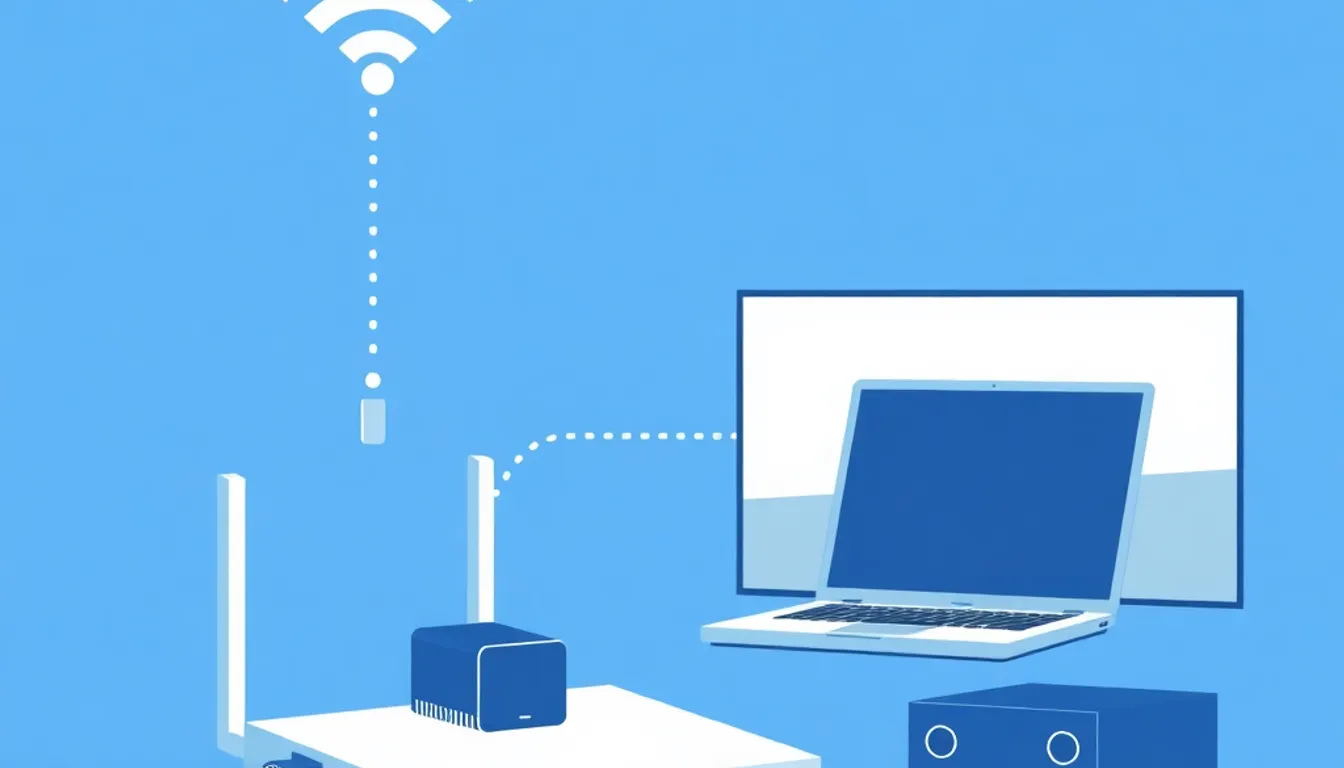
Nhiều router Wi-Fi và modem nhà mạng có sẵn một cổng USB, nằm im từ ngày lắp mạng tới giờ. Cắm ổ cứng vào đó, bật vài tùy chọn trong trang quản trị, thế là cả nhà có một ổ dùng chung qua mạng. Dân mạng gọi vui là “NAS 0 đồng”. Phần 0 đồng thì chuẩn. Phần NAS thì… còn phải bàn.
Nó làm được mấy việc khá có ích:
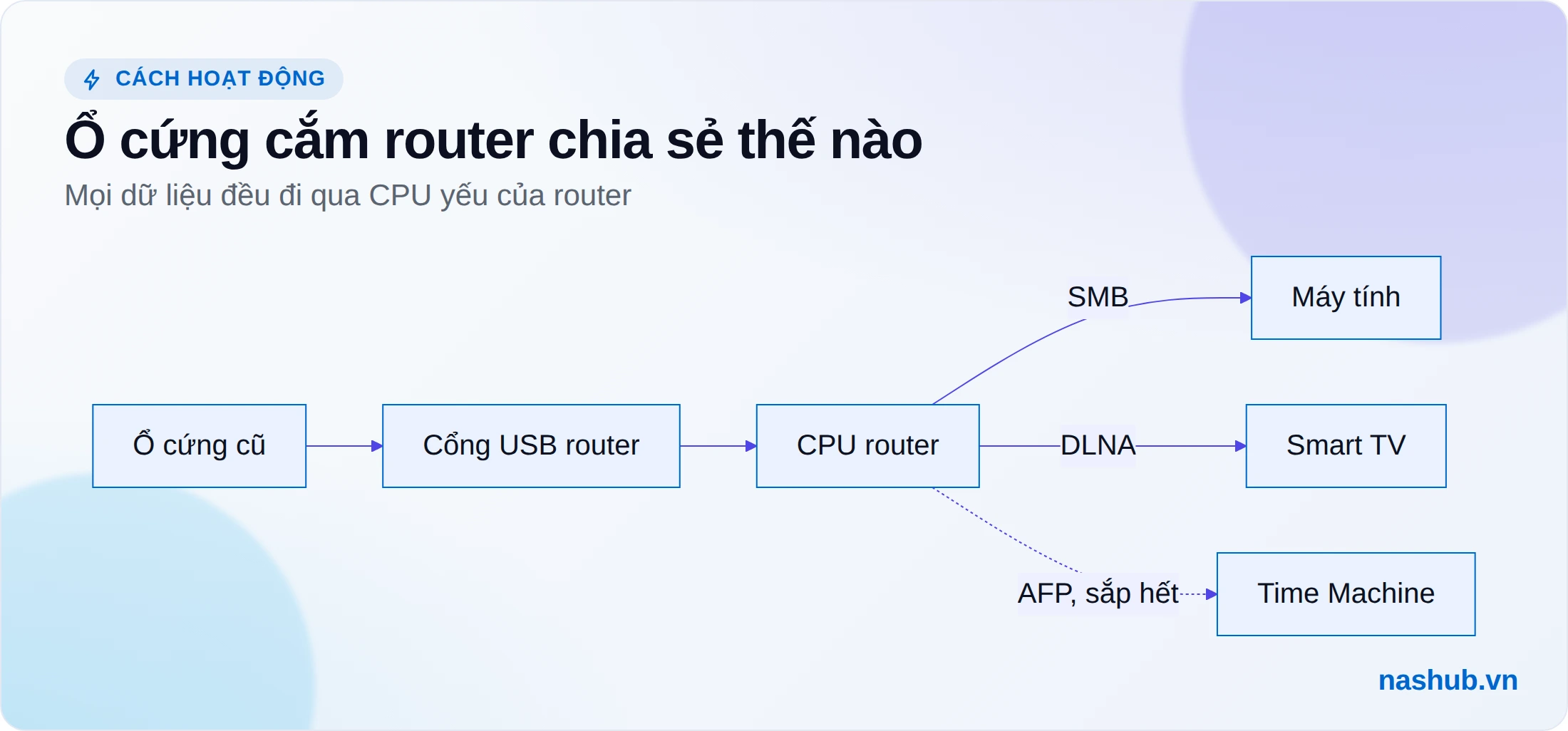
Chia sẻ thư mục cho máy tính qua SMB: ai trong nhà cũng mở, chép file chung được, khỏi chuyền USB tay qua tay.
Phát phim, nhạc lên Smart TV qua DLNA: TV tự thấy ổ, không phải cài thêm gì.
Tận dụng đồ cũ: router có sẵn, cái ổ 1TB trong ngăn kéo có việc để làm.
FTP và Time Machine trên một số model. Cả hai đều có “hạn sử dụng”, nói kỹ ở dưới.
Thứ nó không làm được mới là chuyện chính: không RAID, không snapshot, không app tự sao lưu ảnh điện thoại, không phân quyền và hạn mức chi tiết cho từng người, không có đường truy cập từ xa an toàn kiểu QuickConnect. Tốc độ thì bị CPU router bóp, không phải tại ổ hay cổng USB.
Vài tình huống thực tế để bạn tự định vị:
Gia đình 2–3 người, router TP-Link Archer có cổng USB, ổ 1TB cũ đầy phim, chỉ muốn xem trên Smart TV. DLNA của router làm tốt việc này. Mua NAS lúc này chẳng khác gì mua xe tải để đi chợ.
Nhân viên văn phòng dùng laptop Windows 11 Pro chép ảnh, video lên ổ cắm modem Viettel thì dính lỗi 0x80070035. Gỡ xong lỗi, tốc độ chỉ còn vài MB/s: 100GB ảnh chép mất cả buổi. Thủ phạm nằm ở mục Windows bên dưới.
Nhà có MacBook đã lên macOS 27, trước giờ sao lưu Time Machine vào ổ cắm router ASUS hay TP-Link. Giờ backup không chạy nữa vì router dùng AFP, giao thức Apple vừa bỏ. Đây là lúc nên lên NAS.
Định vị nhanh: ổ cắm router là “ổ cứng chung” cho nhu cầu nhẹ trong nhà. NAS như Synology DS223j, DS225+ hay BeeStation là “kho dữ liệu”: tự sao lưu, truy cập từ xa được, máy 2 ổ còn chống mất dữ liệu khi một ổ hỏng. Ở giữa hai bậc là Raspberry Pi hoặc mini PC, dành cho người chịu tự bảo trì. Chưa rõ NAS khác ổ cứng thường ở đâu thì đọc qua bài NAS là gì trước.
Router nhà bạn có làm được không? Kiểm 3 thứ
Có cổng USB không. Nghe thừa nhưng không thừa: Xiaomi AX3000T, mẫu rất phổ biến ở Việt Nam, không có cổng USB nào. Mẫu cao hơn như Xiaomi AX9000 thì có USB 3.0 và file server.
USB 2.0 hay 3.0. USB 2.0 lý thuyết 480Mbps (60MB/s), thực tế khoảng 30–35MB/s. Modem GPON Viettel ZTE F670Y là USB 2.0; người dùng trên voz.vn báo phát phim Full HD bitrate cao qua DLNA không mượt.
Có SMB2/3 và cho đặt user, mật khẩu không, hay chỉ có guest với SMB1. Với máy Windows 11 đời mới, đây là điểm quyết định; lý do ở mục Windows bên dưới.
Modem nhà mạng là vùng mù nhất: thường chỉ USB 2.0, menu có khi bị nhà mạng ẩn. Theo phản ánh trên diễn đàn (chưa xác minh), Viettel ZTE F670Y có DLNA nhưng Samba có vẻ chỉ chạy SMB1; một số Huawei HG8247H của Viettel bị ẩn tính năng USB; VNPT ZTE F600W tự ngắt ổ sau 5–10 phút không dùng. Modem FPT thì chưa có dữ liệu đủ tin cậy để kết luận.
Tốc độ thật: nút thắt là CPU router, không phải ổ cứng
Cổng USB 3.0 không có nghĩa là được 100MB/s. Chạy SMB, đọc ghi hệ thống file, việc gì cũng đổ lên con chip trong router. Con chip đó sinh ra để chuyển gói tin, làm file server chỉ là việc tay trái. Nhân viên TP-Link nói thẳng trên diễn đàn hãng: SMB qua USB của router tầm trung thường chỉ 25–30MB/s vì giới hạn CPU và hệ thống file.
Số liệu dưới đây gom từ nhân viên TP-Link, người dùng diễn đàn và các trang review. nashub chưa tự đo trên router thật, nên xem đây là mốc tham khảo.
Thiết bị
Tốc độ qua mạng
Cùng ổ cắm PC
Nguồn số đo
TP-Link Archer AX55
~30–32MB/s
~100MB/s
Nhân viên, người dùng TP-Link
Router tầm trung TP-Link
25–30MB/s
—
Nhân viên TP-Link
TP-Link Archer AX73
38–50MB/s
110–130MB/s
Người dùng
TP-Link Archer AX80
6,5–7MB/s
—
Người dùng
AX55 + Win 11 Pro ký SMB
3–4MB/s
—
Diễn đàn TP-Link, 04/2026
Netgear R8000
Đọc 78, ghi 35MB/s
—
Legit Reviews
ASUS ROG GT-AC5300
Đọc ~84, ghi ~50MB/s
—
Guru3D
NAS cổng 1GbE
~110MB/s trở lên
—
Trần đường truyền
Quy ra thời gian chép 100GB: ở 30MB/s mất khoảng 56 phút, ở 4MB/s mất khoảng 7 tiếng. NAS cổng 1GbE chạm trần đường truyền, khoảng 110MB/s, tức chừng 15 phút. Router cao cấp đời cũ đọc nhanh hơn hẳn, nhưng chiều ghi vẫn loanh quanh 35–50MB/s.
Muốn biết router nhà mình chạy bao nhiêu thì cắm dây LAN (đừng đo qua Wi-Fi), chép một file 10GB và một thư mục khoảng 5.000 file nhỏ, đo cả chiều đọc lẫn chiều ghi. Nhà có cả máy Windows 11 Home lẫn Pro thì đo trên cả hai. Kết quả có thể chênh nhau rất xa, lý do ở ngay mục sau.
Windows 11 Pro từ 24H2: ký SMB làm router hụt hơi
Nếu cả bài chỉ nhớ được một ý, nên là ý này. Theo tài liệu Microsoft, từ Windows 11 24H2, các bản Pro, Enterprise và Education bắt buộc ký SMB cả chiều gửi lẫn chiều nhận, đồng thời chặn đăng nhập khách (guest). Bản Home không bắt ký và vẫn cho guest. Windows 11 26H2, mở cho mọi máy đủ điều kiện từ 21/10/2026, là gói kích hoạt dùng chung nền với 25H2. Chưa thấy Microsoft đổi gì riêng về SMB ở hai bản này, nên luật chơi của 24H2 vẫn còn nguyên.
Ký SMB (SMB signing) nghĩa là mỗi gói tin SMB mang theo một chữ ký mã hóa, chống giả mạo hay chèn giữa đường. Tốt cho bảo mật. Có điều router phải tính chữ ký cho từng gói, trong khi CPU của nó vốn đã hụt hơi ở mức 30MB/s. Một thread trên diễn đàn TP-Link ngày 23/04/2026 (Archer AX55 V1, firmware 1.5.10 Build 20251119) ghi nhận: bật ký thì còn 3–4MB/s, tắt ký ở máy tính thì lên lại khoảng 30MB/s. Nhân viên TP-Link cho rằng CPU router không theo kịp phần mã hóa chữ ký.
Microsoft siết bảo mật là đúng bài. Chỉ có con router nhà bạn là không ai hỏi ý kiến.
Thêm một chi tiết hay gây rối: ký SMB và guest không đi chung được, vì phiên khách không có khóa để ký. Router chỉ cho vào bằng guest thì máy Pro báo không tìm thấy đường dẫn; router không biết ký thì máy báo lỗi chữ ký. Muốn xem máy mình có đang bắt ký không, mở PowerShell gõ:
Ra True là đang bắt ký. Lệnh này chỉ đọc, không đổi gì trên máy.
Ảnh: Sebastiaan ter Burg (flickr) CC BY
macOS 27 bỏ AFP: Time Machine qua router gần như hết đường
Ý quan trọng thứ hai, dành cho nhà có Mac. macOS 27 đã bỏ AFP, Time Machine giờ chỉ chạy qua SMB. Phần lớn router làm Time Machine bằng AFP, nên Mac nào đã lên macOS 27 coi như mất chỗ backup.
TP-Link: xác nhận Time Machine qua AFP trên router không còn chạy với macOS 27 trở lên. Tính đến tháng 6/2026, hãng mới nói Time Machine qua SMB “đang được ưu tiên phát triển”, chưa có lịch. Xem trang hỗ trợ của đúng model nhà bạn trước khi ngồi chờ.
ASUS: từ macOS 26 (Tahoe), Time Machine không tạo được bản backup mới trên ổ USB cắm router nữa; ổ đã cấu hình từ trước vẫn dùng được.
Nhà có Mac đời mới cần Time Machine thì đường hợp lý là NAS hỗ trợ Time Machine qua SMB. DSM 7 của Synology làm được, các bước nằm ở mục chuyển nhà bên dưới.
Vẫn dùng router? Bật đúng cách trong 4 bước
Format ổ. Format là xóa sạch, ổ đang có dữ liệu thì chép ra chỗ khác trước. Nhà chủ yếu dùng Windows thì chọn NTFS: TP-Link cũng khuyên vậy, lại không vướng giới hạn 4GB mỗi file như FAT32. Qua mạng thì Mac vẫn đọc ghi ổ NTFS bình thường; exFAT hay HFS+ chỉ đáng cân nhắc khi router hỗ trợ và bạn hay rút ổ ra cắm thẳng vào Mac. Riêng exFAT không có journaling nên dễ hỏng khi mất điện hay rút nóng. Để ổ một phân vùng duy nhất; ổ nhiều phân vùng là lý do hay gặp khiến router không nhận đủ.
Bật chia sẻ, tạo user và mật khẩu, tắt guest.TP-Link Archer: Advanced > USB, mục Sharing Access cho Samba, Media Server cho DLNA.
ASUS: USB Application > Servers Center > Network Place (Samba) Share, tắt guest login. Samba và FTP dùng chung bộ quyền.
Viettel ZTE F670Y: vào trang quản trị (thường là 192.168.1.1), Local Network > DMS/DLNA để phát phim lên TV.
Chỉ bật Samba và DLNA, để FTP tắt. Lý do ở mục bảo mật.
Map ổ mạng trên Windows. Trong File Explorer chọn This PC, bấm nút … trên thanh công cụ > Map network drive. Ô Folder gõ \\<IP router>\<tên share>, tick Connect using different credentials rồi nhập user vừa tạo trên router.
Lỗi hay gặp và cách xử lý
0x80070035, 0x800704f8, “The network path was not found”
Đi kèm có thể là System error 3227320323 hoặc thông báo “…security policies block unauthenticated guest access”. Nguyên nhân: Windows 11 Pro chặn guest. Cách sửa: tạo user, mật khẩu trên router, tắt guest, rồi map ổ bằng user đó. Router chỉ có guest hoặc SMB1 thì cập nhật firmware; vẫn không được thì đã đến lúc thay thiết bị.
Đừng bật lại SMB1, kể cả khi FAQ của hãng bảo làm vậy. FAQ Samba của ASUS (cập nhật 22/07/2024) và FAQ 3448 của TP-Link vẫn còn gợi ý bật SMBv1. Phần đó đã lỗi thời: Microsoft đã ngừng hỗ trợ SMB1 và gỡ nó khỏi bản cài mặc định vì quá cũ, quá nhiều lỗ hổng.
STATUS_INVALID_SIGNATURE (0xc000a000)
Router không ký SMB được. Cập nhật firmware trước. Tắt ký SMB ở máy tính là phương án cuối, có rủi ro, xem mục Tùy chọn nâng cao.
Chép chỉ được 3–7MB/s
Máy Pro thì kiểm ký SMB bằng lệnh Get-SmbClientConfiguration ở trên. Đây là nghi phạm số một.
Cắm ổ đúng cổng USB 3.0 nếu router có cả hai loại.
Đo qua dây LAN thay vì Wi-Fi để loại sóng ra khỏi phương trình.
Format ổ sang NTFS.
Cập nhật firmware router.
Các lỗi vặt khác
Thấy TP-Share màu xanh mà không mở được: đó là media server. Share thật là TP-SHARE màu đỏ. Hai cái tên chỉ khác chữ hoa với màu biểu tượng, chắc người đặt tên mê trò tìm điểm khác nhau.
Ổ ngắt hoặc chậm phản hồi sau vài phút: ổ đang ngủ (gặp trên VNPT ZTE F600W). Đợi vài giây cho ổ quay lại, hoặc tắt chế độ ngủ nếu router có tùy chọn.
Router không nhận ổ hoặc thiếu phân vùng: ổ có nhiều phân vùng, hoặc định dạng APFS, ext4 không được hỗ trợ; hộp ổ nhiều khay không chắc tương thích; ổ 3,5 inch cần nguồn riêng. Modem nhà mạng khóa tính năng thì dùng router riêng, đừng nạp firmware lạ.
Không chép được file trên 4GB: ổ đang FAT32. Chép dữ liệu ra chỗ khác, format lại NTFS.
Hỏng file sau khi rút ổ: luôn ngắt ổ (eject) trong giao diện router trước khi rút.
Mac không thêm được ổ router vào Time Machine: macOS 26 trở lên không tạo được bản backup mới trên ổ router, macOS 27 bỏ hẳn AFP. Chuyển sang NAS hỗ trợ Time Machine qua SMB.
Bảo mật: cổng USB trên router là thêm một cánh cửa
Tắt FTP, nhất là “FTP via Internet”. FTP gửi mật khẩu dạng văn bản trần, không mã hóa; ai nghe lén được đường truyền là đọc được.
Tắt AiCloud/Cloud Disk và quản trị từ xa nếu không dùng. Đổi mật khẩu admin mặc định, bật tự cập nhật firmware.
Không bật SMB1. Guest hay tắt ký SMB chỉ tạm chấp nhận trong mạng nhà sau tường lửa, và đó là đánh đổi bảo mật có chủ đích, không phải mẹo hay.
Mấy vụ có thật cho thấy chuyện này không phải lý thuyết:
CVE-2021-45608: lỗi trong NetUSB (của KCodes) cho phép chạy mã từ xa, ảnh hưởng hàng triệu router Netgear, TP-Link, Tenda, D-Link, EDiMAX… Chỉ vá được bằng firmware.
CVE-2025-2492: lỗi bỏ qua xác thực trong AiCloud của ASUS, điểm CVSS v4 9.2, công bố tháng 4/2025.
Botnet KadNap (3/2026): khoảng 14.000 router dính, phần lớn là ASUS, được cho là vào qua mật khẩu yếu cộng chậm vá.
Nhắc mấy vụ này không phải để dìm hãng nào: router hãng nào cũng từng có lỗ. Khác nhau ở chỗ chủ nhà vá kịp hay không.
Và ổ cắm router không phải bản sao lưu. Không RAID, không snapshot: ổ chết là dữ liệu đi theo. Dữ liệu quan trọng phải có ít nhất một bản ở chỗ khác.
Ảnh: Ted Mielczarek (flickr) CC0
Router, Pi hay NAS thật: bậc thang nâng cấp
Router USB: hợp 1–2 người, xem phim nghe nhạc qua DLNA, dữ liệu trên ổ đã có bản sao ở chỗ khác.
BeeStation: cho người chỉ cần sao lưu ảnh và chia sẻ đơn giản, không muốn học DSM. Cài qua app, có sẵn ổ, chạy BeeStation OS (bản hiện tại 1.5.5-65995, cập nhật cuốn chiếu). Chỉ có 1 ổ nên không có RAID. Cần nhiều chỗ hơn thì có BeeStation Plus 8TB, khoảng 12,99–13,49 triệu. Xem thêm bài Synology BeeStation.
DS223j + 2 ổ: chạy RAID 1 hoặc SHR, ổ này chết thì ổ kia vẫn giữ dữ liệu. Chip Realtek RTD1619B 4 nhân 1,7GHz, 1GB RAM, 1 cổng 1GbE, 2 cổng USB 3.2 Gen 1, hỗ trợ Btrfs, tiêu thụ khoảng 16,31W khi truy cập, bảo hành 2 năm. Máy cộng 2 ổ WD Red Plus 4TB rơi vào khoảng 11,6–14,5 triệu.
DS225+: khi cần mạnh hơn và cổng 2.5GbE. Từ DSM 7.3 (10/2025), dòng Plus đời 2025 tạo được storage pool bằng HDD bên thứ ba, nhưng báo chí đưa tin về mức nới còn lệch nhau. Kiểm danh sách tương thích (HCL) của DS225+ trước khi chọn ổ.
BeeStation có sẵn ổ, khỏi chọn. Với DS223j hay DS225+, dùng ổ NAS-grade, loại thiết kế để chạy 24/7 trong hộp nhiều ổ. Thông số theo datasheet hoặc listing nhà bán:
NAS gia đình 2 khay đặt trong nhà: WD Red Plus hoặc Seagate IronWolf. Cả hai quay 5400 vòng/phút nên êm và mát, workload 180TB/năm thừa sức cho gia đình, hỗ trợ đến 8 khay. IronWolf kèm 3 năm dịch vụ cứu dữ liệu Rescue; WD Red Plus rất hợp NAS đặt ngay phòng khách.
Muốn 7200 vòng mà giá mềm: Toshiba N300, 7200 vòng/phút ở phân khúc 180TB/năm, giá thường cạnh tranh. Quay nhanh hơn thì thường ồn và ấm hơn chút.
Tải nặng, chép liên tục, hoặc tính lên NAS nhiều khay: WD Red Pro hoặc Seagate IronWolf Pro. Cả hai 7200 vòng/phút, workload 300–550TB/năm tùy dung lượng (kiểm đúng mã), bảo hành 5 năm. Red Pro hỗ trợ đến 24 khay; IronWolf Pro kèm Rescue 2–3 năm tùy đời.
Ổ NAS 4TB hiện dao động khoảng 2,7–4,4 triệu tùy hãng, nơi bán và thời điểm.
Tiêu chí
Ổ cắm router
Pi / mini PC
NAS Synology
Chi phí thêm
0 đồng
Thấp
Cao nhất
Tốc độ chép
Chậm
Khá
Nhanh
RAID
✗
Tự cấu hình
✓
Snapshot
✗
Tự cấu hình
✓
Sao lưu ảnh điện thoại
✗
Tự cài
✓
Phân quyền chi tiết
✗
✓
✓
Truy cập từ xa an toàn
✗
Tự dựng
✓
Time Machine (macOS 27)
✗
✓
✓
Bảo trì
Không cần
Tự lo
Ít
7 dấu hiệu nên thôi tiếc tiền, lên NAS
Trúng một điều là đủ lý do:
Cần tự động sao lưu ảnh điện thoại.
Từ 3 người dùng trở lên, hoặc cần quyền riêng, hạn mức riêng cho từng người.
Cần truy cập từ xa.
Dữ liệu chỉ có một bản, mất là hết. Lúc đó cần RAID, snapshot và Hyper Backup theo nguyên tắc 3-2-1 (3 bản, 2 loại thiết bị, 1 bản ở nơi khác). RAID chống hỏng ổ chứ không chống xóa nhầm, nên không thay được backup.
Nhà có Mac đã lên macOS 27 cần Time Machine.
Có máy Windows 11 Pro mà router không hỗ trợ ký SMB, hoặc chép chỉ còn vài MB/s.
Thường xuyên chép trên 100GB.
Chuyển nhà từ ổ cắm router sang NAS Synology
Toàn bộ làm trong giao diện DSM, không cần Docker hay SSH. Synology Photos cộng QuickConnect còn thay luôn chuyện mở FTP hay mở port ra Internet, đúng cái cửa router hay bị tấn công.
Cài DSM. Lắp ổ, cắm mạng, trên máy tính cùng mạng mở find.synology.com để vào Web Assistant. Nó tự tải bản DSM mới nhất, hiện là DSM 7.4.1-90080 Update 1 (phát hành 12/10/2026). Tạo storage pool SHR hoặc RAID 1, volume Btrfs để sau này dùng được snapshot.
Chép dữ liệu từ ổ cũ. Cắm ổ USB cũ vào cổng USB của NAS, mở File Station sẽ thấy ổ hiện thành thư mục kiểu usbshare1. Chép sang thư mục chia sẻ trên NAS. DSM 7.4 đọc được ổ ngoài NTFS, exFAT, FAT32, HFS+, ext4…, bước này chỉ cần quyền đọc.
Sao lưu ảnh điện thoại. Vào Package Center cài Synology Photos, trên điện thoại cài app Synology Photos, đăng nhập và bật Backup.
Biến ổ cũ thành ổ backup. Kiểm cho chắc dữ liệu đã nằm đủ trên NAS, vì bước này xóa sạch ổ cũ. Format ổ trong Control Panel > External Devices (DSM format được ext4, FAT32, exFAT; chọn ext4 nếu ổ chỉ dùng với NAS). Cài Hyper Backup từ Package Center, tạo tác vụ sao lưu với đích Local folder & USB, chọn ổ đó và chạy bản đầu tiên ngay. Ổ cũ không phí, dữ liệu giờ có hai bản.
Bật truy cập từ xa. Vào Control Panel > External Access > QuickConnect, đặt QuickConnect ID. Không cần mở port trên router.
Time Machine cho Mac (theo KB 608 của Synology): kiểm SMB đang bật trong Control Panel > File Services; ở tab Advanced bật Bonjour Time Machine broadcast via SMB rồi chọn thư mục làm Time Machine. Tạo user riêng cho Mac và đặt quota để Time Machine không ăn hết ổ.
Không muốn học DSM thì chọn BeeStation: cài qua app, gần như cắm vào là chạy.
Tùy chọn nâng cao (không bắt buộc)
Tắt ký SMB hoặc bật guest trên Windows: phương án cuối
Chỉ dùng khi đã cập nhật firmware router mà vẫn hết cách, và bạn chấp nhận đánh đổi bảo mật. Microsoft không khuyến nghị. Hai lệnh này đổi cấu hình SMB cho mọi kết nối của máy chứ không riêng router; mang laptop ra quán cà phê thì nó vẫn ở trạng thái đó. Router chỉ có guest thì phải dùng cả hai lệnh, vì ký SMB và guest không đi chung. Mở PowerShell bằng quyền Administrator:
# Tắt bắt buộc ký SMB (gặp STATUS_INVALID_SIGNATURE hoặc chỉ còn vài MB/s)
Set-SmbClientConfiguration -RequireSecuritySignature $false

# Cho phép đăng nhập guest (router chỉ có guest)
Set-SmbClientConfiguration -EnableInsecureGuestLogons $true
Máy Windows 11 Home không cần mấy lệnh này vì vốn không bắt ký. Phải dùng tới cả hai lệnh là tín hiệu rõ nhất router đã chạm giới hạn.
Snapshot Replication trên DS223j
DS223j hỗ trợ Snapshot Replication từ DSM 7.2-64570, chạy trên volume Btrfs. Cài từ Package Center, đặt lịch chụp cho các thư mục chia sẻ quan trọng. Lỡ xóa nhầm hay file bị mã hóa thì quay về bản chụp trước đó. Snapshot vẫn nằm trên chính NAS, nên nó bổ sung chứ không thay được Hyper Backup.
Raspberry Pi 5 hoặc mini PC
Pi 5 hay mini PC chạy Samba, Docker là bậc giữa cho người thích vọc: rẻ, linh hoạt, nhưng cập nhật, sao lưu, xử lý sự cố đều tự lo. Hướng dẫn nằm ở bài Raspberry Pi và Docker đã dẫn phía trên.
Router cắm ổ vẫn là món quà miễn phí đáng dùng cho phim, nhạc trong nhà. Chỉ đừng giao cho nó thứ mà mất đi là bạn mất ngủ.
Bình luận
Chưa có bình luận nào. Có câu hỏi về bài này thì cứ hỏi, đội ngũ Nashub sẽ trả lời.