Đang có làn sóng ransomware tấn công NAS Synology đời cũ. Hãy cập nhật DSM và không mở NAS thẳng ra Internet. Cần truy cập từ xa thì dùng VPN hoặc RocketZero.
Xem hướng dẫn →
USB LAN 2.5GbE cho Synology DS224+/DS920+: cài driver r8152
DS224+ và DS920+ là hai con NAS rất "lành". Điểm duy nhất làm dân hay chép file lớn ấm ức là cổng mạng 1GbE. Chép một thư mục video 50GB là ngồi nhìn thanh tiến trình bò ở ~113MB/s, đủ thời gian pha t
Xem video tóm tắt: USB LAN 2.5GbE cho Synology DS224+/DS920+: cài driver r8152
USB LAN 2.5GbE cho NAS là gì, và vì sao cái cục vài trăm nghìn này đáng bàn
DS224+ và DS920+ là hai con NAS rất "lành". Điểm duy nhất làm dân hay chép file lớn ấm ức là cổng mạng 1GbE. Chép một thư mục video 50GB là ngồi nhìn thanh tiến trình bò ở ~113MB/s, đủ thời gian pha thêm ly cà phê thứ hai.
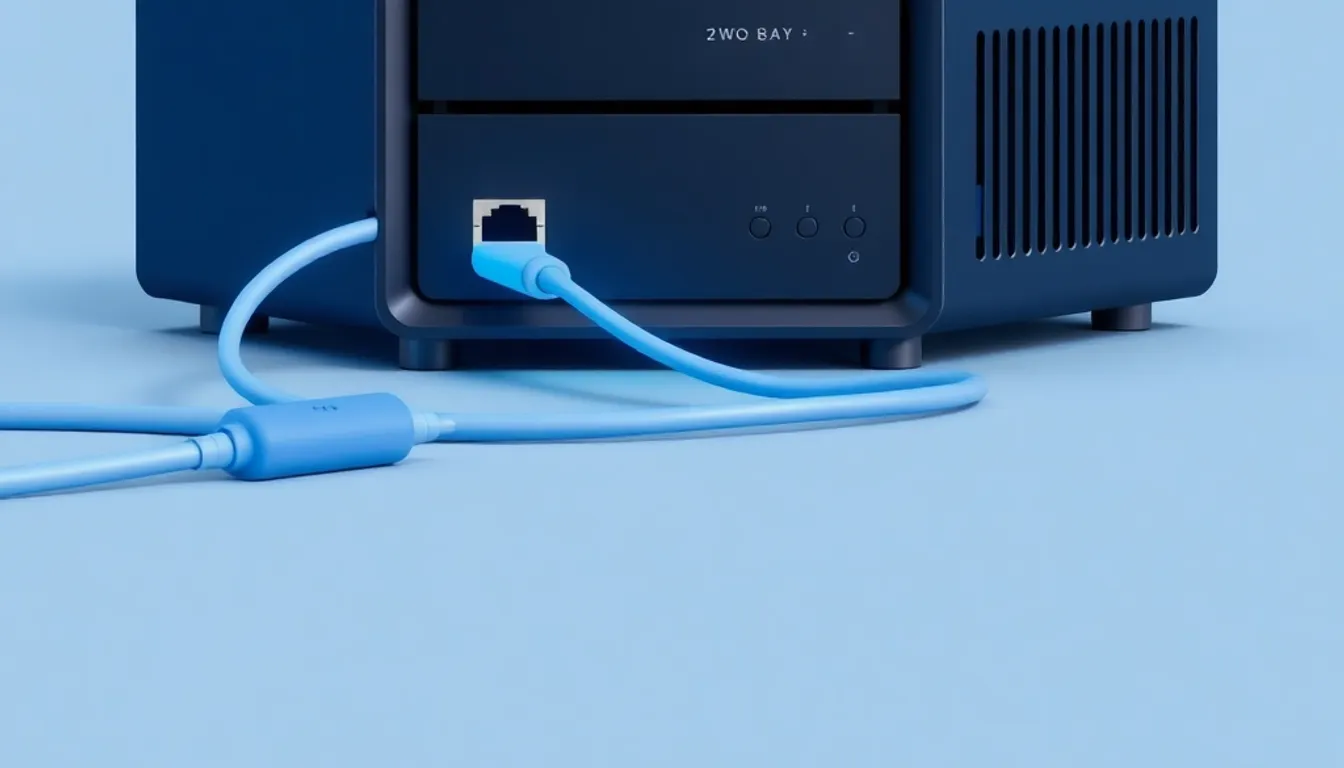
Lối thoát rẻ nhất là một adapter USB→RJ45 2.5GbE, giá từ vài trăm nghìn tới hơn triệu. Vướng mỗi chuyện: DSM không tự nhận loại adapter này. Bạn phải cài driver cộng đồng bb-qq/r8152 (cho chip Realtek RTL8156/8156B). Cài xong, NAS mọc thêm cổng LAN 3 chạy 2500 Mbps.
Làm được gì
Nâng trần mạng: từ ~113–118MB/s của 1GbE lên trần ~280MB/s. Đo iperf3 qua adapter USB trên Synology được 2,29–2,37 Gbps.
Chép file lớn nhanh hơn khoảng 1,6–2,2 lần. Không phải 2,5 lần, vì với 2 ổ HDD thì chính ổ đĩa mới là nút cổ chai. Phần đo kết quả bên dưới có giải thích.
Rẻ: khoảng 430.000–1.500.000đ, so với hàng chục triệu nếu đổi hẳn sang DS225+/DS925+.
Gỡ sạch được: gỡ gói trong Package Center, khởi động lại là NAS về như cũ, dữ liệu không suy suyển.
Đổi lại, Synology không hỗ trợ cấu hình này. Mỗi lần nâng DSM lên bản lớn, bạn phải kiểm driver trước.
Ai thật sự cần
Người dựng video có PC 2.5GbE, mở dự án 50–100GB trên DS920+. Theo ví dụ minh họa của Maison et Domotique, chép 50GB còn ~3 phút thay vì ~8 phút. Nhân với số lần mở dự án mỗi tháng là thấy đáng tiền.
Chủ DS224+ hay chụp ảnh, laptop có cổng hoặc adapter 2.5G. Cuối tuần cắm dây thẳng vào NAS đổ ảnh RAW, không cần switch.
Văn phòng nhỏ đã có switch 2.5G: NAS lên 2.5G thì 2–3 máy chép cùng lúc không còn chen nhau trên một đường 1G.
Còn mấy trường hợp sau thì không đáng làm. Backup nhiều file nhỏ: Hyper Backup chỉ đạt ~108MB/s ngay cả trên cổng 2.5GbE gắn sẵn của DS225+. Chỉ xem phim Plex: một luồng phát dư sức chạy trên 1GbE. Máy tính chỉ có Wi‑Fi hoặc 1GbE: NAS lên 2.5G mà máy tính không theo kịp thì cũng như làm cao tốc 8 làn rồi nối thẳng vào con hẻm, về tới nhà vẫn chậm như cũ.
Sao không gộp 2 cổng bằng Link Aggregation?
Vì nó không làm một máy chép nhanh hơn. Link Aggregation chia tải theo từng kết nối, nên một máy chép một file vẫn chỉ đi một đường ~113MB/s. Hai cổng 1G gộp lại không thành một ống 2G, mà vẫn là hai ống 1G đặt cạnh nhau. Muốn nhanh thật thì có hai đường: SMB3 Multichannel (ngay bên dưới), hoặc đổi sang model có cổng 2.5GbE/khe 10GbE chính hãng.
Vì sao cài bằng Package Center + 2 lệnh SSH
Không có gói chính thức trên Package Center hay SynoCommunity, cũng không có đường Docker. Đây là driver nhân Linux, Container Manager bó tay.
Phần lớn là bấm chuột: cài file .spk thủ công trong Package Center. Phần SSH chỉ là dán 2 lệnh, làm một lần.
SSH là bắt buộc. DSM 7 chặn gói không có chữ ký Synology chạy với quyền root, và 2 lệnh này là cách driver đi vòng qua chốt chặn đó. Cũng vì thế mà nguồn tải phải sạch (xem phần bảo mật).
Cổng 1GbE gắn sẵn vẫn chạy bình thường trong lúc cài. Driver có trục trặc thì bạn vẫn vào DSM qua LAN 1.
Trước khi mua: 3 câu hỏi và một phương án 0 đồng
Máy tính đã có 2.5GbE chưa? Nhiều mainboard đời mới có sẵn. Chưa có thì lắp card PCIe 2.5G (RTL8125B hoặc Intel I226-V), hoặc mua adapter USB 2.5G — loại này Windows/macOS cắm là chạy.
Cắm thẳng hay qua switch? Router nhà mạng thường chỉ có cổng 1G, cắm NAS vào đó chẳng được gì. Muốn nhiều máy cùng dùng thì cần switch 2.5G, ví dụ TP-Link TL-SG105S-M2 5 cổng giá 1.090.000đ ở MemoryZone (bảo hành 36 tháng). Cáp Cat5e/Cat6 là đủ, khỏi sắm Cat7/Cat8.
Dữ liệu chủ yếu là file lớn hay file nhỏ? Chủ yếu file nhỏ hoặc backup thì dừng ở đây, đừng mua.
Cách này hợp khi máy trạm chạy Windows có 2.5GbE và bạn đã có switch 2.5G. DSM đẩy dữ liệu song song qua cả hai cổng 1GbE, trần lý thuyết khoảng 2 Gbps. Không driver, không sợ cập nhật DSM.
Gán IP riêng cho LAN 1 và LAN 2, không bật Link Aggregation, rồi cắm cả hai cổng vào switch.
Vào Control Panel → File Services → SMB → Advanced Settings → tab Others, bật SMB3 Multichannel. DSM tự bật kèm Asynchronous Read, và dịch vụ SMB sẽ khởi động lại.
Theo trang thông số DSM 7.4 của Synology, tính năng này cần DSM 7.1.1 trở lên và SMB Service 4.15. Tốc độ thực tế phụ thuộc nhiều vào card mạng máy trạm và switch, nên đo trên chính hệ thống của bạn. Kết quả đã đủ dùng thì khỏi mua adapter.
Chọn adapter: đầu USB‑A, chip RTL8156B/BG, hỏi shop trước
Đầu USB‑A. DS224+/DS920+ chỉ có cổng USB‑A. Wiki của driver khuyên tránh đầu chuyển C→A, đầu chữ L và cáp nối dài: thêm một khớp nối là thêm một chỗ dễ tụt xuống USB 2.0.
Chip RTL8156B hoặc RTL8156BG. README của driver ghi RTL8156BG tiết kiệm tới 64% điện và mát hơn RTL8156. Số đo đăng trên netdev (2022): RTL8156A tốn 2,17W và nóng tới 49°C ngay cả lúc rảnh, RTL8156B chỉ 0,94W. Nhưng đừng mong chip B hết rớt mạng — lỗi rớt kết nối có báo cáo ở cả hai đời chip. Lợi thế thật của chip B là mát hơn và ít tốn điện hơn.
Hỏi shop chip gì. Cùng một tên sản phẩm có thể đổi chip theo đời. UGREEN 2.5G bản 2019 dùng RTL8156, bản 2023 dùng RTL8156BG. TRENDnet TUC-ET2G V1 dùng RTL8156, V2 dùng RTL8156BG, nhìn vỏ không phân biệt được. Chip A và B lại chung USB ID 0bda:8156, nên lsusb cũng không phân biệt chắc chắn được.
Vài adapter mua được ở VN (giá kiểm ngày 11/11/2026, khi mua nên kiểm lại):
Adapter
Đầu cắm
Chip theo listing
Giá
Ghi chú
UGREEN 25051 (CM648)
USB‑A
8156B "hoặc tương đương"
590.000đ
Hỏi chip
ASUS USB‑C2500
USB‑A
RTL8156B
1.500.000đ
BH 3 năm
TP‑Link UE302C
USB‑C
Không ghi
429.000đ
Cần đầu chuyển
UGREEN 70446
USB‑C
RTL8156
790–850.000đ
Đang hết hàng
Unitek U1313C
USB‑C + đầu A
Không ghi
Liên hệ
Thêm khớp nối
UGREEN 25051 (ugreen.vn, giá gốc 750.000đ, bảo hành 18 tháng) là lựa chọn cắm thẳng gọn nhất, nhưng listing chỉ ghi "RTL8156B hoặc tương đương" nên phải hỏi shop cho chắc. ASUS USB‑C2500 đắt nhất, bù lại chip đã được README của bb-qq xác nhận và bảo hành 3 năm (vender.vn). Đừng nhầm với USB‑C2500 v2 — bản đó là đầu USB‑C. TP‑Link UE302C rẻ nhất (Phúc Anh, bảo hành 24 tháng), có điều tên sản phẩm ghi "Gigabit" còn phần mô tả lại ghi 2.5G, phải hỏi kỹ. UGREEN 70446 ghi RTL8156, nhiều khả năng là chip đời đầu.
Cài driver r8152 trên DSM 7.4
Phiên bản lúc viết bài: DS224+ và DS920+ đang ở DSM 7.4.1-90080 Update 1 (12/10/2026), driver r8152 bản 2.22.1-1 (11/08/2026).
Chọn đúng file
Nền tảng: DS220+, DS420+, DS224+, DS423+, DS720+, DS920+ dùng geminilake. DS225+/DS425+ dùng geminilakenk. DS723+/DS923+/DS1522+ dùng r1000. DS925+ dùng v1000nk.
Hậu tố theo bản DSM:_7.4 cho DSM 7.4 trở lên, _7.3 cho 7.3, _7.2 cho 7.2, _7.1 cho 7.0/7.1.
Với DS224+/DS920+ trên DSM 7.4.x, file cần tải là r8152-geminilake-2.22.1-1_7.4.spk. Chỉ tải từgithub.com/bb-qq/r8152/releases.
Các bước
Control Panel → Terminal & SNMP → tick Enable SSH service → Apply.Package Center → Settings → General → Trust Level → chọn Any publisher. Không đổi mục này thì DSM không cho cài gói ngoài.Package Center → Manual Install → chọn file .spk → Next. README dặn đừng dùng Safari ở bước này, nên dùng Chrome, Edge hoặc Firefox. Lần đầu chắc chắn báo lỗi, và đó là đúng thiết kế của driver. Hiếm khi thấy lỗi mà mừng, nhưng lần này lỗi nghĩa là bạn đang đi đúng đường. Đóng hẳn hộp thoại lỗi.Mở PowerShell (Windows) hoặc Terminal (macOS), SSH vào NAS qua IP của LAN 1:
ssh tên_admin@IP-LAN1
Đăng nhập xong, dán 2 lệnh sau (sudo hỏi mật khẩu thì nhập lại mật khẩu admin):
Lệnh đầu chép file spk_su ra chỗ cố định với quyền setuid root — đây là thứ cho phép driver nạp vào nhân. Lệnh sau mở quyền đọc thư mục chứa file đó. Vào Manual Install lại với cùng file. Lần này cài thành công.Cắm adapter vào cổng USB phía trước, rồi khởi động lại NAS.Vào Package Center → Installed, kiểm r8152 đang ở trạng thái Running. Nếu không, bấm Run, hoặc SSH vào chạy sudo synosystemctl enable pkgctl-r8152.Tắt SSH.
Vì sao phải cổng trước? DS224+ có 2 cổng USB 3.2 Gen 1 (5 Gbps), về lý thuyết cổng nào cũng đủ cho 2.5GbE. Thế nhưng README lẫn wiki đều khuyên cổng trước. Issue #135 ghi nhận một DS920+ cắm cổng sau chỉ lên 1G, chuyển sang cổng trước thì đạt 2,37 Gbit/s.
Cấu hình LAN 3
Vào Control Panel → Network → Network Interface, bạn sẽ thấy LAN 3. Kiểm cổng này báo 2500 Mbps, Full duplex.
Cách A: cắm thẳng vào một máy (đơn giản nhất)
Trên NAS: chọn LAN 3 → Edit → nhập IP thủ công 192.168.100.1, subnet 255.255.255.0, để trống gateway.
Trên PC: đặt IP tĩnh 192.168.100.2/24 cho cổng 2.5G, cũng không đặt gateway.
Truy cập thư mục chia sẻ qua \\192.168.100.1. LAN 1 vẫn nối router như cũ để NAS ra Internet.
Tách dải là có lý do: LAN 3 mà cùng dải với LAN 1 thì dữ liệu có thể đi nhầm sang đường 1G, và bạn sẽ không thấy tốc độ tăng chút nào.
Cách B: qua switch 2.5G
Wiki của driver ghi rằng khi LAN 1 và LAN 3 cùng dải mạng, dữ liệu có thể bị đẩy qua cổng 1G. Gặp vậy thì tách LAN 3 sang dải riêng như wiki khuyên. Không muốn tách thì thử đưa LAN 3 lên đầu danh sách ưu tiên ở Network Interface → Manage → Service Order.
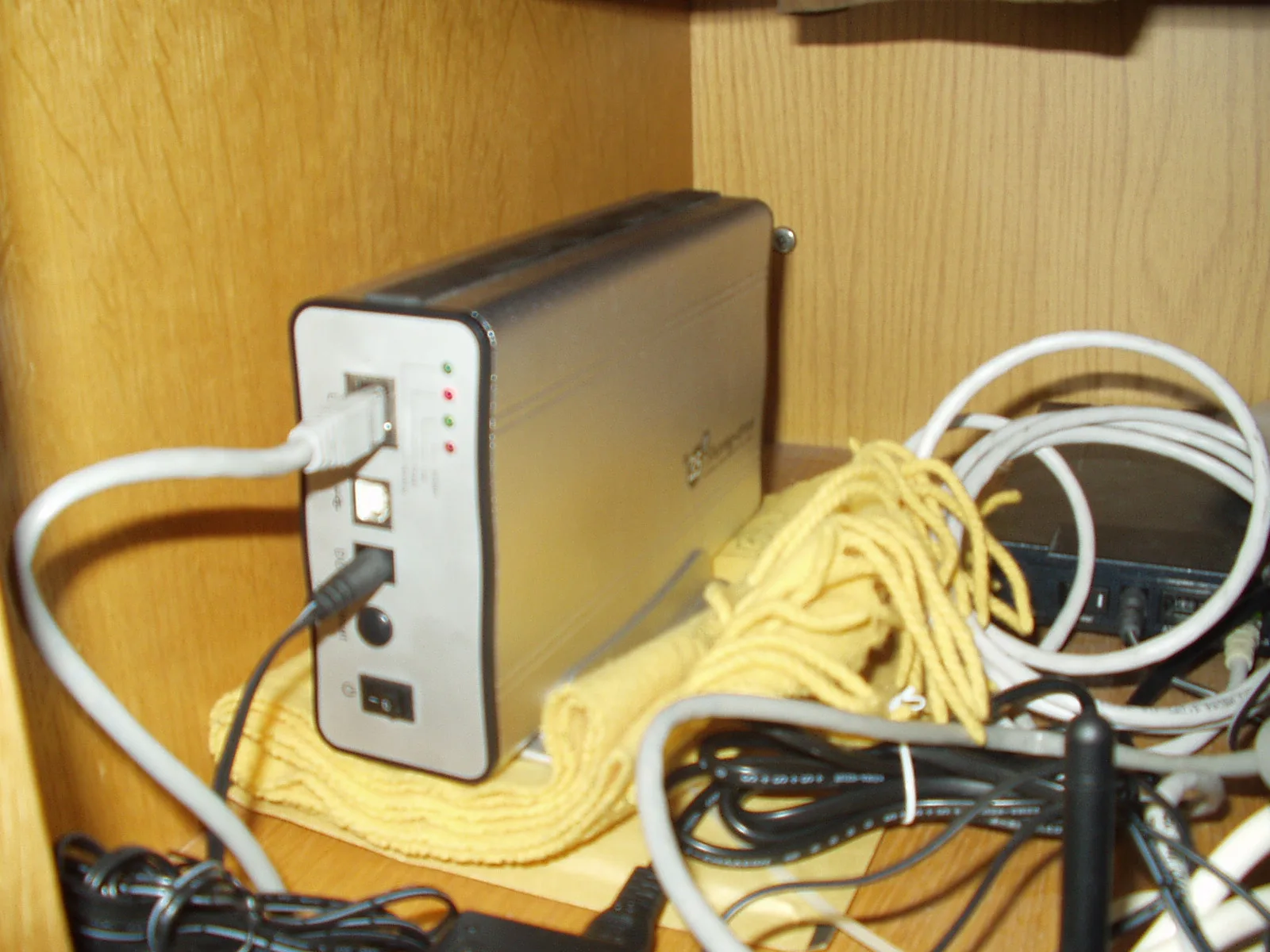
Ảnh: Hämmerle S (wikimedia) CC BY-SA
Đo kết quả và đặt kỳ vọng đúng
Chép một file 10–20GB bằng Windows Explorer, đồng thời mở Resource Monitor trong DSM để đối chiếu. Mức hợp lý:
2 ổ HDD (RAID 1/SHR): khoảng 180–250MB/s. Chép một luồng trên RAID 1 thường chỉ nhanh bằng một ổ, tùy ổ và mức đầy.
SSD, RAID 0 hoặc nhiều ổ: mới chạm được ~280MB/s. Để tham chiếu, DS225+ với cổng 2.5GbE gắn sẵn, RAID 0 hai ổ 7200rpm đo được SMB đọc 282MB/s, ghi 263MB/s (Blackvoid).
Ổ 7200rpm dung lượng lớn đọc tuần tự nhanh hơn ổ 5400rpm. Lên 2.5G rồi mà vẫn muốn nhanh nữa thì ổ đĩa là chỗ nâng cấp tiếp theo. Còn nếu đã lên 2.5G mà tốc độ thấp bất thường, xem thêm bài truyền file NAS Synology chậm: tối ưu SMB/NFS.
Lỗi hay gặp
Lần cài đầu báo lỗi, chạy lệnh SSH ra "cannot stat ... No such file"
Lỗi ở lần cài đầu là do thiết kế của driver, không sao. Cái đáng nói là: chạy lệnh SSH khi hộp thoại lỗi còn mở thì sẽ gặp cannot stat ... No such file. Đóng hộp thoại lỗi trước, rồi chạy lại 2 lệnh.
Lỗi 281 "package does not support the current arch/model"
Bạn tải nhầm gói nền tảng. Issue #663 (01/11/2026) là trường hợp một chủ DS920+ cài nhầm gói alpine4k. Tải lại gói geminilake. DS225+/DS425+ thì lấy geminilakenk.
Link chỉ lên 1000 Mbps, chép kẹt ~113MB/s
Chuyển adapter sang cổng USB phía trước.
Bỏ đầu chuyển C→A. Với đầu Type‑C, thử lật ngược chiều cắm.
SSH vào chạy lsusb. Thấy 480M nghĩa là adapter đang chạy chuẩn USB 2.0: rút ra, cắm lại cho dứt khoát.
Kiểm switch và PC có thật sự là 2.5G không, thử thay sợi cáp cũ.
Kiểm LAN 3 có bị trùng dải mạng với LAN 1 không.
Rớt kết nối định kỳ
Hồi DSM 7.4 mới ra, chưa có gói _7.4, nhiều người chạy tạm gói _7.3 và bị rớt kết nối khoảng 19–20 giây một lần (issue #652, trong đó có một người dùng DS224+ trên DSM 7.4.1). Bản 2.22.1-1 đã sửa lỗi này. Vẫn gặp thì:
Cập nhật driver lên bản mới nhất.
Dùng cổng trước, bỏ hub và cáp nối dài.
Rút các thiết bị USB khác, ví dụ ổ backup USB đang chung đường. Wiki gợi ý dùng hub có nguồn riêng hoặc cáp chữ Y nếu adapter thiếu điện.
Không cắm nóng được, cắm 2 adapter giống nhau chỉ nhận 1
Mặc định driver tắt hot-plug. Cắm adapter xong thì khởi động lại NAS, hoặc dừng rồi chạy lại r8152 trong Package Center. Muốn cắm nóng thật sự thì xem phần tùy chọn nâng cao.
Những giới hạn cần biết
DS224+ chỉ có 2 cổng USB. Adapter chiếm cổng trước thì ổ backup USB phải cắm cổng sau, và nút USB Copy ở mặt trước sẽ bất tiện.
Wake-on-LAN không chạy qua adapter USB. Wiki ghi rõ Synology không hỗ trợ WoL qua USB.
Adapter 5GbE không đáng mua cho NAS 2 khay. Driver bb-qq/aqc111 cho chip AQC111U vẫn dừng ở bản 1.3.3.0-12 (15/07/2023) và chưa có gói cho DSM 7.4 (issue #150 mở ngày 01/11/2026). Chip này còn tự hạ link xuống 100M khi quá nóng. Chip RTL8157 thì r8152 có hỗ trợ, nhưng README ghi nhận lỗi báo sai tốc độ link. Chưa hết: USB 3.2 Gen 1 trên NAS thực tế chỉ đạt khoảng 3,3 Gbps (aqc111 đo được 3,34 Gbps trên DS918+), và 2 ổ HDD cũng không dùng hết băng thông đó.
Checklist khi nâng cấp DSM bản lớn
Bài học có thật: DSM 7.4 ra ngày 16/06/2026, nhưng phải tới khoảng 09–11/08/2026 r8152 mới có gói _7.4 — gần 8 tuần chờ. May là theo trang trợ giúp của Synology, chế độ tự cài chỉ áp dụng cho bản cập nhật nhỏ, không tự nâng bản lớn. Rủi ro nằm ở lúc chính tay bạn bấm nâng.
Trước khi cập nhật
Vào trang releases của r8152 trên GitHub, kiểm đã có gói geminilake với hậu tố đúng bản DSM sắp lên chưa. Chưa có thì hoãn cập nhật.
Đọc các issue mới nhất có nhắc tên model hoặc bản DSM của bạn.
Tải sẵn file .spk mới về máy.
Kiểm dây LAN 1 vẫn cắm, ghi lại IP của LAN 1 và thử mở DSM qua IP đó.
Vào Control Panel → Update & Restore → Configuration Backup để sao lưu cấu hình.
Rút các ổ USB không cần thiết.
Sau khi cập nhật
Vào DSM qua IP của LAN 1.
Mở Package Center xem r8152 có đang chạy không. Báo Stopped hoặc không tương thích thì cài thủ công đè gói có hậu tố mới. Báo lỗi quyền thì chạy lại 2 lệnh SSH — lỗi này hay gặp sau khi Repair hoặc reset hệ thống, vì hai thao tác đó xóa mất /opt/sbin/spk_su.
Kiểm LAN 3 vẫn ở 2500 Mbps.
Chép thử một file lớn.
Tắt SSH.
Tùy chọn nâng cao (không bắt buộc)
Jumbo frame (MTU 9000): README có khuyên dùng, nhưng spec của DS224+ ghi cổng 1GbE giới hạn MTU 1500. Với adapter USB, nếu DSM không cho đổi MTU thì phải sửa synoinfo.conf, và wiki gọi việc này là có rủi ro. Mọi thiết bị trên đường truyền cũng phải cùng MTU. Người dùng phổ thông không nên bật.
Cắm nóng, hoặc dùng 2 adapter giống nhau: chạy sudo bash /var/packages/r8152/scripts/install-udev-rules. Lệnh này sửa file hệ thống DSM; gỡ gói thì file được hoàn lại như cũ.
Ép tốc độ 2.5G khi link tự thỏa thuận sai: sudo ethtool -s ethX advertise 0x80000000002f, trong đó ethX là tên giao diện của LAN 3. Cần nhân Linux 4.10 trở lên. Chỉ dùng khi đã thử hết các cách trong phần lỗi.
Bảo mật và sống chung lâu dài
Chỉ tải driver từ github.com/bb-qq/r8152/releases. Driver này chạy với quyền root, còn spk_su là file setuid root. README cảnh báo đã có bản bị sửa và đóng gói lại trên các trang khác. Lỡ cài bản từ nguồn khác thì tác giả khuyên reset phân vùng hệ thống.
Synology không hỗ trợ cấu hình này. Cần gửi ticket hỗ trợ thì gỡ driver và rút adapter trước.
Tắt SSH sau khi cài. Cứ để DSM tự cài các bản cập nhật quan trọng, vì chế độ này không tự nâng bản lớn.
Luôn cắm dây LAN 1 làm đường vào quản lý dự phòng, và không mở cổng LAN 3 ra Internet.
Muốn bỏ hẳn: Package Center → r8152 → Uninstall → khởi động lại NAS.
Không muốn dính tới driver? Còn mấy đường này
SMB3 Multichannel: miễn phí, chỉ thao tác trong giao diện, đã nói ở trên.
Đổi model: DS225+ có 1 cổng 2.5GbE và 1 cổng 1GbE, DS925+ có 2 cổng 2.5GbE. Không phải lo driver, nhưng chi phí gấp hàng chục lần một chiếc adapter. So sánh chi tiết ở bài Synology DS224+ vs DS225+: nên mua cái nào.
Lên thẳng 10GbE: DS723+/DS923+/DS1522+ có khe cho card E10G22-T1-Mini (10GbE RJ45) chính hãng, giá niêm yết ở Mỹ US$109,99. Bài này chưa tìm được giá bán ở VN.
Với chủ DS224+/DS920+ hay chép file lớn, một adapter đúng chip cộng 15 phút cài là đủ lên 2.5G, rẻ hơn đổi máy hàng chục lần. Chỉ cần nhớ một việc: trước khi bấm nâng DSM bản lớn, ghé GitHub xem driver đã có gói cho bản mới chưa. Quên bước này thì LAN 3 nằm im, và bạn quay về thời 113MB/s cho tới khi driver đuổi kịp.
Tiêu chí
USB 2.5GbE
SMB3 Multichannel
Link Aggregation
Đổi DS225+/DS925+
Một máy chép nhanh hơn
✓
✓
✗
✓
Chi phí
430k–1,5 triệu
0đ
0đ
Hàng chục triệu
Cần driver cộng đồng
✓
✗
✗
✗
Synology hỗ trợ
✗
✓
✓
✓
Yên tâm khi lên DSM
✗
✓
✓
✓
Bình luận
Chưa có bình luận nào. Có câu hỏi về bài này thì cứ hỏi, đội ngũ Nashub sẽ trả lời.