Đang có làn sóng ransomware tấn công NAS Synology đời cũ. Hãy cập nhật DSM và không mở NAS thẳng ra Internet. Cần truy cập từ xa thì dùng VPN hoặc RocketZero.
Xem hướng dẫn →
File Conflict Synology Drive: ghép Excel không mất dữ liệu
Chiều nay thư mục công nợ tự dưng có thêm một đứa sinh đôi: CongNo_T11.xlsx nằm cạnh một file dài ngoằng đuôi _Conflict.xlsx. Kế toán bảo bản của mình đúng. Sale cũng bảo thế. Khó chịu ở chỗ cả hai có
Xem video tóm tắt: File Conflict Synology Drive: ghép Excel không mất dữ liệu
File Conflict trong Synology Drive là gì
Chiều nay thư mục công nợ tự dưng có thêm một đứa sinh đôi: CongNo_T11.xlsx nằm cạnh một file dài ngoằng đuôi _Conflict.xlsx. Kế toán bảo bản của mình đúng. Sale cũng bảo thế. Khó chịu ở chỗ cả hai có thể đều đúng, mỗi người một nửa.
File đó là bản sao Synology Drive tự tạo khi hai máy cùng sửa một file, để không mất dữ liệu của bên nào. Đó là lưới an toàn, đừng coi là rác. Cái đau là không ai biết nên tin bản nào, và ai cũng sợ phải nhập lại.
Hiểu cơ chế này rồi, bạn làm được mấy việc:
Đọc tên file để biết bản đó từ máy nào, lúc mấy giờ.
Không tin nhầm bản "mới nhất". Sửa sau cùng không có nghĩa là đủ dữ liệu, vì mỗi bản có thể chứa phần bản kia thiếu.
Lấy bản gốc trước khi tách nhánh từ lịch sử phiên bản, rồi chỉ ghép phần khác biệt.
Chọn cách làm để khỏi lặp lại: SMB, khoá file của Drive, Synology Office hoặc tách file.
Ba tình huống thường gặp:
Kế toán và sale cùng mở CongNo_T11.xlsx trong thư mục Drive. Không ai thấy cảnh báo, ai cũng lưu vui vẻ, chiều đó file Conflict xuất hiện.
Sale đi thị trường, sửa file offline trên laptop, về văn phòng mới đồng bộ. Kế toán đã sửa cùng file đó từ sáng. Drive chỉ thấy hai bản khác nhau, còn phân xử ai đúng thì nó xin kiếu.
Một máy dùng Drive Client, máy khác mở qua \\NAS\.... KB Synology nêu thẳng kiểu trộn đường truy cập này là nguyên nhân gây xung đột.
Microsoft 365 (OneDrive/SharePoint) và Google Sheets cho đồng soạn thật và làm rất tốt, nếu bạn chấp nhận dữ liệu nằm trên cloud. Drive đi với Excel desktop thì không đồng soạn. Nó chỉ tránh đụng độ bằng khoá file, hoặc tạo bản Conflict khi đã đụng. Phần cài đặt nằm ở bài hướng dẫn Synology Drive Server, bài này chỉ bàn chuyện xung đột.
Vì sao cùng mở Excel mà không ai thấy cảnh báo
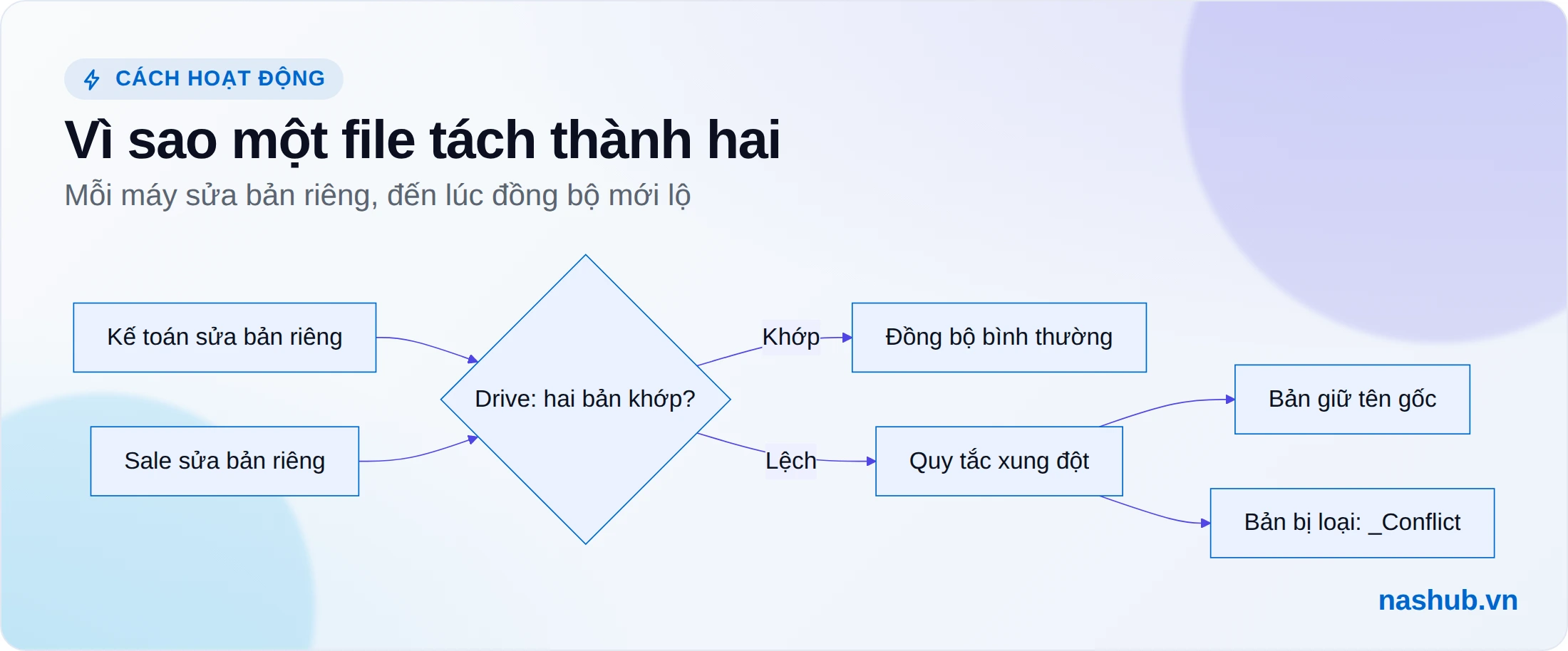
Tác vụ sync để mỗi máy sửa bản cục bộ của riêng nó. Excel máy kế toán mở file trên ổ máy kế toán, Excel máy sale mở file trên ổ máy sale, nên hai bên không biết nhau đang mở. Cảnh báo "File in use" chỉ có khi mọi người cùng mở một file qua share.
Đến lúc đồng bộ, Drive thấy hai bản không khớp và xử lý theo quy tắc xung đột trong Client. Tuỳ chọn đổi tên đang bật thì bản bị loại được giữ lại dưới tên Conflict.
Các bài cũ còn thiếu một điểm: Drive có khoá file từ bản 4.0 (10/2025), nên "không có cảnh báo" chỉ đúng khi chưa bật khoá. Khoá này khá nhiều điều kiện, phần nâng cao sẽ nói kỹ.
Ảnh: mdanys (flickr) CC BY
Đã có file Conflict: 6 bước gỡ mà không nhập lại
1. Mọi người dừng sửa, không xoá file nào
Nhắn một câu vào nhóm chat. Thêm một lần lưu là thêm một nhánh phải ghép. Ai định xoá cái file tên dài kia thì nhắc dừng tay: đó có thể là cả buổi làm việc của đồng nghiệp.
2. Đọc tên file
KB Synology mô tả tên file gồm tên gốc, tên client, thời điểm, lý do và số thứ tự tuỳ chọn. Trang trợ giúp Client ghi gọn hơn: [file name]_[computer name]_[modified date]_Conflict.[ext]. Ví dụ minh hoạ, tên thật có thể khác đôi chút:
Thời gian viết theo tháng-ngày-giờphút-năm, nên Nov-07-1432-2026 là 14:32 ngày 7/11/2026. Tên máy là manh mối để biết phải hỏi ai, nhưng tài liệu không nói rõ nó ứng với bản của ai trong cặp. Mở file xem nội dung trước khi chốt.
Gặp các hậu tố dưới đây thì thường do tên file, không phải do hai người cùng sửa:
Hậu tố
Nguyên nhân
WhiteSpaceConflict
Dấu cách cuối tên
TailCharacterConflict
Dấu chấm cuối tên
CaseConflict
Khác hoa/thường
TypeConflict
Trùng tên, khác loại
Nhóm này thì sửa lại tên cho sạch và so nhanh nội dung hai bản. Client 4.0.2 đã sửa lỗi đổi hoa/thường tạo nhầm file conflict, nên máy còn ở bản cũ hơn thì nâng cấp.
3. Chép cả hai bản ra ngoài vùng sync
Chép bản gốc và bản Conflict ra thư mục không nằm trong tác vụ sync, ví dụ D:\GhepCongNo. Ghép ngay trong thư mục sync thì mỗi lần lưu thử Drive lại đồng bộ, và bạn tạo thêm xung đột đúng lúc đang đi dọn xung đột.
4. Lấy bản chung trước khi tách nhánh
Có bản A và bản B vẫn chưa đủ. Hai bản lệch nhau ở một ô thì chưa biết ai đã đổi ô đó, phải có bản lúc chưa ai đụng vào mới biết được. Chọn phiên bản lưu ngay trước thời điểm hai bên bắt đầu sửa.
Tải về, chưa bấm Restore. Restore ghi đè bản hiện tại, mà lúc này bạn còn chưa biết bản hiện tại chứa gì. Chọn đường nào tiện:
Web portal: chuột phải file → Version History → ⋮ → Download hoặc Make a copy.
File Station: chuột phải file → Browse previous versions.
Admin: Admin Console → Team Folder → Version Explorer.
5. So ba bản để biết ai đổi gì
Spreadsheet Compare hoặc Inquire: chỉ có ở Microsoft 365 Apps for enterprise và bản tương đương. Công cụ này báo khác biệt, không tự gộp.
View Side by Side: so bằng mắt, hợp file nhỏ.
Sheet công thức: thêm một sheet và so từng ô như dưới đây.
=IF(A2<>'[BanB.xlsx]Sheet1'!A2,"KHAC","")
Công thức này chỉ đúng khi hai bản không chèn thêm dòng. Có chèn dòng thì so theo mã chứng từ bằng XLOOKUP hoặc Power Query.
Đừng tốn thời gian với Compare and Merge Workbooks. Tên nghe rất đúng bài, nhưng lệnh này chỉ gộp được các bản sao của Shared Workbook cũ, không gộp được hai file bất kỳ.
6. Một người ghép, rồi báo mở lại
Chỉ một người ghép, hai người cùng ghép là quay lại bước 1. Ghép xong, lưu về đúng tên gốc, chuyển bản Conflict vào thư mục lưu tạm rồi báo mọi người mở lại.
Chọn cách làm để không lặp lại
Văn phòng chung một mạng LAN thì chọn SMB. Không cài thêm gì, mọi người vẫn dùng Excel như cũ. Người mở sau nhận "File in use", chỉ được mở read-only hoặc Notify, nên không sinh ra bản Conflict. Đây cũng là cách KB Synology nêu cho kiểu xung đột trộn SMB với Drive Client. Cái giá: mỗi lúc chỉ một người sửa.
Chuyển thư mục Excel sang SMB
Mọi người đóng Excel. Chép dự phòng thư mục đó ra chỗ khác.
Trong DSM, vào Control Panel → File Services → SMB, xem SMB đã bật chưa. Sau đó vào Control Panel → Shared Folder → chọn thư mục → Edit → Permissions, cấp quyền đọc/ghi cho đúng người.
Trên mọi máy, mở tác vụ sync trong Drive Client, vào Selective Sync và bỏ chọn thư mục này. Sót một máy là vẫn trộn đường truy cập. Tài liệu không nói rõ bỏ chọn có xoá bản local không; nếu nó còn trên máy thì chuyển đi để khỏi ai mở nhầm.
Map ổ mạng tới \\IP-NAS\ten-shared-folder. Từ giờ chỉ mở file qua ổ này.
Trên từng máy, vào Excel → File → Options → General và đặt đúng User name. Không thì cảnh báo "locked by" chẳng cho biết là ai.
Kiểm tra sau khi chuyển
Hai máy cùng mở một file nháp qua ổ mạng. Máy mở sau phải thấy "File in use". Không thấy thì soát lại xem còn máy nào mở từ thư mục sync không.
Nếu thư mục là Team Folder, lưu thử một thay đổi qua SMB rồi xem Version History có thêm bản mới không. KB chỉ xác nhận log ghi người sửa là "System", chưa nói rõ có tạo phiên bản hay không, nên đừng mặc định là có.
Hai lựa chọn còn lại
Synology Office (bản số cao nhất cho DSM 7 là 3.7.2-22592) hợp với bảng nhập liệu đơn giản cần sửa cùng lúc. Nó nhập được .xlsx .xlsm .xltx .xltm .xls .xlt .ods .ots .csv, nhưng chỉ xuất .xlsx .ods .pdf, không có .xlsm. Có khoảng 400 hàm, cần Chrome 110 trở lên. Pivot cần NAS từ 4 GB RAM và không tự làm mới, file mã hoá thì không nhập được. Tài liệu Synology không nhắc đến chạy VBA, nên file có macro cứ thử trên bản sao trước, nhân tiện xem định dạng có giữ nguyên không.
Tách file hợp khi mỗi người chỉ lo một phần dữ liệu. Mỗi người một file, tổng hợp bằng Power Query (From Folder). Hết đụng độ, đổi lại phải thống nhất cấu trúc cột từ đầu.
Tiêu chí
SMB
Khoá file Drive
Synology Office
Tách file
Chống đụng độ bằng
Cảnh báo File in use
Khoá file
Đồng soạn
Không dùng chung file
Giữ Excel desktop
✓
✓
✗
✓
Sửa cùng lúc
✗
✗
✓
Mỗi người một file
Cần lưu ý
Cần mạng tới NAS
Nhiều điều kiện
Soạn trên trình duyệt
Phải gộp lại
Ảnh: Gareth1953 All Right Now (flickr) CC BY
Tùy chọn nâng cao (không bắt buộc)
Khoá file Drive cho người làm ngoài văn phòng
Bản để đối chiếu trên DSM thường (DSM 7.4.1 Update 1, nhánh 7.3 có 7.3.2 Update 5) là Drive Server 4.0.4-27894 và Client 4.0.4-17894. Bản 4.0.4 chỉ sửa lỗi macOS, còn 4.0.3 có vá bảo mật, nên máy thấp hơn 4.0.3 thì nâng lên. Thấy Drive 4.2.x trên trang release note cũng đừng vội mừng: Server 4.2.x nằm ở mục DSM Enterprise và Client 4.2.0 yêu cầu Server 4.2.0, nên đó không phải bản mới nhất cho DSM thường.
Bật ở Drive Admin Console → Settings → File Locking, chọn Team Folder áp dụng. Khoá tự động là tuỳ chọn trên cùng trang. Mọi client và ShareSync kết nối phải từ 4.0.0-17877 trở lên. Client cần Windows 10 2004 trở lên (trừ Windows Server), macOS 12 trở lên hoặc Ubuntu 20.04 trở lên. Máy 1809 (LTSC 2019) từng bị Client 4.0 từ chối cài.
Khoá thủ công: chuột phải file trong thư mục sync → Synology Drive → Lock file, hoặc chuột phải → Lock trên web portal. Dùng được trên Windows, macOS và web, cho mọi định dạng trừ file Synology Office.
Khoá tự động: chỉ trên Windows, tác vụ sync hai chiều có bật On-demand Sync, file Microsoft Office hoặc AutoCAD mở bằng ứng dụng desktop gốc. WPS và LibreOffice không kích hoạt được.
Khi file bị khoá: người khác vẫn xem, chia sẻ, sao chép được, nhưng không sửa, chuyển, xoá hay đổi tên được.
Mở khoá: người khoá hoặc manager mở được, người khác dùng Request Unlock, admin dùng Manage Locked Files.
Đổi quy tắc xung đột
Vào Client → Global Settings → General, có "Keep the latest modified version" và "Rename to keep the discarded version". Bên local thắng thì bản trên server thành bản lịch sử. Bên server thắng thì bản local bị bỏ, trừ khi bật Rename. IT cài hàng loạt có thể đặt conflict_policy (0 = bản sửa mới nhất, 1 = bản trên server) và enable_rename_conflict_file (mặc định TRUE) theo tài liệu triển khai.
VPN và Snapshot
Cần SMB từ xa thì đi qua VPN, xem thêm các cách truy cập NAS từ xa. Nếu thử thấy sửa qua SMB không tạo phiên bản Drive, Snapshot Replication trên volume Btrfs là lớp bù đáng cân nhắc.
Lỗi hay gặp
Xoá bản Conflict hoặc giữ bản mới nhất mà không so sánh: mất phần sửa của bên kia. Đây là cách nhanh nhất để biến một sự cố nhỏ thành cuộc họp dài.
Tắt Rename: bản bị loại có thể mất mà không có file Conflict nào báo. Giữ mặc định, và đừng coi "không thấy Conflict" là "không mất gì".
Trộn SMB và Drive Client trên cùng thư mục: sinh xung đột, và khoá Drive cũng không chặn người vào qua SMB hoặc File Station. Mỗi thư mục chỉ dùng một đường truy cập.
Bật khoá tự động mà không thấy khoá: soát đủ On-demand, hai chiều, Windows, Microsoft Office. Văn phòng dùng WPS thì chỉ khoá thủ công được. Cũng có báo cáo khoá tự động không chạy với file Word; nhân viên Synology hỏi lại có dùng chung tài khoản không, thread chưa có kết luận.
Bật khoá khi còn máy cũ: máy không cài được Client từ 4.0 thì chuyển sang SMB. Một báo cáo trên diễn đàn cho thấy Client 3.5 không kết nối được Server 4, nên nâng cấp client trước, server sau.
File khoá vẫn bị ghi đè trên Windows: chép hoặc chuyển file cùng tên đè lên có thể ghi đè mà không cảnh báo. Khoá không thay được thói quen chép file cẩn thận.
Excel báo file bị khoá dù không ai mở: có thể còn sót file ~$. Xác nhận mọi người đã đóng Excel rồi xoá file đó.
Không có bản lịch sử để lấy: Team Folder chưa đặt Maximum Versions từ 1 trở lên, hoặc bản cũ đã bị xoay vòng do lưu liên tục. File đã xoá khỏi Recycle Bin của web portal thì Version Explorer không khôi phục được.
Xung đột kiểu khác: sửa file khi chưa lập chỉ mục xong, hoặc antivirus chen vào lúc sync. Chờ index xong và đưa Client cùng thư mục sync vào danh sách loại trừ. Client còn chậm hoặc kẹt thì xem bài xử lý Drive Client kẹt sync.
Bảo mật và bảo trì
Mỗi người một tài khoản DSM. Dùng chung thì log khó truy vết, tới lúc cần tìm ai đã sửa số liệu sẽ rất mệt.
Không mở cổng SMB 445 ra Internet. Làm từ xa thì dùng Drive (cổng 6690) hoặc VPN.
Rà quyền Team Folder của file kế toán, nhất là Windows ACL, vì người có quyền đọc/ghi kế thừa qua ACL có thể ép mở khoá.
Canh cấu hình lịch sử phiên bản. Drive giữ tối đa 32 bản mỗi file, xoay vòng theo 7/30/60/120 ngày, FIFO hoặc Intelliversioning. File lưu liên tục thì bản cũ trôi đi rất nhanh.
File Conflict thực ra là Drive đang lịch sự báo rằng văn phòng chưa thống nhất ai cầm bút. Thống nhất xong thì thư mục công nợ hết sinh đôi, và kế toán với sale lại nói chuyện được với nhau.
Bình luận
Chưa có bình luận nào. Có câu hỏi về bài này thì cứ hỏi, đội ngũ Nashub sẽ trả lời.