Đang có làn sóng ransomware tấn công NAS Synology đời cũ. Hãy cập nhật DSM và không mở NAS thẳng ra Internet. Cần truy cập từ xa thì dùng VPN hoặc RocketZero.
Xem hướng dẫn →
Bạn ngồi dọn cả buổi tối, xoá 200 GB phim cũ với mấy bộ ảnh chụp lặp. Mở Storage Manager ra thì thanh dung lượng vẫn đỏ, vẫn 95%. Cảm giác y như vừa đổ rác xong quay vào thấy thùng vẫn đầy nguyên.
Xem video tóm tắt: Xoá file Synology không giảm dung lượng: 6 chỗ cần kiểm
Xoá 200 GB mà volume vẫn 95%: NAS không ăn gian đâu
Bạn ngồi dọn cả buổi tối, xoá 200 GB phim cũ với mấy bộ ảnh chụp lặp. Mở Storage Manager ra thì thanh dung lượng vẫn đỏ, vẫn 95%. Cảm giác y như vừa đổ rác xong quay vào thấy thùng vẫn đầy nguyên.
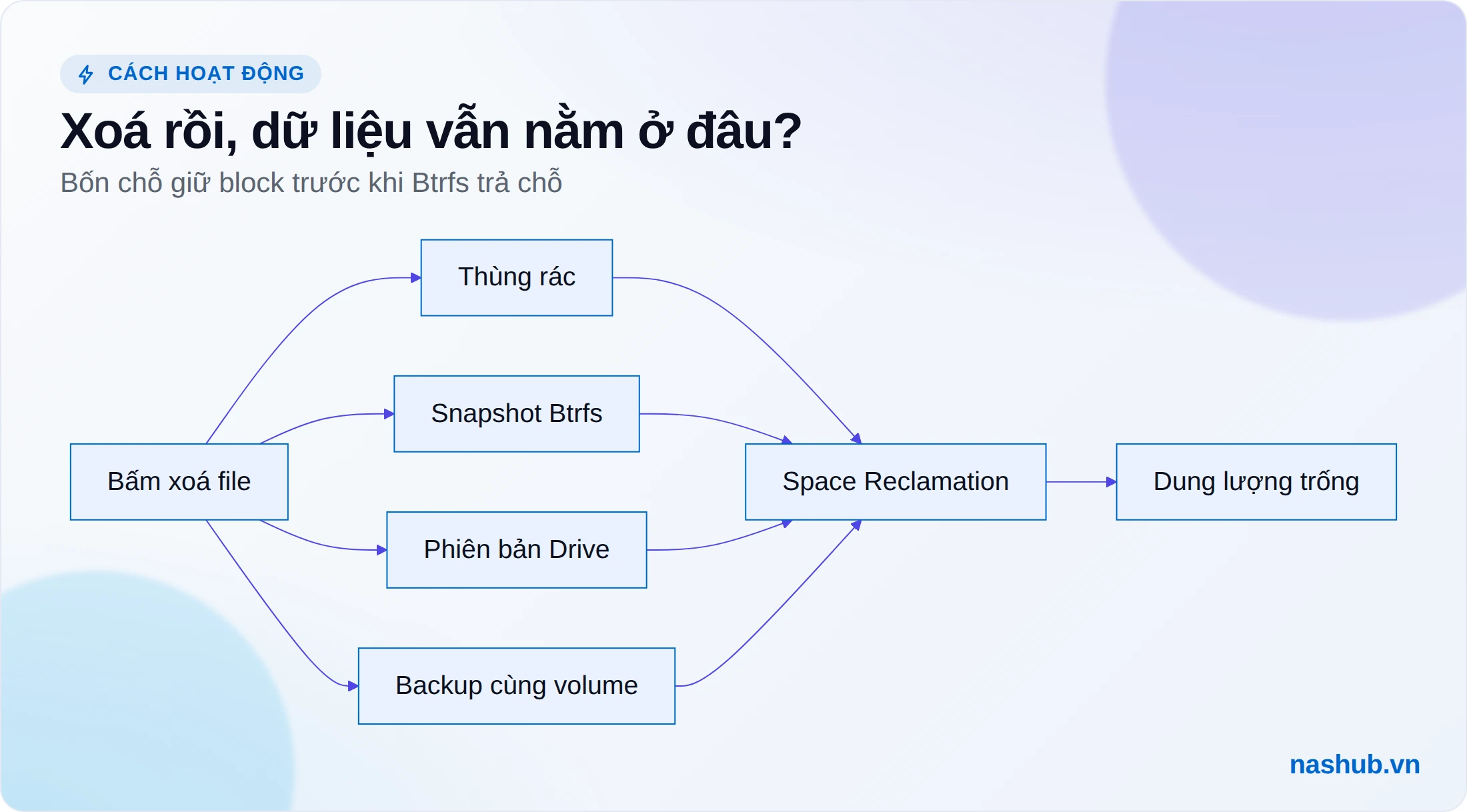
NAS không hỏng đâu. Trên Synology, bấm xoá chưa có nghĩa là dữ liệu đã đi. DSM và hệ thống file Btrfs cố tình giữ lại dữ liệu đã xoá ở vài chỗ, để cứu bạn lúc lỡ tay và lúc dính ransomware. Chỗ trống chỉ quay về khi những nơi đó chịu buông ra.
Mấy chỗ hay "ôm" dữ liệu nhất:
Thùng rác #recycle của từng shared folder. File xoá qua SMB hay File Station đều rơi vào đây.
Snapshot Btrfs. Snapshot chụp lúc file còn sống thì vẫn giữ các block của file đó.
Lịch sử phiên bản Synology Drive, tối đa 32 bản cho mỗi file.
Bản backup đặt ngay trên cùng volume: Hyper Backup, USB Copy, Active Backup.
Space Reclamation, tác vụ thu hồi dung lượng chạy nền của Btrfs. Tác vụ này chưa chạy thì chỗ trống chưa hiện ra.
Vài tình huống rất hay gặp:
Văn phòng 10 người dùng Team Folder của Synology Drive, xoá 300 GB dự án cũ, volume giảm được… vài GB. Ba thứ cùng giữ dữ liệu: thùng rác chỉ admin mới thấy, mỗi file còn tới 32 phiên bản cũ, và snapshot chạy hằng ngày.
Một gia đình đọc bài chống ransomware, bật snapshot immutable 30 ngày. Tháng sau họ xoá video 4K để lấy chỗ, rồi mới biết phải chờ hết 30 ngày bảo vệ thì chỗ mới về. Chống ransomware tốt tới mức chống luôn cả chủ nhà.
Hyper Backup hoặc USB Copy (chế độ nhập từ USB vào NAS) ghi vào một shared folder nằm ngay trên volume1. Hoặc Surveillance Station ghi hình không giới hạn. Không ai chép thêm gì, vậy mà volume cứ đầy dần.
Synology có KB cho từng nguyên nhân, nhưng mỗi cái nằm rải ở một bài tiếng Anh riêng. Bài này gom lại thành một luồng kiểm tra từ dễ đến khó, làm hoàn toàn trên giao diện DSM.
Phạm vi: DSM 7.2 trở lên. Bản DSM hiện hành là 7.4.1-90080 Update 1 (12/10/2026); nhánh 7.3 vẫn được vá, bản mới nhất là 7.3.2-86009 Update 5. Release notes của 7.4 và 7.4.1 không ghi thay đổi nào ở thùng rác, Storage Manager hay Space Reclamation, nên các đường menu dưới đây nhiều khả năng vẫn giữ nguyên. Gặp nhãn hơi khác thì chọn mục gần nghĩa nhất. Máy đang chạy bản nào thì xem ở Control Panel → Info Center. Với một số model đời cũ, 7.4 là bản DSM cuối cùng.
Volume ext4 thì không có Usage Details, snapshot hay Space Reclamation. Khi đó bạn chỉ cần làm Bước 0 với Storage Analyzer, rồi kiểm thùng rác, backup và camera.
Vì sao làm trên giao diện DSM chứ không dùng SSH
Nhiều hướng dẫn cũ trên mạng bảo SSH vào rồi chạy du -h -d1 để xem thư mục nào to. Giờ khỏi cần: Usage Details trong Storage Manager tự chia dung lượng theo từng dịch vụ, bấm chuột là xem được.
Lý do quan trọng hơn: xoá qua đúng ứng dụng quản lý (Snapshot Replication, Drive Admin Console, Hyper Backup) thì database và chỉ mục của ứng dụng được cập nhật theo. Xoá tay bằng File Station hay SSH thì không. KB của Synology nói thẳng: xoá dữ liệu Active Backup bằng File Station không giải phóng dung lượng, mà còn làm dữ liệu sai lệch. Chưa kể, mọi thao tác trong bài đều có hộp xác nhận hoặc làm lại được.
Bước 0: Đo xem dung lượng đang nằm ở đâu
Khoan xoá thêm. Xoá mò rất dễ trúng dữ liệu thật mà volume vẫn không nhúc nhích. Bỏ ra chừng 15 phút đo trước là biết chỗ nào đang giữ dung lượng.
Cách nhanh: Usage Details trong Storage Manager
Mở Storage Manager → Storage và chọn volume.
Bấm nút "…" → Settings. Ở mục Usage Details, tick Enable usage detail analysis, bấm OK rồi Save. Volume tạo từ DSM 7.0 trở lên đã bật sẵn tuỳ chọn này.
Xem kết quả ở "…" → Usage Details.
Usage Details chia dung lượng theo dịch vụ: shared folder, snapshot, database của Synology Drive, Download Station, Active Backup, thùng rác shared folder và Hyper Backup. Con số hiện ra là dung lượng thực chiếm trên đĩa (size on disk). Điều kiện: volume Btrfs, pool và volume đều đang Healthy.
Điểm đáng giá nhất là nó thấy được phần "ẩn" như snapshot và phiên bản Drive. Mấy phần này không nằm trong dung lượng shared folder, nên công cụ khác thường đếm thiếu.
Cách chi tiết: Storage Analyzer
Vào Package Center, tìm Storage Analyzer, bấm Install. Gói chính thức, miễn phí. Bản hiện hành là 2.1.1-0644 (16/06/2026). Từ 2.1.1-0640 gói yêu cầu DSM 7.3 trở lên, nên máy còn chạy 7.2 chỉ cài được bản cũ hơn.
Tạo một báo cáo mới cho volume cần xem. Báo cáo cho biết dung lượng volume, kích thước từng shared folder, quota, chủ sở hữu file, kèm mấy nhóm file đáng chú ý: file có thể trùng lặp, file lớn, file mới sửa gần đây và file lâu không ai mở. Báo cáo xuất ra CSV được.
Giới hạn cần biết: báo cáo liệt kê tối đa 200 file lớn nhất và 5.000 kết quả trùng lặp, không tính Hybrid Share, và máy có hơn 10 volume thì chỉ hiện 10 volume đầy nhất.
Đọc phần chênh
Cộng dung lượng các shared folder trong báo cáo Storage Analyzer rồi so với con số "Used" của volume. Phần chênh chỉ đường cho bạn đi tiếp:
Dấu hiệu
Nghi phạm
Xem
Tổng shared folder nhỏ hơn hẳn Used
Snapshot, phiên bản Drive, Active Backup
Bước 2, 3, 5
Một shared folder phình to
Thùng rác, file trùng, backup, camera
Bước 1, 5, 6
Đã dọn hết, vẫn chưa về
Space Reclamation
Bước 4
Ổ mới đã "thiếu"
TB và TiB
Ngay dưới
Ổ 8 TB mà DSM chỉ hiện khoảng 7,2: không ai lấy mất của bạn
Hãng ổ cứng tính 1 TB = 10¹² byte. DSM tính theo luỹ thừa của 1024 nhưng vẫn ghi đơn vị là "TB". Phép tính: 8 × 10¹² ÷ 1.099.511.627.776 ≈ 7,28 TiB, còn ổ 12 TB sẽ hiện khoảng 10,9. Cộng thêm phần RAID/SHR dành cho parity, và phần nhỏ DSM giữ trên mỗi ổ cho phân vùng hệ thống. Muốn biết trước dung lượng dùng được thì mở Synology RAID Calculator.
Bước 1: Dọn thùng rác #recycle
Thủ phạm hay gặp nhất, cũng dễ xử nhất. Khi tạo shared folder, ô Enable Recycle Bin đã được tick sẵn. File xoá qua mạng hay qua File Station đều chuyển vào #recycle, và không có lịch dọn thì chúng nằm đó mãi. Mở Task Scheduler ra xem thử: rất nhiều máy không có lấy một tác vụ dọn thùng rác.
Thùng rác của Team Folder trong Synology Drive chính là #recycle của shared folder đó, và chỉ admin vào được. Thành ra nhân viên văn phòng thường không biết mình đang ôm hàng trăm GB "rác".
Chọn tất cả shared folder hoặc từng folder, rồi chọn chạy hằng ngày, hằng tuần hay hằng tháng.
Ở Retention Policy, giữ file trong X ngày hoặc giới hạn dung lượng thùng rác theo MB. Khoảng 30 ngày là mức hợp lý cho đa số gia đình và văn phòng nhỏ. Đây là gợi ý của mình, không phải giá trị mặc định.
Cái bẫy ở bước này: dọn xong thùng rác mà dung lượng vẫn không về thì khoan kết luận DSM lỗi. Theo tài liệu Snapshot Replication, dữ liệu thùng rác nằm trong snapshot. Snapshot cũ còn thì các block còn bị giữ. Sang Bước 2.
Bước 2: Snapshot, chỗ giữ dữ liệu khó thấy nhất
Snapshot Btrfs không chép lại dữ liệu, chỉ giữ các block tại thời điểm chụp. File bị xoá sau thời điểm đó vẫn chiếm chỗ cho tới khi mọi snapshot còn chứa nó bị xoá. Nói gọn: bật snapshot hằng ngày rồi xoá 200 GB, thì 200 GB đó vẫn nằm trong snapshot cho đến lúc snapshot hết hạn.
Ước tính dung lượng:Snapshot Replication → Snapshots, chọn shared folder, bấm Snapshot → Calculate Size. Kết quả chỉ là ước tính, nhưng đủ để biết folder nào đang nặng.
Chỉnh retention trong phần cài đặt snapshot của shared folder. Có ba kiểu:
Smart Retention (kiểu GFS): giữ dày cho gần đây, thưa dần cho thời gian xa.
Numbers of latest snapshots to keep: giữ N bản mới nhất.
Keep all snapshots for…: giữ tất cả trong một khoảng thời gian.
Mỗi shared folder giữ được tối đa 1.024 snapshot, hoặc 128 nếu folder nằm trong tiering plan. Chẳng ai cần tới gần con số đó.
Xoá snapshot cũ theo đợt. Xoá ồ ạt một lúc có thể làm NAS chậm hẳn, nên mỗi lần xoá một nhóm rồi đợi máy xử lý xong. Shared folder có tác vụ replication thì snapshot đã replicate gần nhất không xoá được. Đó là mốc để lần replicate sau chạy tiếp.
Từng gặp snapshot bị khoá mà không rõ lý do? Lỗi "một số snapshot bị khoá, không xoá được" đã được sửa trong Snapshot Replication 7.5.0-1914. Bản mới nhất hiện là 7.5.1-1915, yêu cầu DSM 7.4 trở lên. Đừng nhầm với các bản 8.0.x, đó là bản dành cho DSM Enterprise.
Snapshot immutable: không xoá được là đúng thiết kế
Immutable snapshot có từ DSM 7.2, chỉ có trên model được hỗ trợ (Synology có KB liệt kê) và volume Btrfs. Bạn bật nó trong Settings của snapshot hoặc replication, kèm một Protection period.
Trong thời hạn bảo vệ, không cách nào xoá được snapshot đó. Shared folder, LUN, volume và pool chứa nó cũng không xoá được. Bản thân tuỳ chọn immutable bị khoá tới khi hết hạn, và retention cũng không dọn được snapshot đang được bảo vệ. Ransomware hay kẻ chiếm quyền admin không xoá được, thì chính bạn cũng vậy.
Đây là cái giá có chủ đích của khả năng chống ransomware, không phải lỗi. Thời hạn càng dài càng tốn chỗ; Synology khuyến nghị 7–14 ngày. Đang đặt 30 ngày mà cần chỗ gấp thì chỉ còn cách chờ các snapshot hiện tại hết hạn, đồng thời rút ngắn thời hạn cho các snapshot tạo về sau. Đừng tắt hẳn tính năng chỉ để lấy chỗ.
Bước 3: Lịch sử phiên bản Synology Drive
Phiên bản cũ của file trong Drive được lưu trong database của Drive (@synologydrive) và không tính vào dung lượng shared folder. Storage Analyzer vì thế không thấy chúng, chỉ Usage Details mới hiện mục Synology Drive. Văn phòng dùng Team Folder lâu năm thì phần này có thể rất lớn.
Chỉnh ở Synology Drive Admin Console → Team Folder, chọn folder, vào Settings → Versioning. Bản Drive cũ có nút Versioning riêng. Bản Drive Server mới nhất là 4.0.4-27894, đang được phát hành dần.
Enable version control: giữ nguyên trạng thái bật.
Số phiên bản tối đa: từ 1 đến 32. Xem folder đang đặt bao nhiêu. Tài liệu văn phòng thường chỉ cần khoảng 5–10 bản (gợi ý, tuỳ nhu cầu).
Xoay vòng theo thời gian: tự bỏ phiên bản cũ hơn 7, 30, 60 hoặc 120 ngày.
Chính sách: FIFO (bỏ bản cũ nhất trước) hoặc Intelliversioning (giữ lại các bản có thay đổi đáng kể).
Các phiên bản đã được khử trùng lặp với nhau, nên file 32 bản không chiếm gấp 32 lần. Dù vậy, file thiết kế, video hay file Excel sửa liên tục vẫn ngốn chỗ rất nhanh.
Cảnh báo: đừng disable Team Folder hay tắt hẳn version control chỉ để lấy chỗ. Disable một Team Folder sẽ xoá vĩnh viễn toàn bộ lịch sử phiên bản của folder đó (file hiện tại vẫn còn). Tuần sau có người cần bản báo cáo của thứ Ba trước thì chẳng còn gì để lấy lại. Giảm số phiên bản là đủ.
Trên Btrfs, dọn thùng rác, xoá snapshot hay giảm phiên bản xong thì dung lượng chưa về ngay. Btrfs còn phải thu hồi các block đã giải phóng bằng một tác vụ nền tên là Space Reclamation, và tác vụ này chỉ chạy trong khung giờ cho phép.
Vào Storage Manager → Storage → Global Settings.
Tìm Space Reclamation Schedule và bấm Set Time Grid.
Tô các ô giờ thấp điểm, ví dụ 1–6 giờ sáng. Tác vụ này ngốn I/O nên Synology khuyên chạy lúc ít người dùng.
Hết khung giờ mà chưa xong thì tác vụ tạm dừng, chạy tiếp ở khung kế tiếp. Chạy bao lâu tuỳ lượng dữ liệu đã xoá và số snapshot. Theo ghi nhận trên forum, giao diện không có nút "chạy ngay". Mẹo là mở thêm khung giờ chứa giờ hiện tại rồi chờ vài tiếng. Chờ lâu mà vẫn không thấy dung lượng về thì KB của Synology khuyên khởi động lại NAS.
Trên forum có không ít trường hợp chờ cả tuần không thấy gì, kiểm lại mới phát hiện khung giờ bị tắt hoặc chỉ mở đúng một ô 15 phút. Nhìn lưới giờ trước, nghi DSM sau.
Bước 5: Backup đang nằm trên chính volume1
Backup nằm cùng volume với dữ liệu gốc thì vừa tốn gấp đôi chỗ, vừa chẳng cứu được gì khi volume hỏng. Giống cất chìa khoá dự phòng trong chính căn nhà bị khoá.
Hyper Backup: đích "Local folder & USB" tạo thư mục .hbk trong một shared folder. Mở tác vụ, xem đích đang trỏ vào volume nào. Ở phần rotation, bật Enable backup rotation, chọn From the earliest versions hoặc Smart Recycle, rồi đặt Max number of kept versions (tối đa cho phép là 65.535, nên nhìn kỹ con số đang đặt). Xoá phiên bản hay xoá tác vụ thì làm ngay trong Hyper Backup, không xoá .hbk bằng File Station.
USB Copy: tác vụ nhập từ USB vào NAS ở chế độ nhiều phiên bản hoặc tăng dần sẽ tích dữ liệu dần trên NAS. Vào cài đặt tác vụ để chỉnh rotation.
Active Backup for Business: dữ liệu nằm ở shared folder ActiveBackupforBusiness và thư mục @ActiveBackup. Muốn giảm thì chỉnh retention policy của tác vụ hoặc xoá tác vụ trong ứng dụng. Tuyệt đối không xoá qua File Station.
Về lâu dài, chuyển đích backup ra ổ USB rời, một NAS khác hoặc cloud, theo quy tắc 3-2-1: 3 bản dữ liệu, trên 2 loại thiết bị, 1 bản ở nơi khác.
Bước 6: Camera, ảnh và Docker
Surveillance Station: từ bản 9.3.0-12143, cài mới sẽ bật xoay vòng ghi hình mặc định. Máy nâng cấp từ bản cũ thì giữ nguyên cấu hình cũ: trước đây chưa bật rotation thì camera vẫn ghi tới khi volume đầy. Kiểm ở Recording → Archive Settings → Recording History. Ngưỡng tính theo % tổng dung lượng, tối thiểu 10%.
Synology Photos: mỗi thư mục ảnh có thư mục ẩn @eaDir chứa ảnh thu nhỏ và metadata. Phần này bình thường, đừng xoá tay. Ảnh xem trước bị lỗi thì Photos 1.8.0 trở lên có chức năng tạo lại preview cho các mục đó.
Thùng rác nằm trong snapshot, nên snapshot vẫn còn giữ các block. Hoặc Space Reclamation chưa chạy. Xoá snapshot cũ (hoặc chờ hết hạn immutable), sau đó kiểm Set Time Grid.
Không xoá được snapshot
Ba khả năng: snapshot đang trong thời hạn immutable, snapshot là bản replicate gần nhất của một tác vụ replication, hoặc bạn đang dính lỗi khoá snapshot đã sửa ở 7.5.0. Cách xử tương ứng: chờ hết hạn, xử lý tác vụ replication, hoặc cập nhật Snapshot Replication.
Dung lượng không về nhiều ngày liền
Khung giờ Space Reclamation quá hẹp hoặc bị tắt hẳn. Mở rộng khung giờ và chờ thêm. Vẫn không về thì khởi động lại NAS.
Lấy được chỗ nhưng mất luôn lịch sử phiên bản
Nguyên nhân: đã tắt version control hoặc disable Team Folder. Lịch sử mất rồi thì không lấy lại được. Lần sau chỉ giảm số phiên bản hoặc đặt xoay vòng theo ngày.
Xoá backup bằng File Station mà volume vẫn đầy
Dữ liệu Active Backup và Hyper Backup chỉ được giải phóng đúng cách khi xoá trong chính ứng dụng. Xoá bằng File Station còn làm hỏng tính nhất quán của kho backup. Lỡ xoá rồi thì vào ứng dụng kiểm tra lại tác vụ, xoá tác vụ hoặc phiên bản lỗi ngay trong đó.
Volume ext4 không có Usage Details
Đúng vậy, ext4 không có Usage Details, snapshot hay Space Reclamation. Dùng Storage Analyzer, rồi kiểm thùng rác, backup và camera.
Đừng bao giờ xoá thư mục @ qua SSH
Các thư mục @synologydrive, @sharesnap, @ActiveBackup, @appstore, @database, @eaDir, @docker… nhìn qua SSH thấy to đùng và rất ngứa tay. Đừng xoá. Làm vậy sẽ hỏng package hoặc database, và nếu snapshot còn giữ các block thì cũng chẳng lấy lại được chỗ. Trên forum có trường hợp một người dùng chuyển @sync/repo$ đi qua SSH: giao diện không thay đổi gì, chỉ có thêm việc để sửa.
Lệnh rm -rf chạy mất một giây. Khôi phục lại có khi mất cả tuần.
Tùy chọn nâng cao (không bắt buộc)
Chỉ dùng phần này khi Usage Details vẫn không giải thích được phần chênh. Bật SSH ở Control Panel → Terminal & SNMP, đăng nhập bằng tài khoản admin, và chỉ xem, không xoá:
sudo ls -la /volume1
sudo du -sh /volume1/@synologydrive /volume1/@ActiveBackup /volume1/@download /volume1/@img_bkp_cache /volume1/@iSCSI 2>/dev/null
Đừng chạy du vào @sharesnap. Các snapshot dùng chung block với nhau, nên du đếm lặp và cho ra con số to gấp nhiều lần thực tế. Xem tới đây mà vẫn không ra nguyên nhân thì KB của Synology khuyên liên hệ bộ phận hỗ trợ kỹ thuật, kèm ảnh chụp Usage Details.
DSM 7.4 có thêm khử trùng lặp và nén hậu xử lý trên volume HDD, áp dụng cho từng shared folder, nhưng chỉ có trên một số model dùng ổ Synology. Máy có thì dùng thêm, không có cũng chẳng ảnh hưởng gì tới các bước ở trên.
Checklist bảo trì hằng tháng
Thùng rác: Task Scheduler có tác vụ Recycle Bin, giữ khoảng 30 ngày.
Snapshot: retention vừa với dung lượng, thời hạn immutable 7–14 ngày.
Synology Drive: số phiên bản và thời hạn xoay vòng của từng Team Folder.
Space Reclamation: lưới giờ có khung thấp điểm, không bị tắt.
Backup: đích không nằm trên volume cần bảo vệ, rotation đã bật.
Camera: Recording History có giới hạn, nhất là máy nâng cấp từ bản cũ.
Mức đầy volume: giữ dưới khoảng 90%. Trên mức đó Btrfs dễ chậm, và xoá snapshot cũng cần chỗ trống để chạy.
Năm phút mỗi tháng là xong danh sách này. Lần sau xoá 200 GB, volume sẽ giảm đúng 200 GB, chỉ là có thể phải đợi qua một đêm cho Space Reclamation làm việc.
Bình luận
Chưa có bình luận nào. Có câu hỏi về bài này thì cứ hỏi, đội ngũ Nashub sẽ trả lời.